Appearance
Account e impostazioni
Il menu account nell'intestazione contiene profilo, organizzazione e notifiche. Il selettore ruolo mostra le aree disponibili.
Profilo
Aggiornate i dati a veritybase.com/account/profile. Le schede di sicurezza offrono passkey e codici quando abilitati. Vedere Accesso. Tema e lingua sono nell'intestazione.
Organizzazione
Organizzazione separa accesso ricercatore e fornitore. Scegliete l'azienda corretta. I proprietari gestiscono inviti, ruoli e inviti pendenti consentiti. L'azienda deve mantenere un proprietario. Seguite l'accettazione richiesta.
L'accesso ai progetti è distinto: il proprietario assegna a un account esistente visualizzatore, editor o proprietario. L'appartenenza all'organizzazione non prova l'accesso a ogni progetto. Vedere Progetti.
Nella giusta sezione di accesso inserite l’e-mail, scegliete un ruolo consentito, inviate e verificate il risultato. I proprietari possono reinviare o revocare inviti pendenti. Seguite messaggi su limiti di posti o permessi.
Notifiche
A veritybase.com/dashboard/notifications, leggete e segnate gli aggiornamenti e modificate le preferenze disponibili. Rispondete dalla conversazione della richiesta.
Fatturazione e privacy spiega piani, consensi ed eliminazione permanente. Per errori di diritto o caricamento contattate il supporto.
Autenticazione a due fattori
Se offerta, aprite Autenticazione a due fattori, scegliete + Aggiungi un'app di autenticazione e aprite o scansionate la configurazione nell'app di autenticazione, oppure inserite la chiave. Digitate il codice corrente a sei cifre, poi Verifica e attiva. Agli accessi successivi inserite il codice richiesto. Conservate codici di recupero prima di dipendere da un solo dispositivo.
Guida visiva: configura il tuo account
Schermata inglese con didascalia tradotta. Nessun account è stato creato e nessuna e-mail inviata; gli esempi connessi usano dati fittizi. Un modulo non dimostra autenticazione, verifica o appartenenza completate.
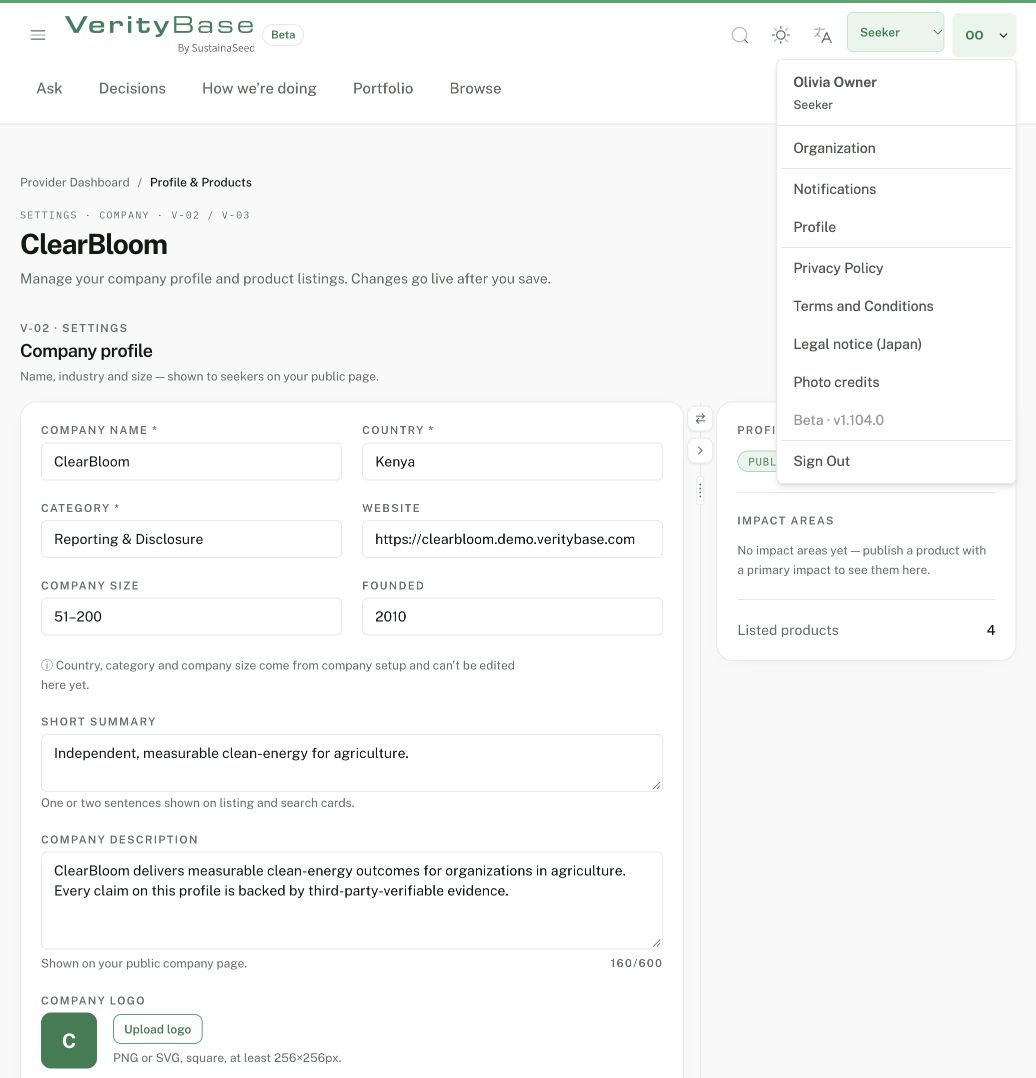
Il menu avatar contiene Organizzazione e Profilo.
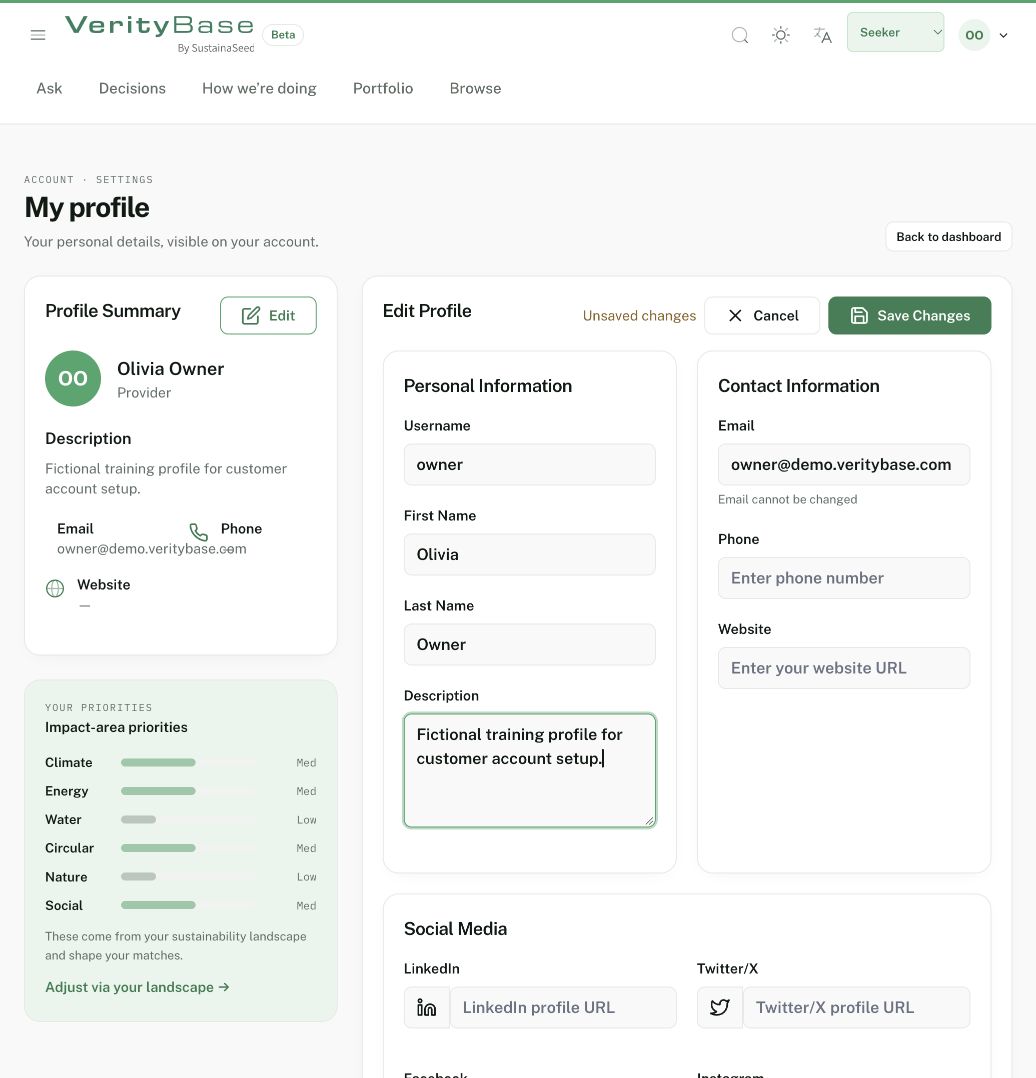
Editor con testo formativo non salvato ed e-mail disabilitata.
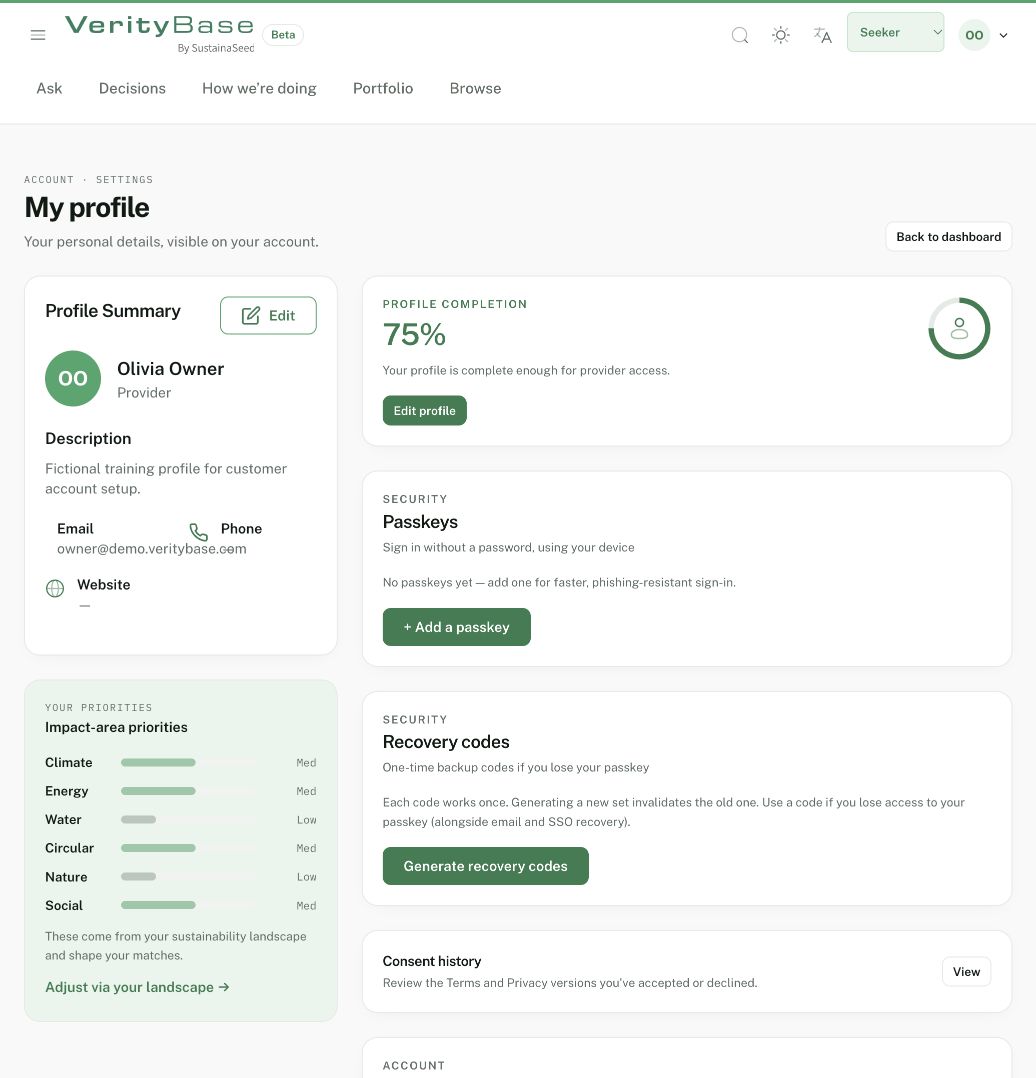
Profilo del proprietario fittizio dopo il salvataggio della descrizione formativa.