Appearance
Guida visiva: configura il tuo account
Schermate reali in inglese del 16 ottobre 2026, con istruzioni e didascalie tradotte. I moduli pubblici sono stati aperti senza creare account né inviare e-mail. Olivia Owner e ClearBloom sono dati fittizi locali. È stata salvata solo una descrizione innocua del profilo; appartenenze e lista completata erano già preimpostate. Accesso Google, verifica e-mail, registrazione passkey e accettazione inviti non sono stati completati. Metodi e requisiti disponibili possono variare.
Seleziona un’immagine per aprirla a grandezza intera.
1. Scegli lo scopo
Nella pagina di accesso scegli Crea un account, poi Sto cercando soluzioni per cercare soluzioni o Voglio pubblicare le soluzioni della mia azienda per pubblicare quelle dell’azienda. La scelta non assegna proprietà aziendale o permessi di squadra. Ruolo e settore dell’acquirente personalizzano l’esperienza; il ruolo è facoltativo. La scelta fornitore nasconde quei campi.
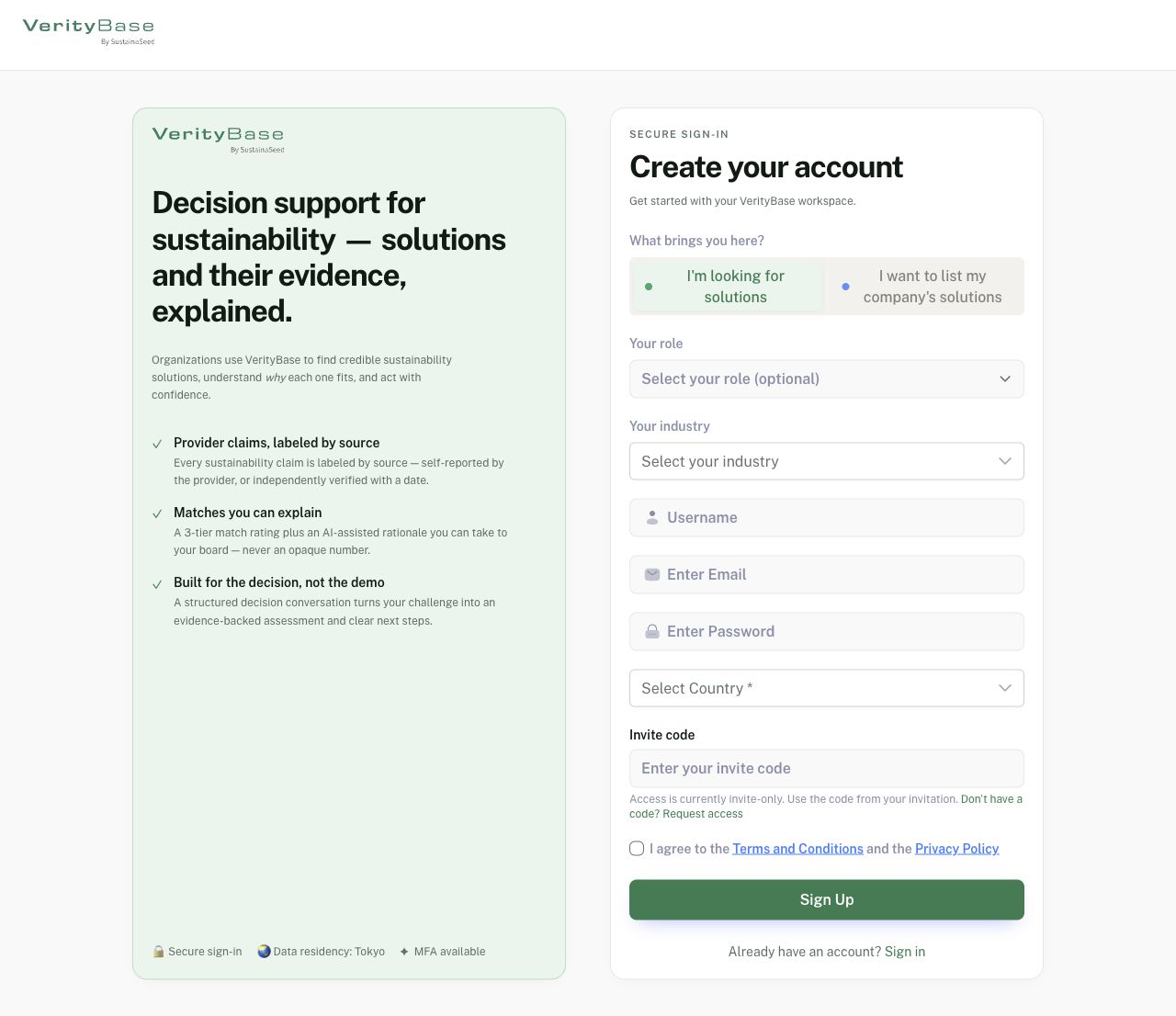
Lo scopo cercatore mostra ruolo facoltativo e settore prima dei dati personali.
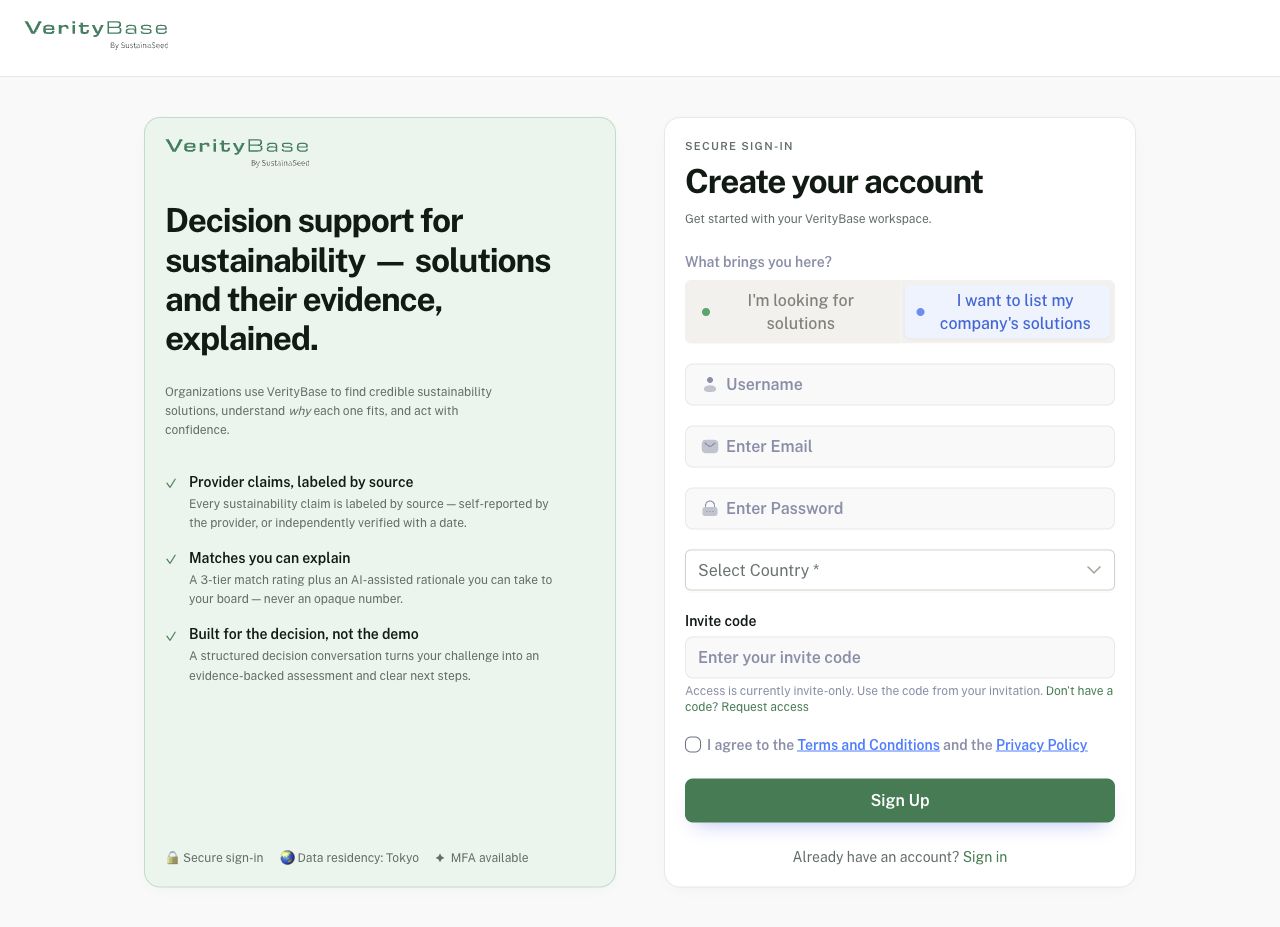
Lo scopo fornitore nasconde ruolo e settore acquirente.
2. Registrati o richiedi accesso
Inserisci Nome utente, e-mail di lavoro e nuova password, scegli il paese e Codice di invito quando richiesto. Codice di accesso e link di invito del team sono diversi. Senza codice usa Non hai un codice? Richiedi l'accesso, descrivi organizzazione e decisione e attendi risposta. Leggi condizioni e privacy, accetta solo se d’accordo e seleziona Registrati una volta. Completa personalmente eventuali controlli antibot. Se l’indirizzo esiste già, accedi o recupera l’accesso.
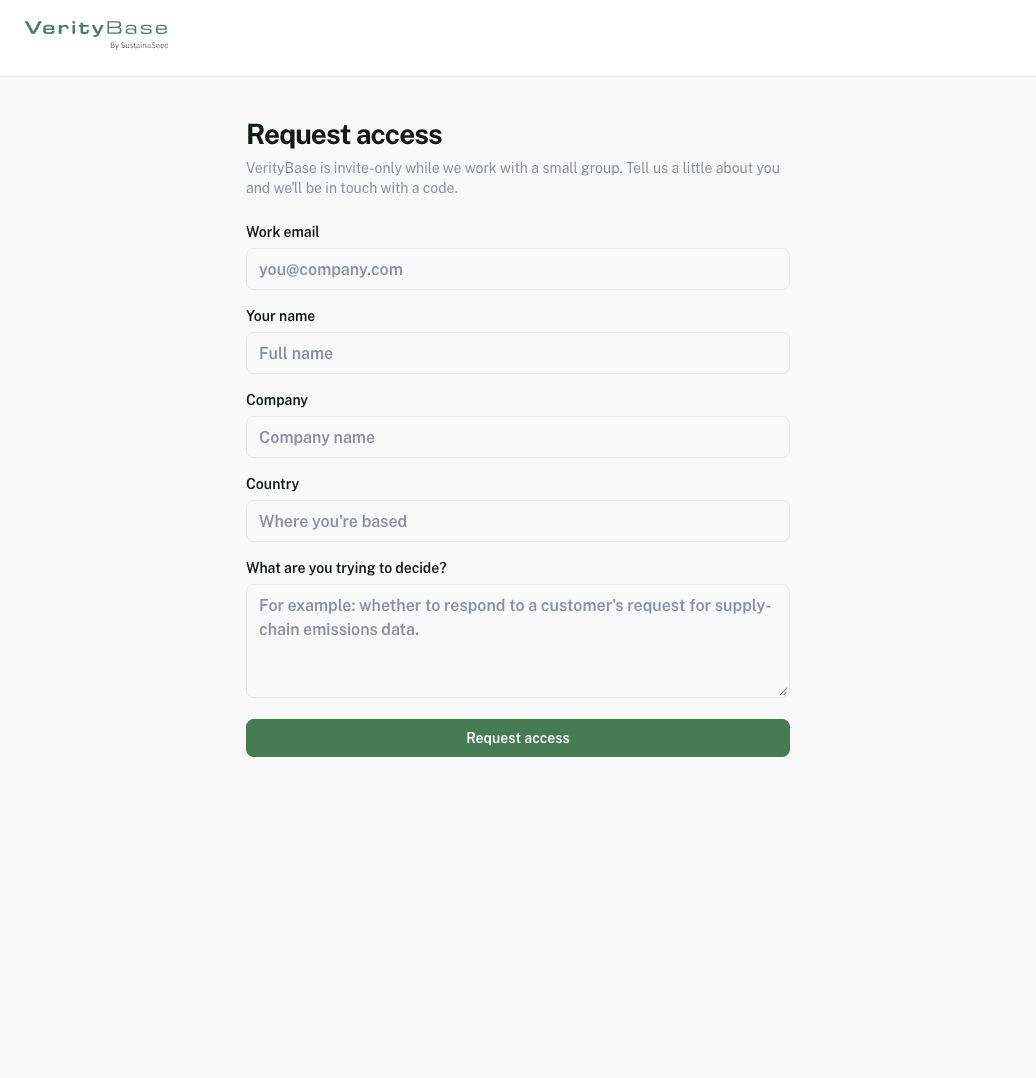
La richiesta di accesso descrive organizzazione e decisione prevista.
3. Verifica l’e-mail
Dopo la registrazione con password apri il link completo più recente dell’e-mail di verifica. La pagina di attesa offre Verificato — continua e Invia di nuovo l'e-mail. Continuare da solo non verifica l’indirizzo. Se scade, richiedi un nuovo invio e usa l’ultimo messaggio; controlla spam e indirizzo inserito. La schermata mostra il modulo reale senza sessione di registrazione: indirizzo vuoto e nessuna e-mail inviata. Non dimostra registrazione o verifica riuscite.
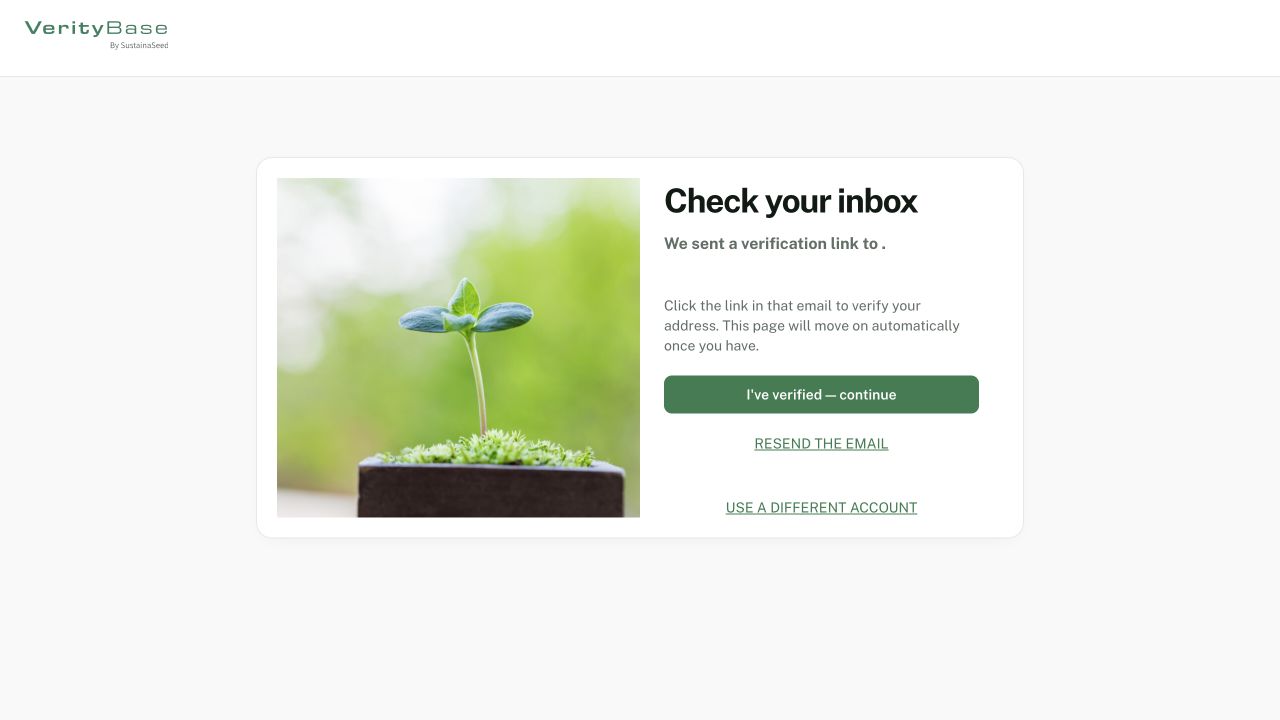
Comandi di verifica senza sessione di registrazione, indirizzo o e-mail inviata.
4. Scegli come accedere
Con password: E-mail di lavoro → Continua → Password → Accedi. Correggi l’indirizzo con Modifica e disattiva Resta connesso su dispositivi condivisi. Se disponibili, usa Continua con Google, Inviami un link di accesso o Accedi con una passkey seguendo le guide sotto. L’autenticazione riuscita porta allo spazio o alla configurazione necessaria; non unisce automaticamente ad altre organizzazioni.
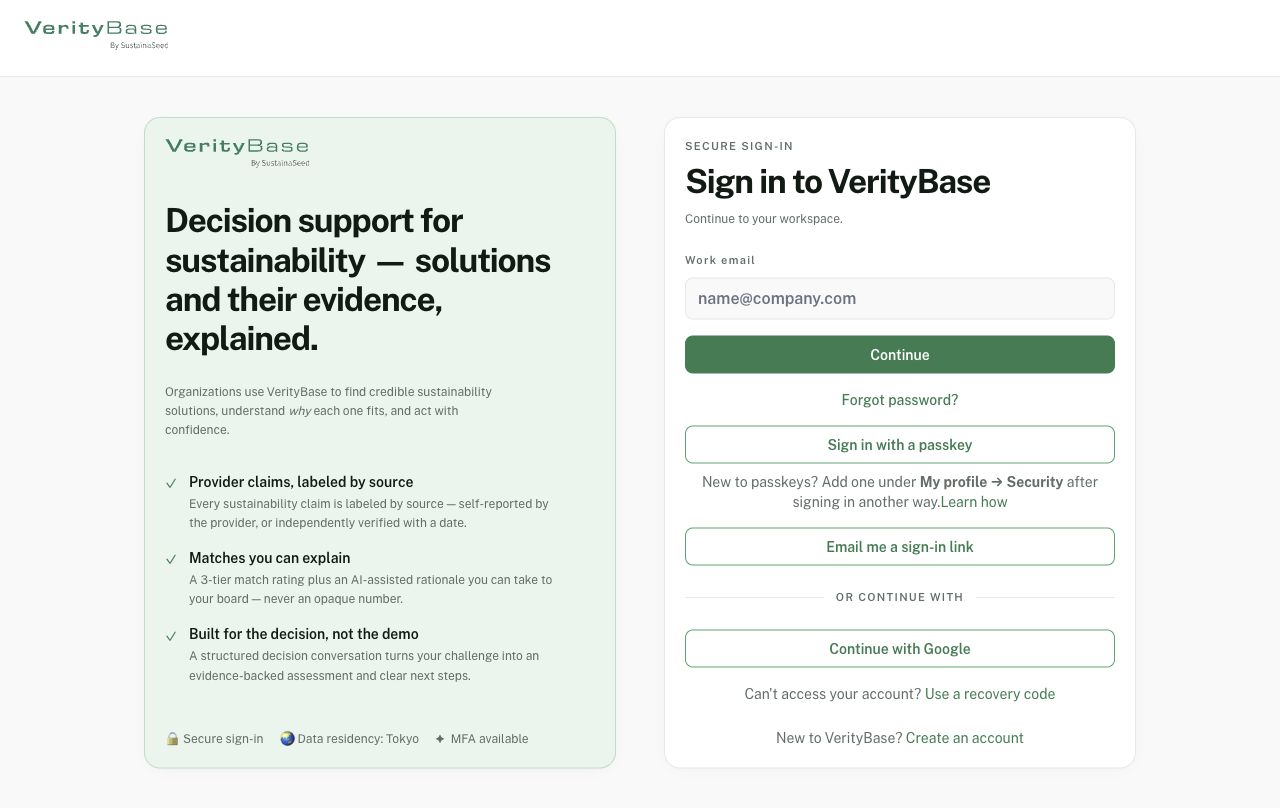
Metodi offerti nella pagina pubblicata; disponibilità variabile.
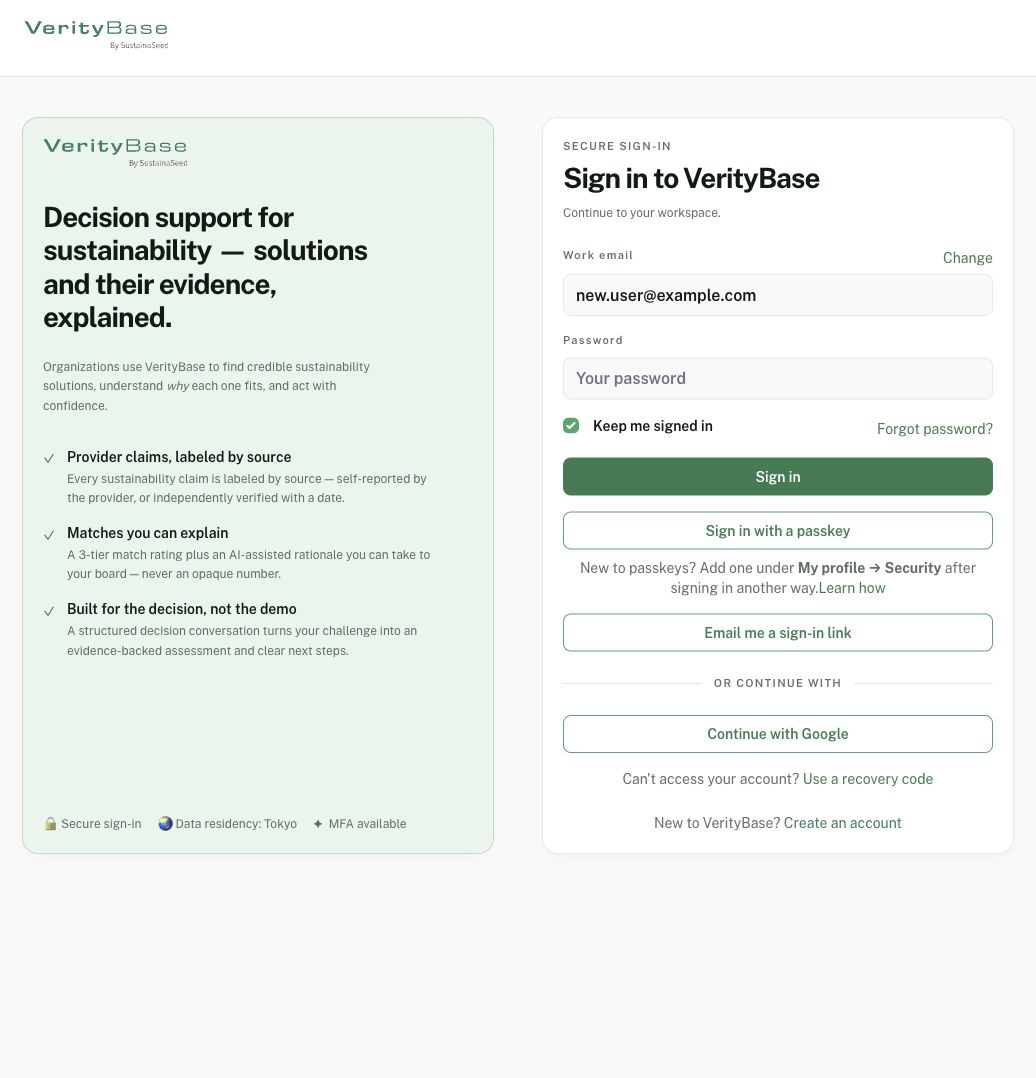
Passaggio password con indirizzo fittizio e password vuota.
5. Completa il profilo personale
Apri il profilo dal menu account/avatar, poi Modifica profilo. Controlla i dati, salva le modifiche con Salva modifiche e rileggi il riepilogo. Il campo e-mail è bloccato: non è una procedura per cambiare indirizzo. Nell’esempio locale la descrizione diventa «Fictional training profile for customer account setup.». Completezza del profilo, verifica aziendale e permessi del team sono distinti.
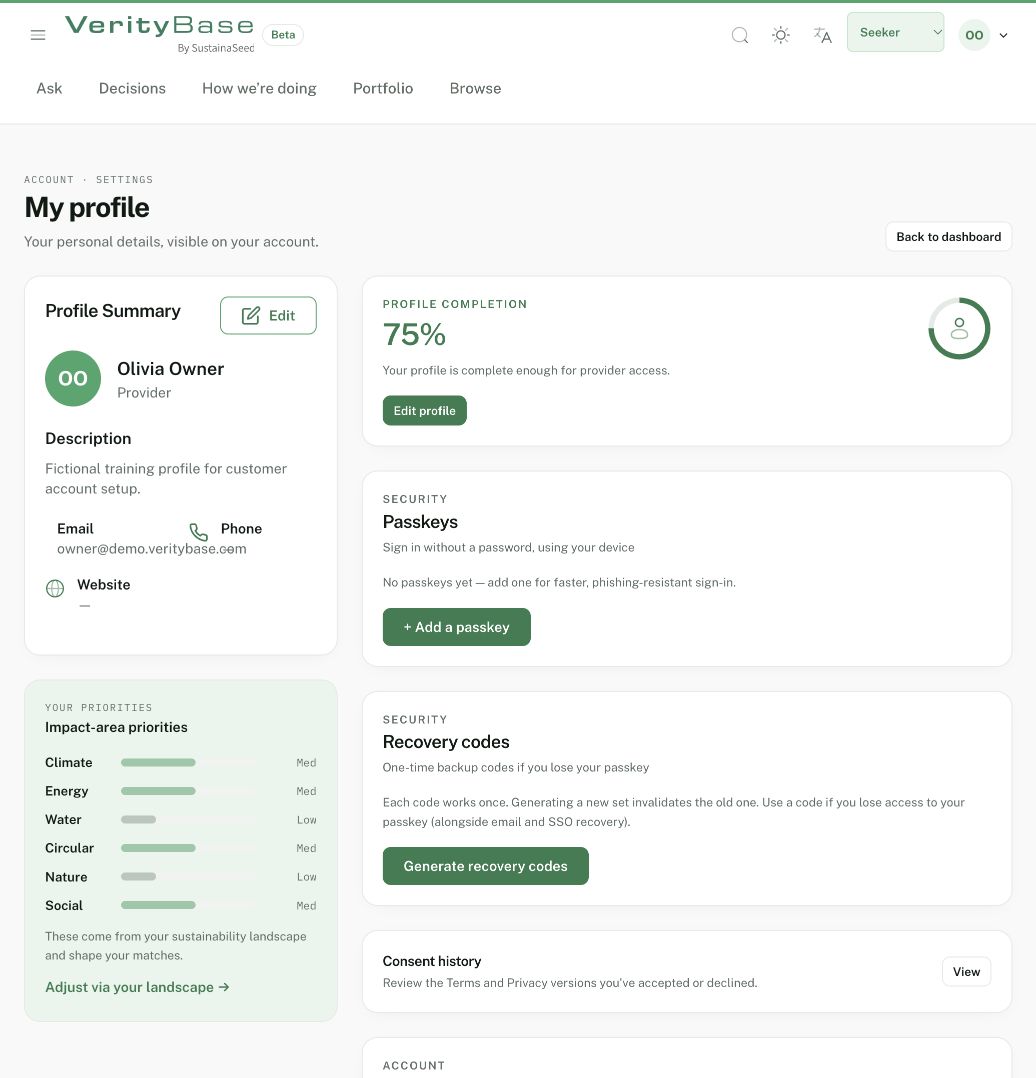
Profilo del proprietario fittizio dopo il salvataggio della descrizione formativa.
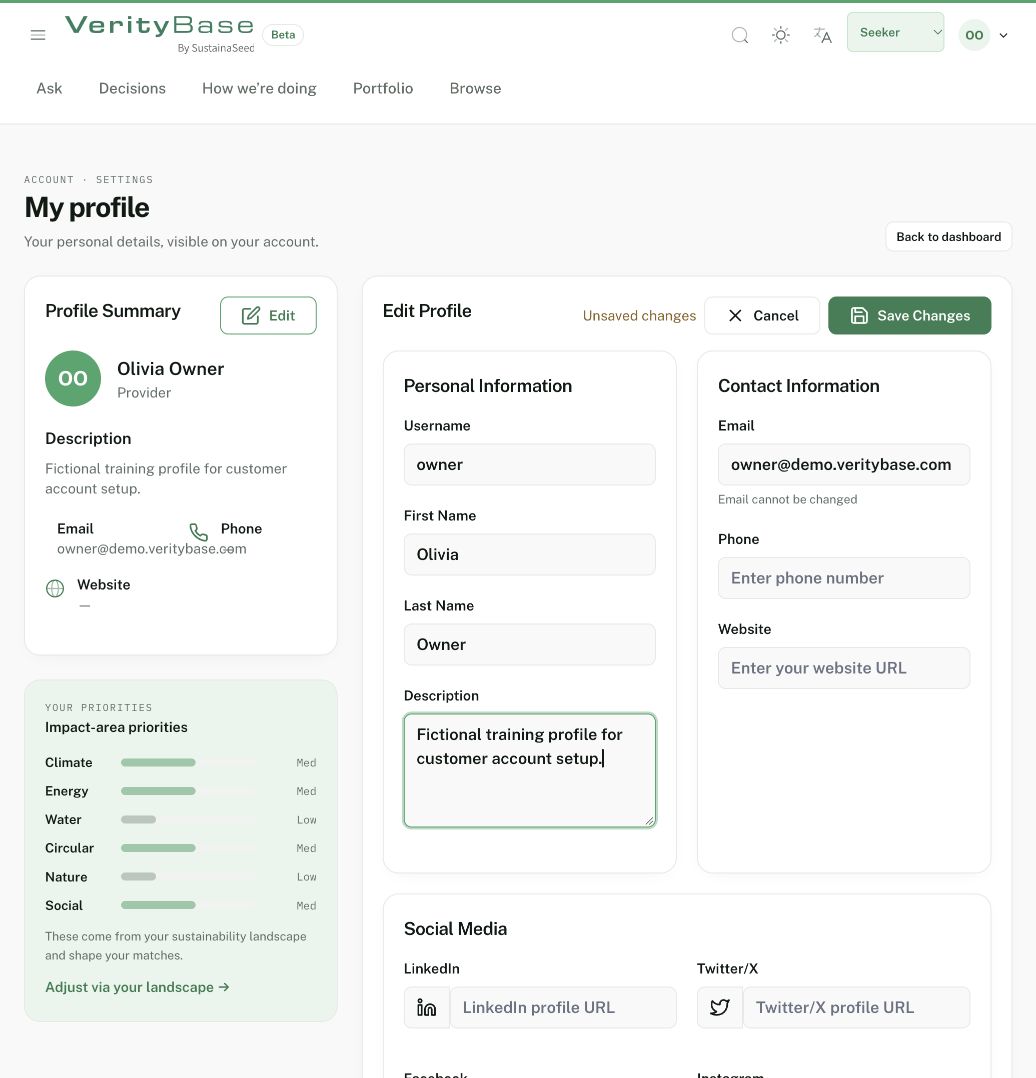
Editor con testo formativo non salvato ed e-mail disabilitata.
6. Prepara sicurezza e recupero
Nelle schede di sicurezza + Aggiungi una passkey avvia la configurazione passkey del browser. Completa personalmente la richiesta del dispositivo o gestore password; annullare non crea chiavi. Usa Genera codici di recupero quando puoi conservare al sicuro i codici monouso. Rigenerarli invalida i precedenti. Le schermate mostrano solo i comandi: nessuna chiave, segreto QR, lista di codici o credenziale è stata creata. Se è proposta l’autenticazione a due fattori, segui la guida account.
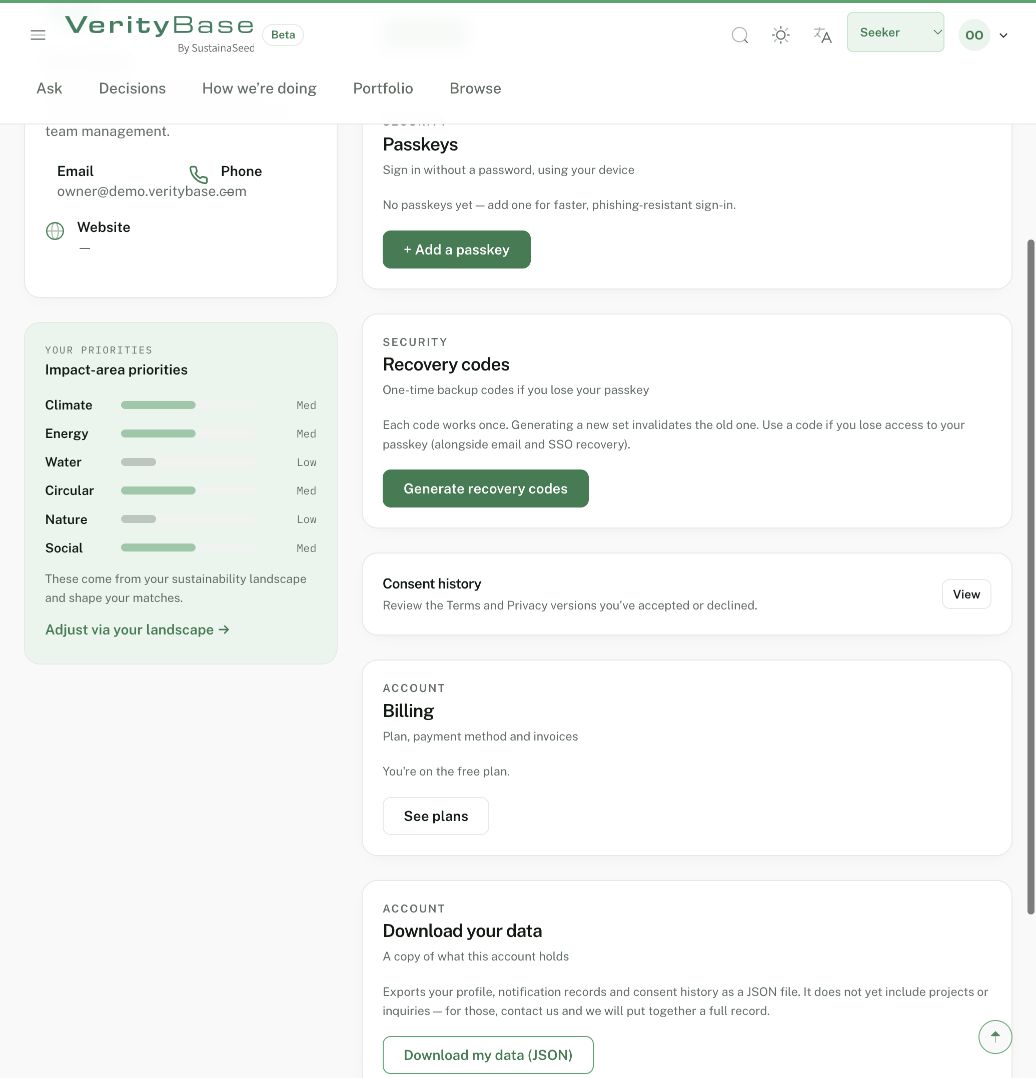
Comandi passkey e recupero senza chiavi o codici generati.
7. Inizia come cercatore
Seleziona lo spazio cercatore se disponibile e apri Chiedi. Descrivi una decisione reale, invia e rispondi alle domande successive. La schermata termina al campo vuoto. L’esempio del magazzino prosegue fino al progetto. I suggerimenti aziendali ricavati da un sito vanno esaminati e confermati esplicitamente prima del salvataggio; non sono verificati indipendentemente.
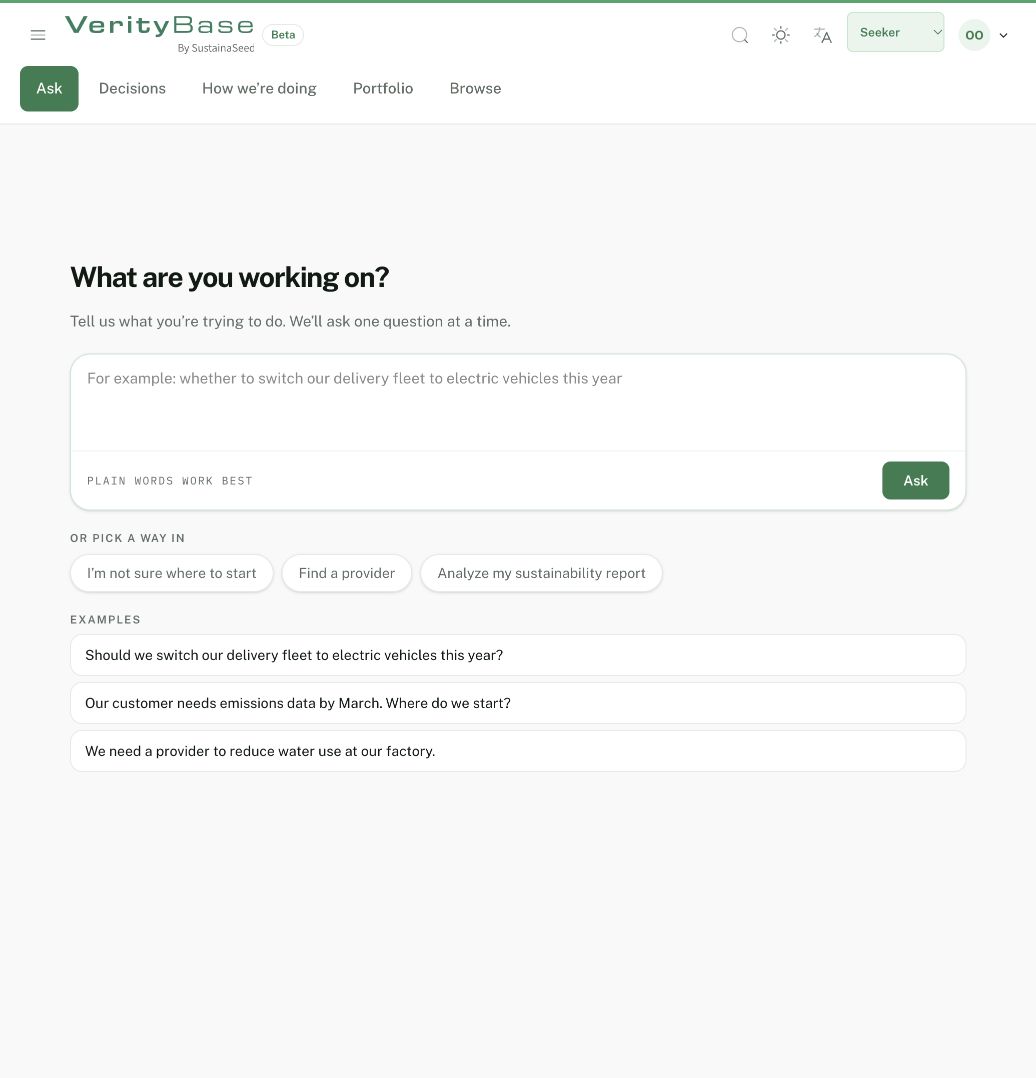
Campo della prima domanda vuoto; nessuna decisione inviata.
8. Configura l’azienda fornitrice
Apri la lista iniziale del fornitore. Completa il profilo alla soglia mostrata, poi Sblocca l'accesso Provider se idoneo. Crea la tua azienda con Crea la tua azienda o scegli Rivendica un'azienda esistente solo se autorizzato a rappresentare quell’azienda. Una richiesta in attesa non attribuisce proprietà. La schermata è di un proprietario demo esistente con quattro passaggi già completati nei dati iniziali, non di un nuovo account. Nell’editor Salva profilo salva il profilo; paese, categoria e dimensione sono fissi dalla configurazione. Le sedi si salvano separatamente. Non pubblicare affermazioni prive di prove.
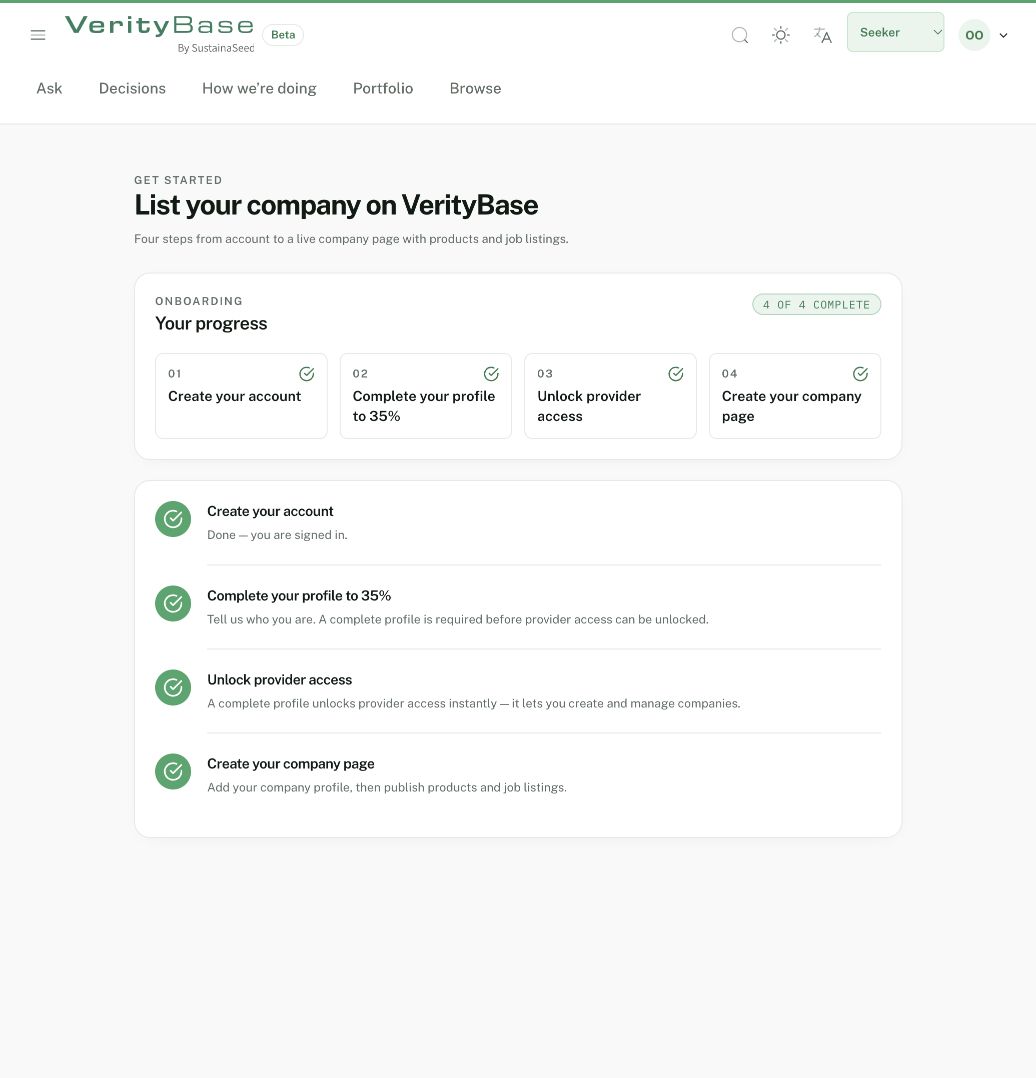
I quattro passaggi del proprietario demo esistente sono già completi nei dati iniziali.
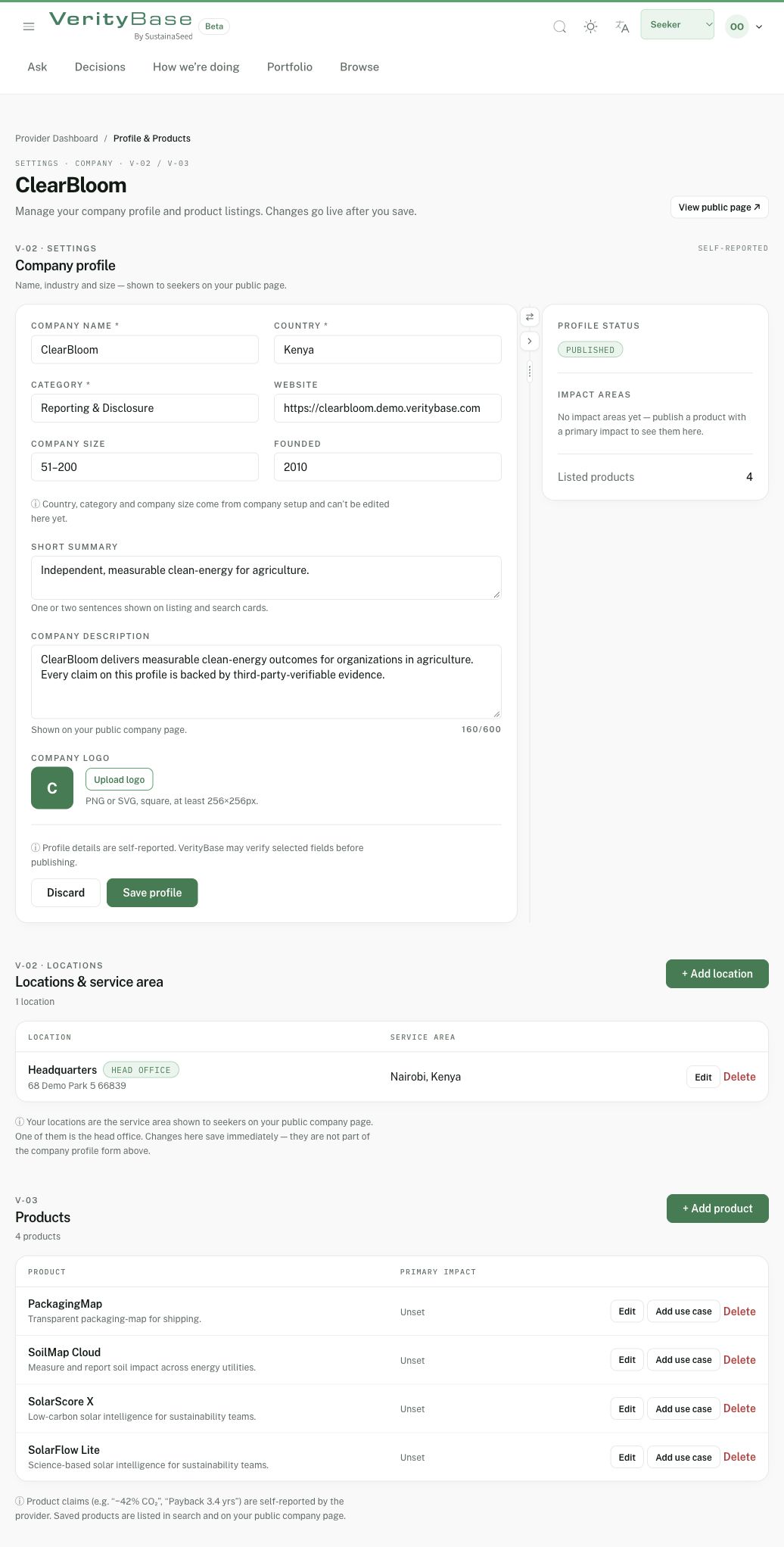
Editor aziendale fittizio: campi pubblici autodichiarati e comando di salvataggio.
9. Entra nell’organizzazione corretta
Apri Organizzazione dal menu account e distingui spazio acquirente e azienda fornitrice. Il proprietario invita l’indirizzo corretto con ruolo consentito e controlla il risultato. Il destinatario apre il link completo ricevuto, verifica spazio, indirizzo e ruolo, poi Accetta l'invito solo per il team atteso. Se richiesto accede con l’account invitato. Qui non è stato inviato né accettato alcun invito. L’errore mostra volutamente un link senza token: chiedi al proprietario di reinviare link incompleti o scaduti. L’accesso al progetto resta separato.
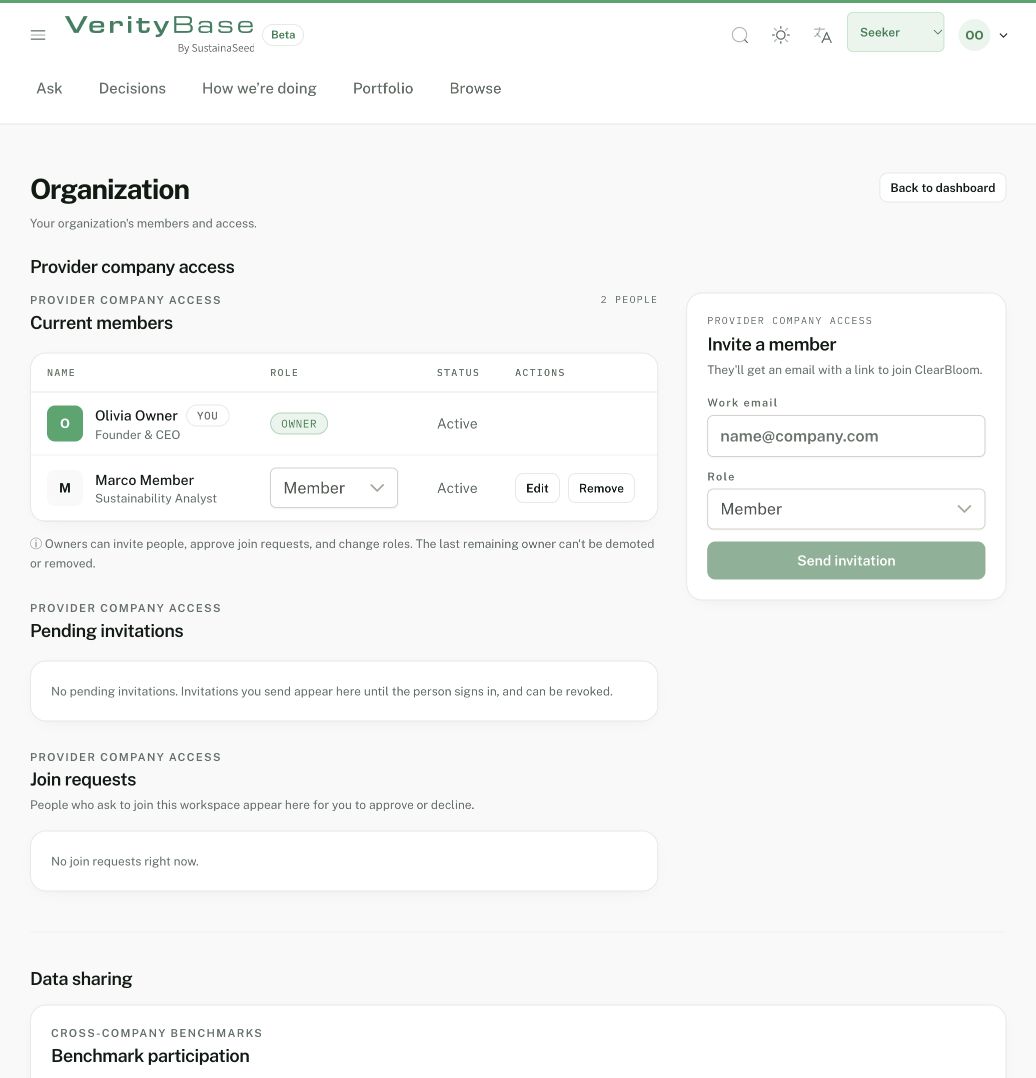
L’appartenenza aziendale fittizia è distinta dalla vista cercatore dell’account.
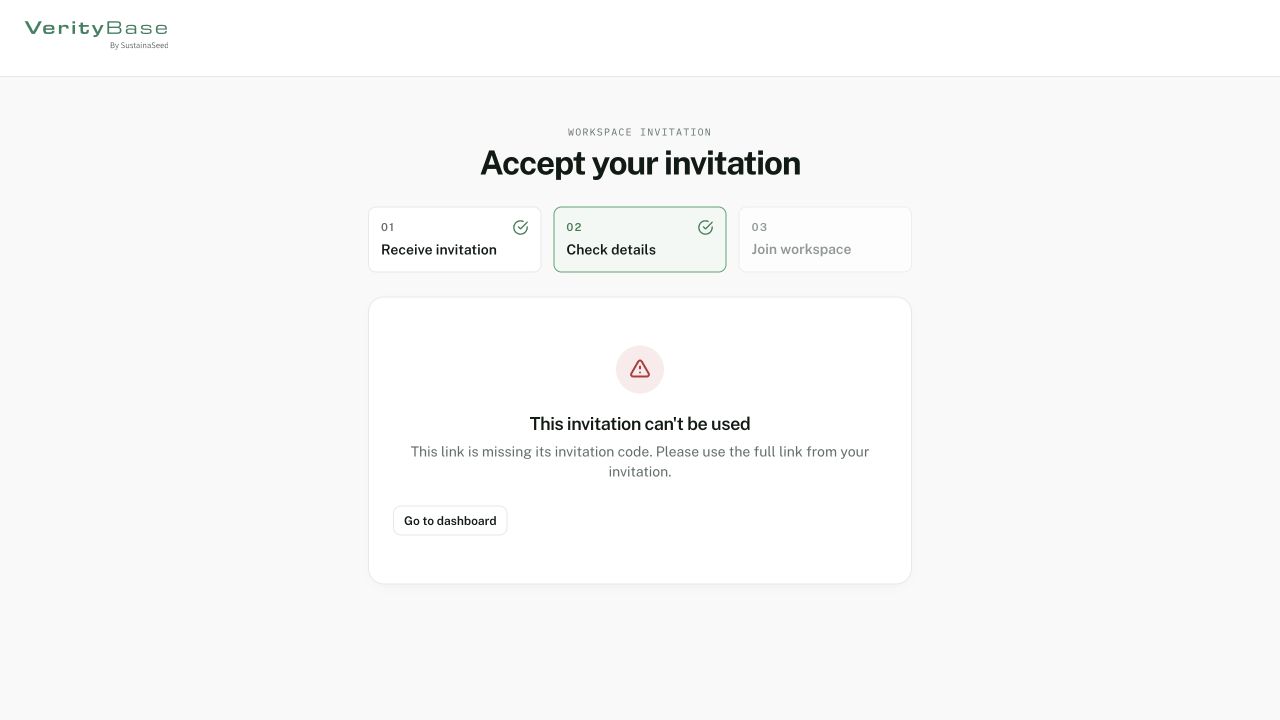
Un invito incompleto mostra un errore senza assegnare appartenenza.
10. Risolvi un blocco
Per password dimenticate usa Password dimenticata? e Invia il link di reimpostazione, apri l’e-mail più recente e imposta personalmente la nuova password. Per un backup già pronto usa Usa un codice di recupero con un codice inutilizzato; ogni codice funziona una volta. Non inviare a supporto password, codici di recupero o link completi di accesso. Credenziali errate, e-mail assente, metodo indisponibile e permessi mancanti sono problemi diversi. Usa la guida pertinente e contatta supporto se l’errore continua.
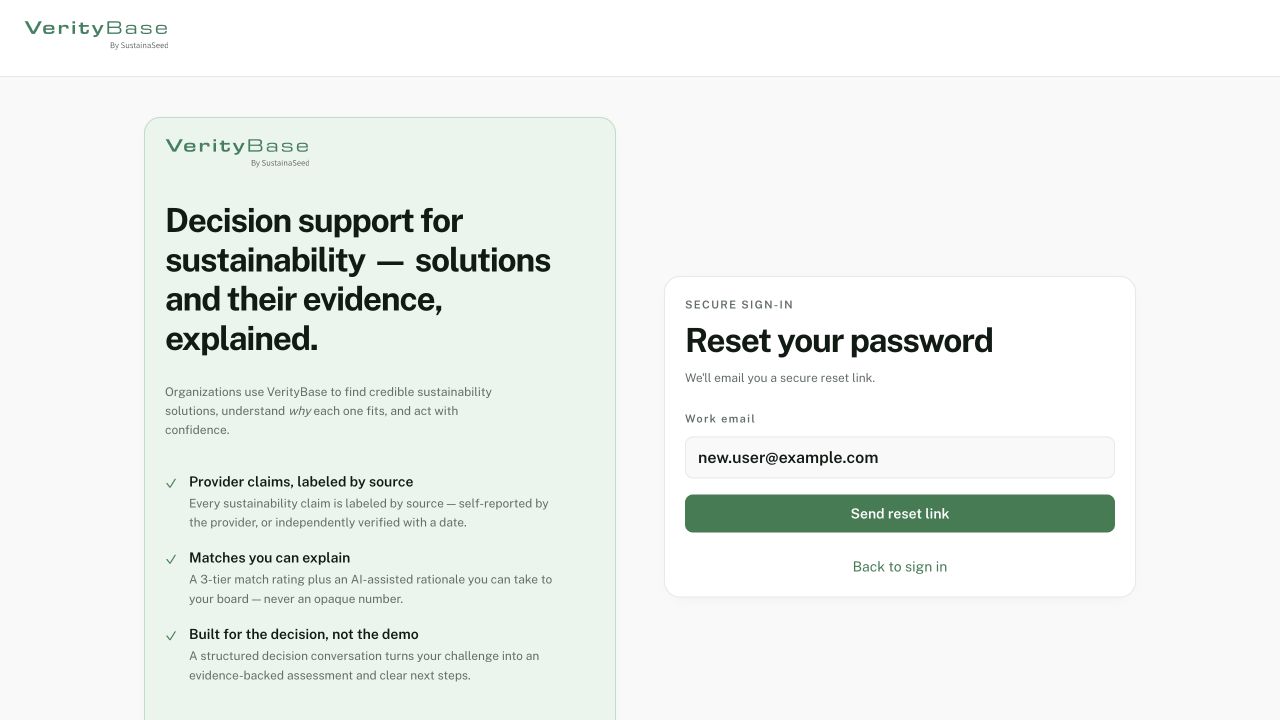
Modulo di reimpostazione prima di inviare e-mail.
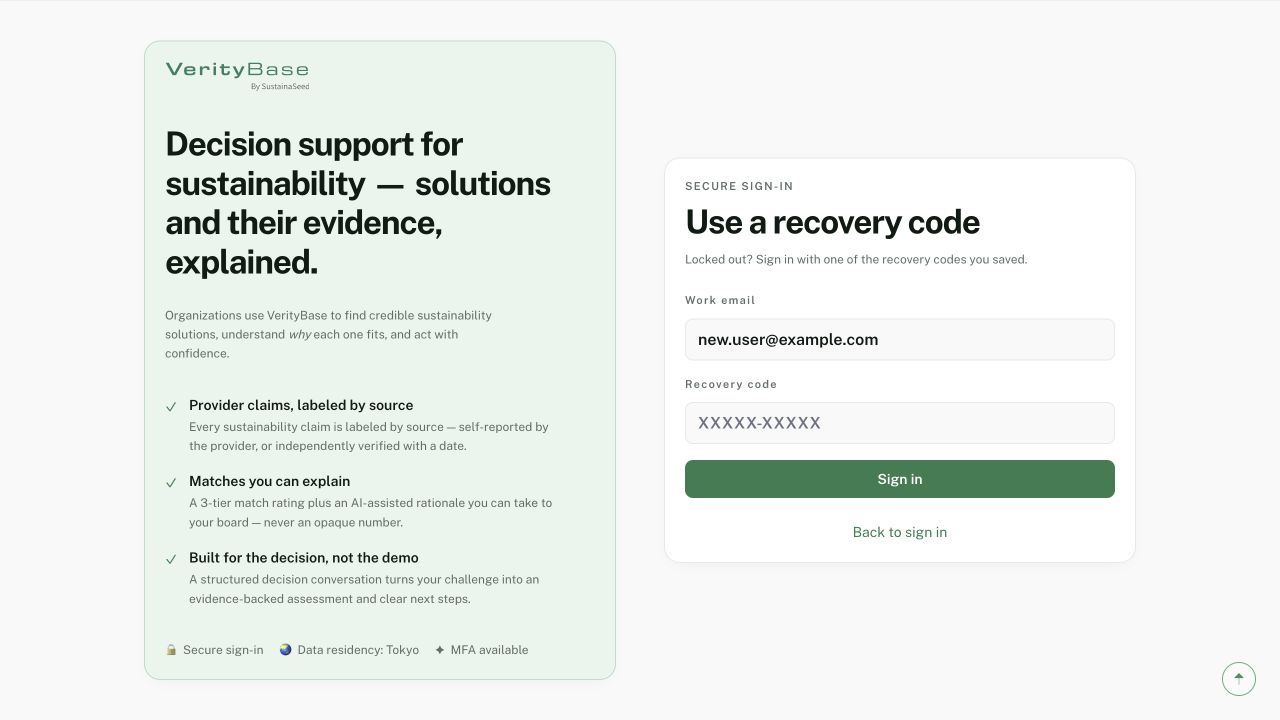
Modulo di recupero senza codice inserito.