Bildeveiledning: sett opp kontoen din
Ekte engelske appskjermer fra 16. oktober 2026 med oversatte trinn og bildetekster. Offentlige innloggingsskjemaer ble åpnet uten å opprette kontoer eller sende e-post. Olivia Owner og ClearBloom er fiktive lokale demodata. Bare en ufarlig profilbeskrivelse ble lagret; medlemskap og fullført sjekkliste var forhåndslagt inn. Google-innlogging, e-postbekreftelse, passkey-registrering og invitasjonsaksept ble ikke fullført. Tilgjengelige metoder og krav kan variere.
Velg et bilde for å åpne det i full størrelse.
1. Velg formålet
Velg Opprett en konto på innloggingen, så Jeg ser etter løsninger for å finne løsninger eller Jeg vil tilby selskapets løsninger for å tilby bedriftens løsninger. Valget gir ikke eierskap i et selskap eller tilgang til et team. Kjøperrolle og bransje tilpasser opplevelsen; rolle er valgfritt. Leverandørvalget skjuler kjøperfeltene.
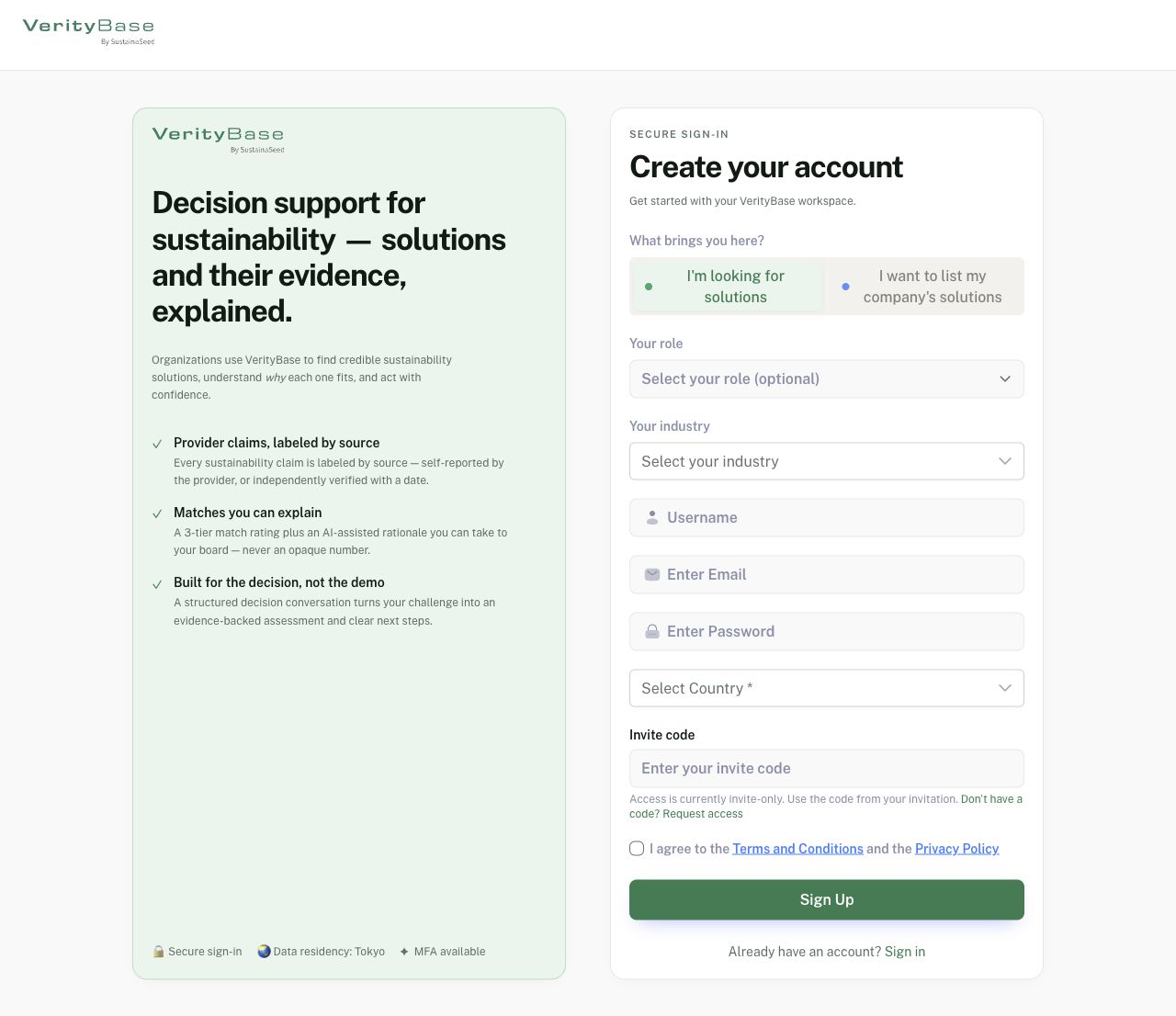
Søkerformålet viser valgfri rolle og bransje før personopplysningene.
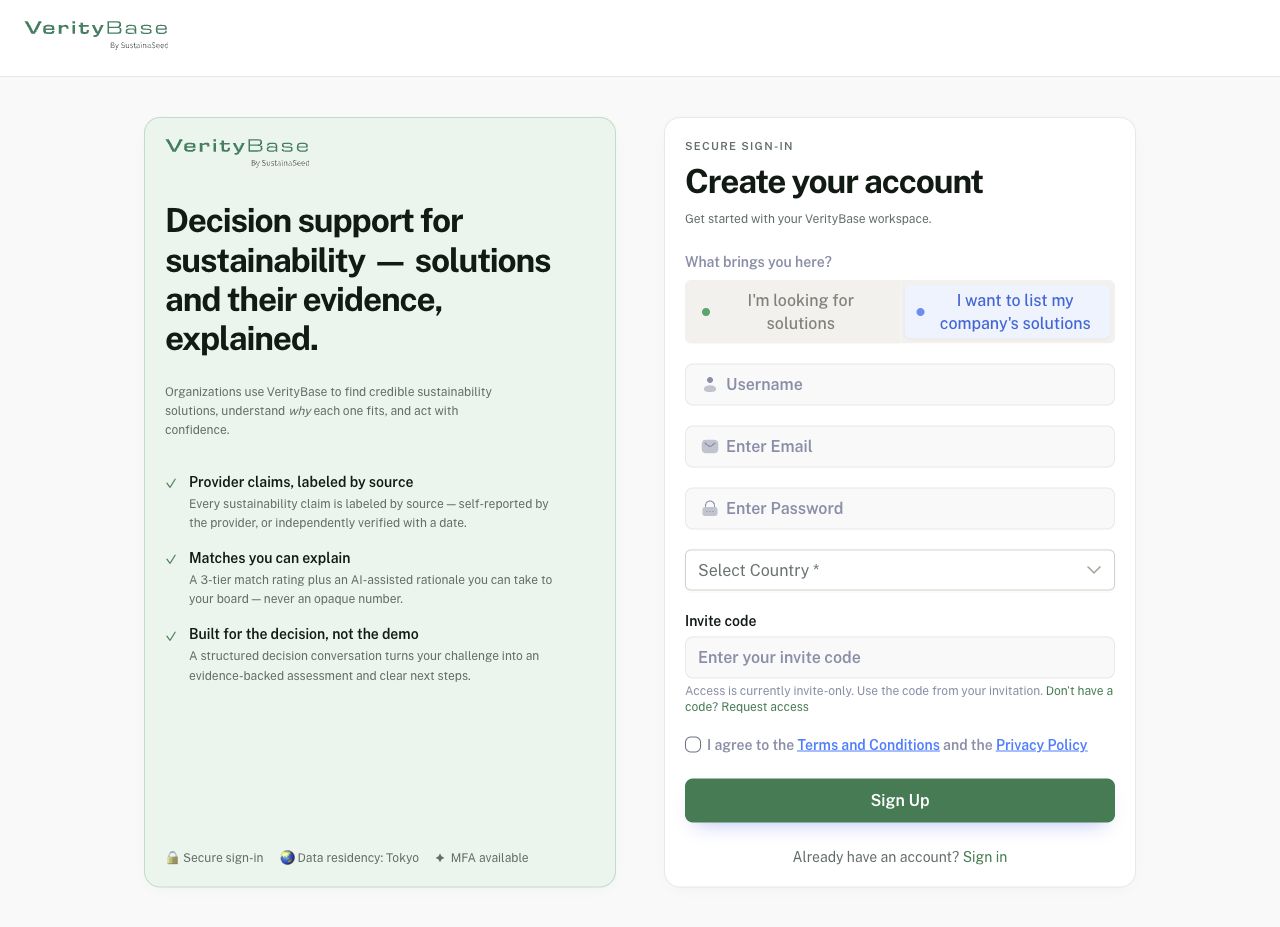
Leverandørformålet skjuler kjøperrolle og bransje.
2. Registrer eller be om tilgang
Oppgi Brukernavn, jobb-e-post og et nytt passord, velg land og Invitasjonskode når det kreves. Tilgangskode og teamets invitasjonslenke er forskjellige. Uten kode bruker du Har du ikke kode? Be om tilgang, beskriver organisasjon og beslutning og venter på svar. Les vilkår og personvern, godta bare hvis du er enig, og velg Registrer deg én gang. Fullfør eventuell robotkontroll selv. Hvis adressen er registrert, logg inn eller gjenopprett tilgang.
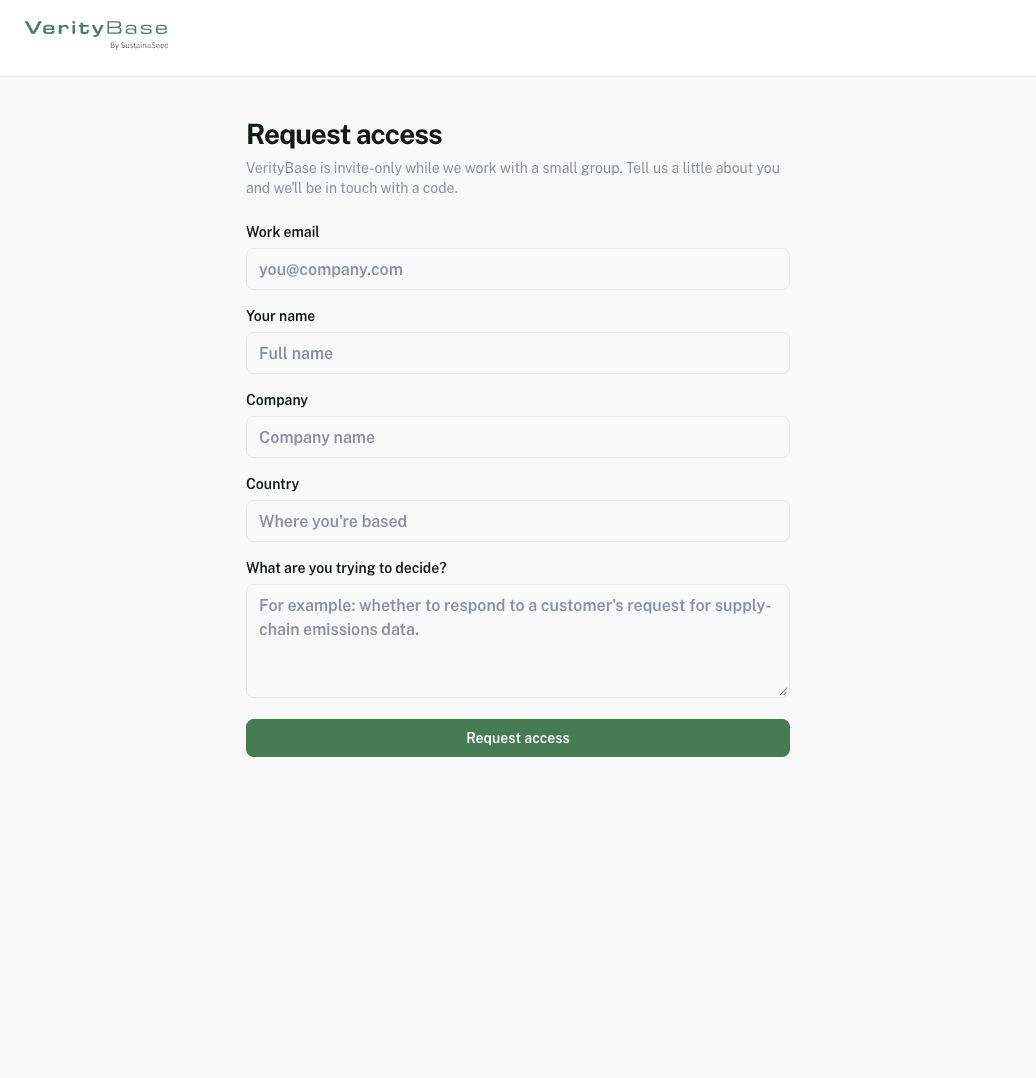
Tilgangsforespørselen beskriver organisasjon og tiltenkt beslutning.
3. Bekreft e-posten
Etter passordregistrering åpner du den nyeste fullstendige lenken i bekreftelsesmeldingen. Ventesiden tilbyr Bekreftet — fortsett og Send e-posten på nytt. Å fortsette alene bekrefter ingen adresse. Ved utløp sender du på nytt og bruker siste melding; sjekk søppelpost og innskrevet adresse. Bildet viser det ekte venteskjemaet uten registreringsøkt: adressen er tom og ingen e-post ble sendt. Det dokumenterer ikke vellykket registrering eller bekreftelse.
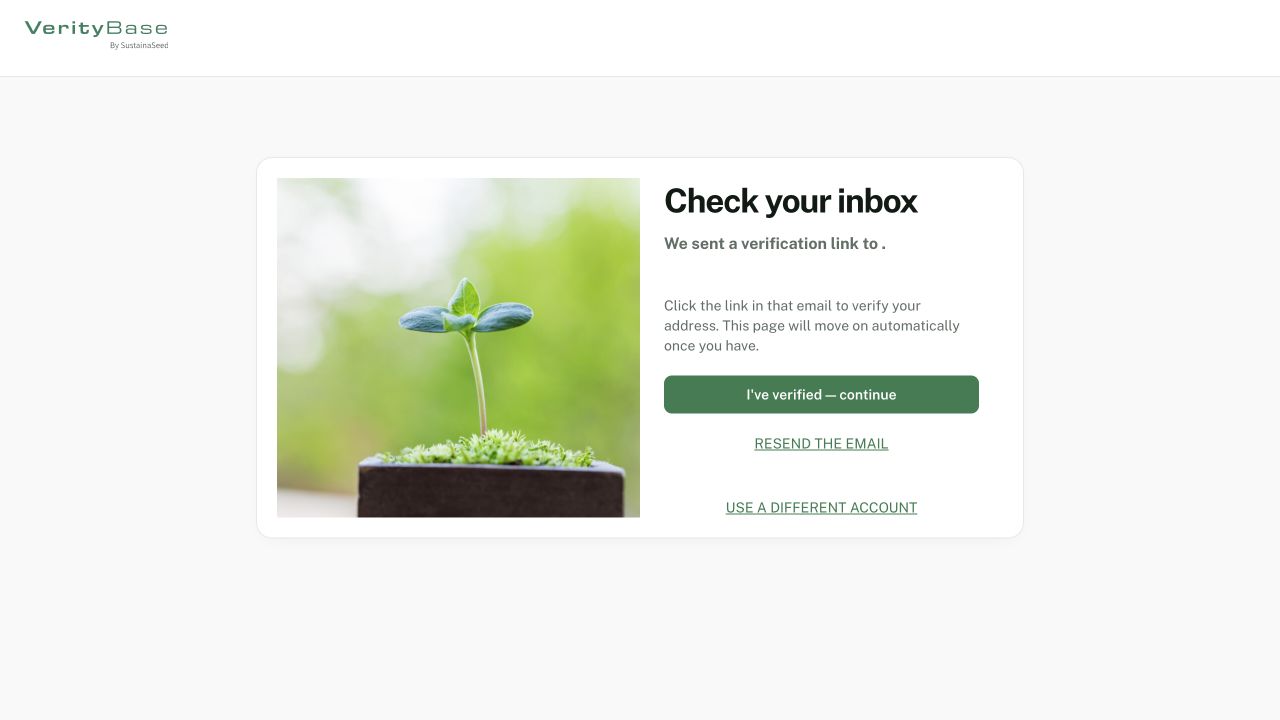
Bekreftelseskontroller uten registreringsøkt, adresse eller sendt e-post.
4. Velg innloggingsmåte
Med passord: Jobb-e-post → Fortsett → Passord → Logg inn. Rett adressen med Endre og slå av Forbli innlogget på delte enheter. Bruk Fortsett med Google, Send meg en innloggingslenke eller Logg inn med en passnøkkel når tilbudt, etter veiledningene nedenfor. Vellykket innlogging går til arbeidsområdet eller nødvendig oppsett, men gir ikke automatisk medlemskap i andre organisasjoner.
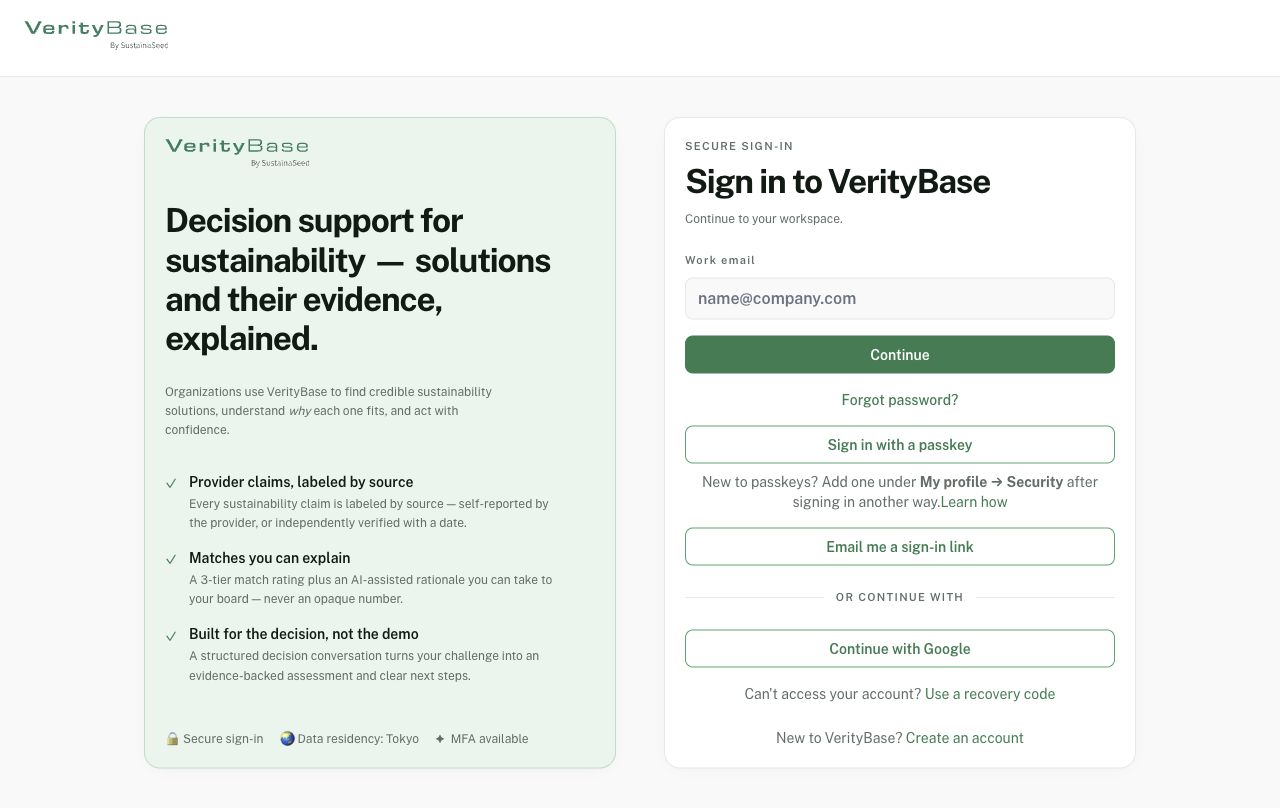
Metoder på den publiserte innloggingen; tilgjengelighet kan variere.
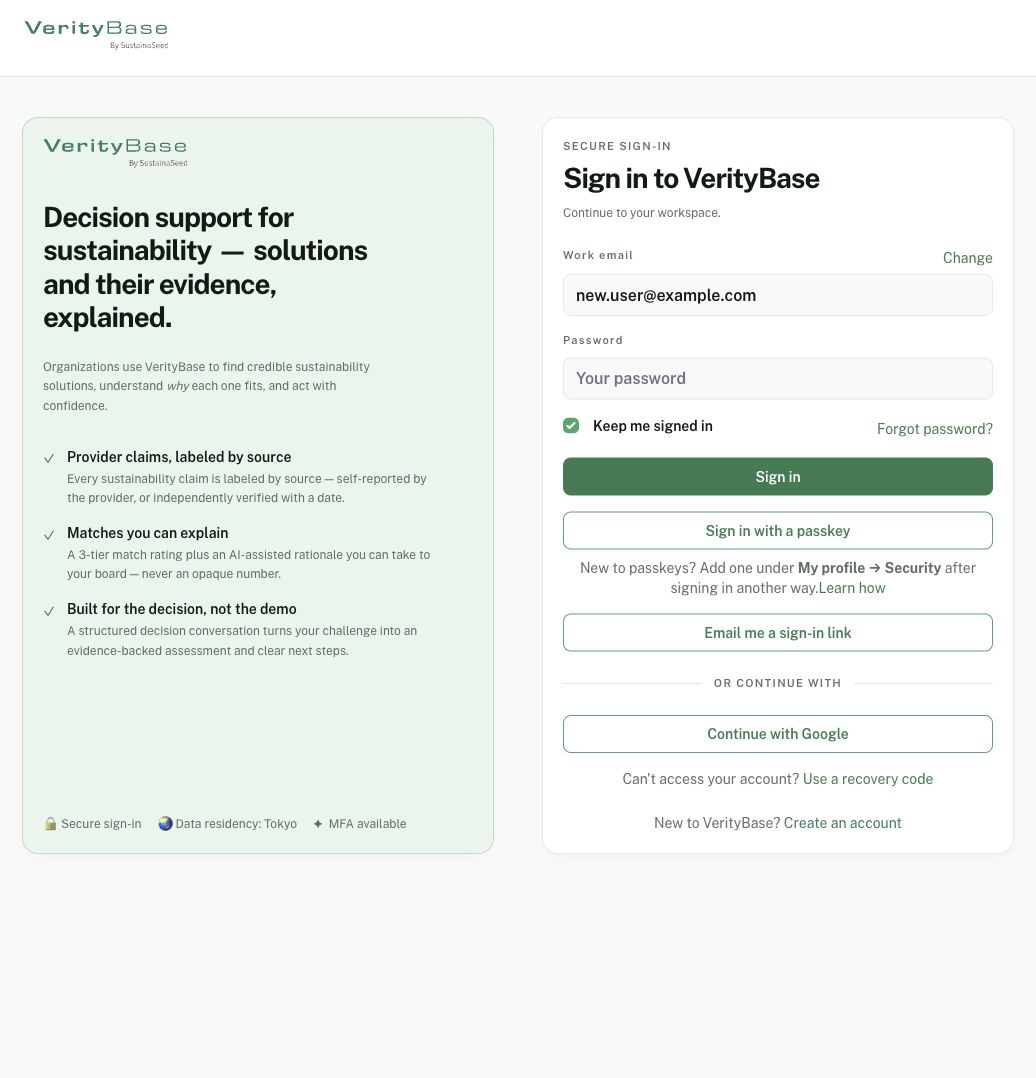
Passordtrinn med fiktiv adresse og tomt passord.
5. Fullfør personprofilen
Åpne profilen fra avatarens kontomeny og Rediger profil. Kontroller opplysningene, lagre endringer med Lagre endringer og les sammendraget på nytt. E-postfeltet er låst her; dette er ikke en flyt for adressebytte. I det lokale eksempelet ble beskrivelsen «Fictional training profile for customer account setup.» lagret. Profilfullføring er forskjellig fra bedriftsverifisering og teamrettigheter.
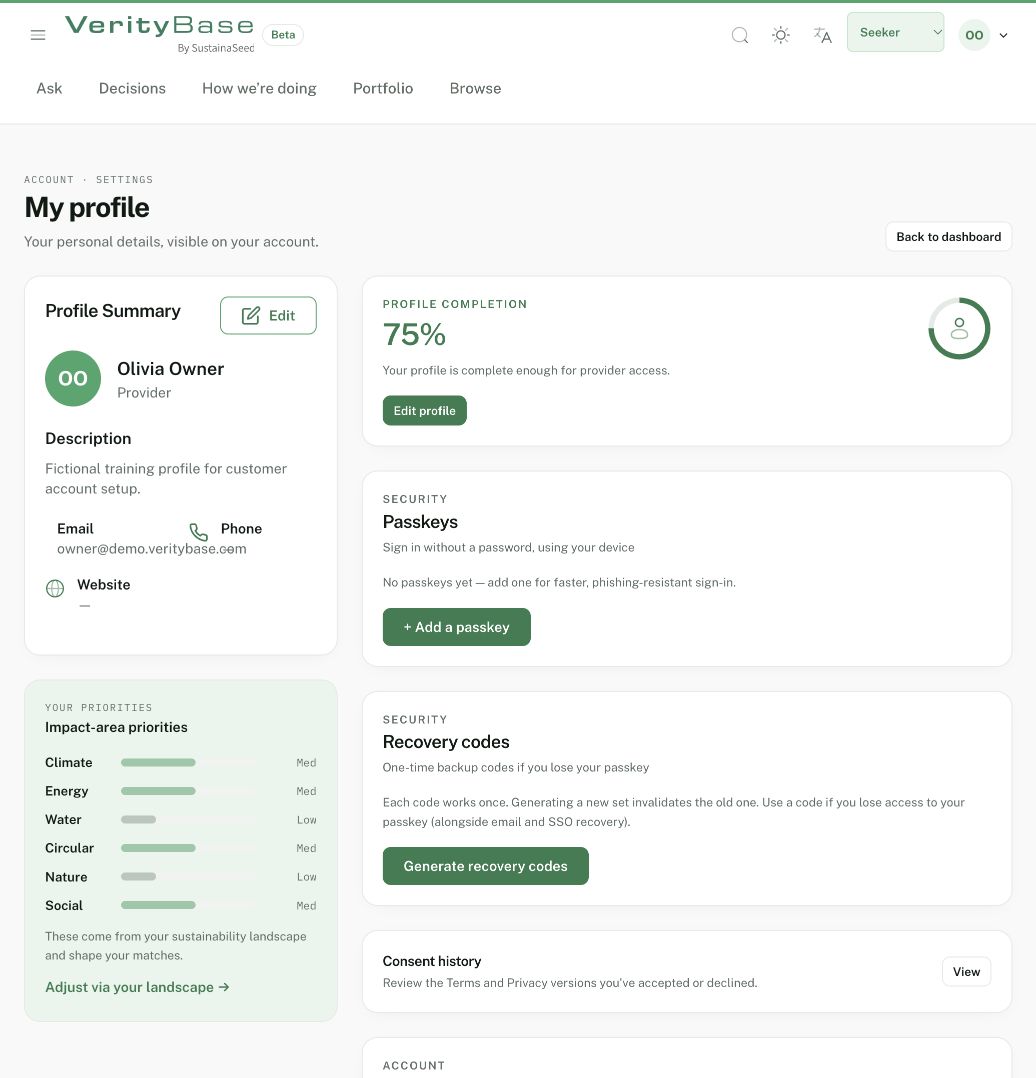
Den fiktive eierprofilen etter lagring av øvingsbeskrivelsen.
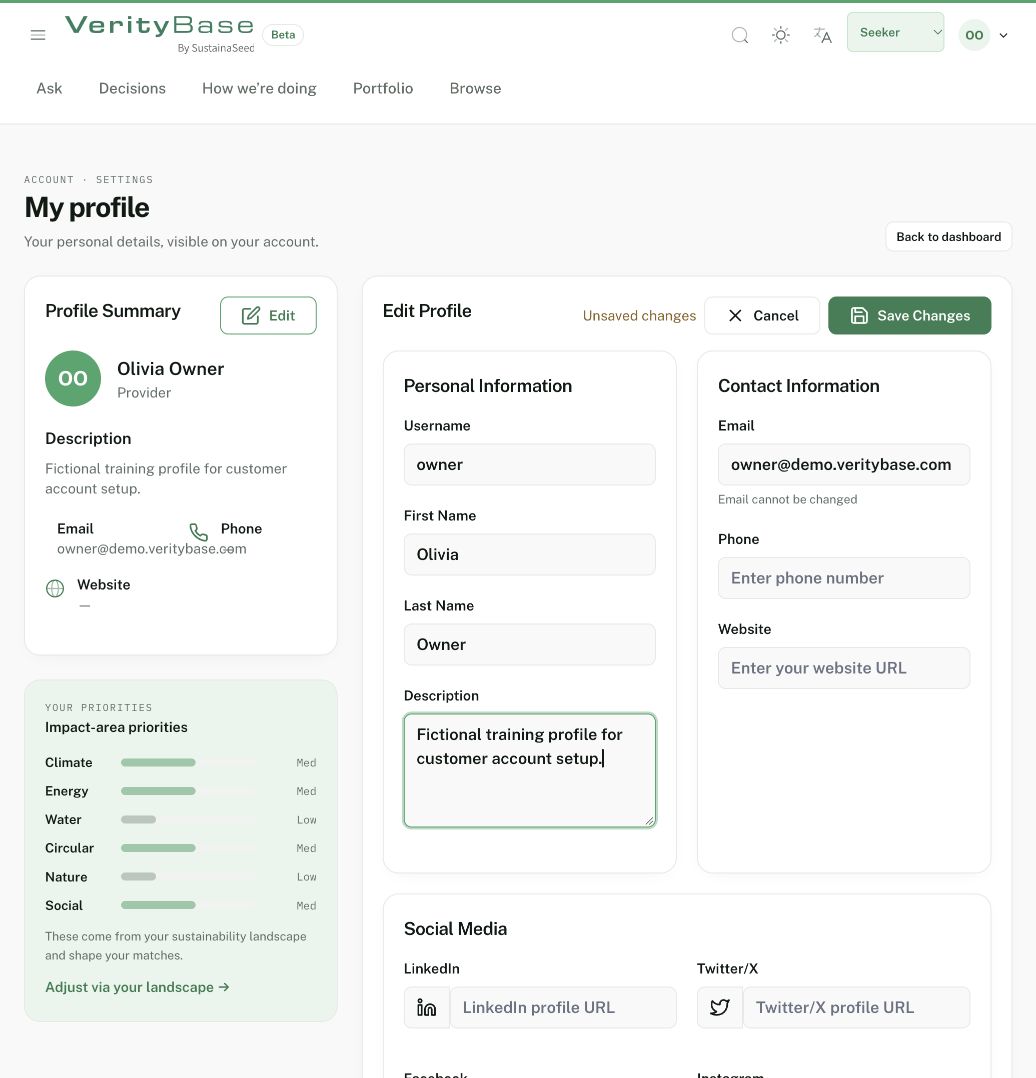
Profilredigering med ulagret øvingstekst og låst e-postfelt.
6. Forbered sikkerhet og gjenoppretting
På profilens sikkerhetskort starter + Legg til en passnøkkel nettleserens passkey-oppsett. Fullfør enhets- eller passordbehandlerdialogen selv; avbryting lager ingen nøkkel. Bruk Lag gjenopprettingskoder når du kan oppbevare engangskodene trygt. Ny generering ugyldiggjør de gamle. Bildene viser bare kontroller: ingen nøkkel, QR-hemmelighet, kodeliste eller legitimasjon ble opprettet. Hvis tofaktoroppsett tilbys, følg kontoveiledningen; tilgjengelighet avhenger av kontoen.
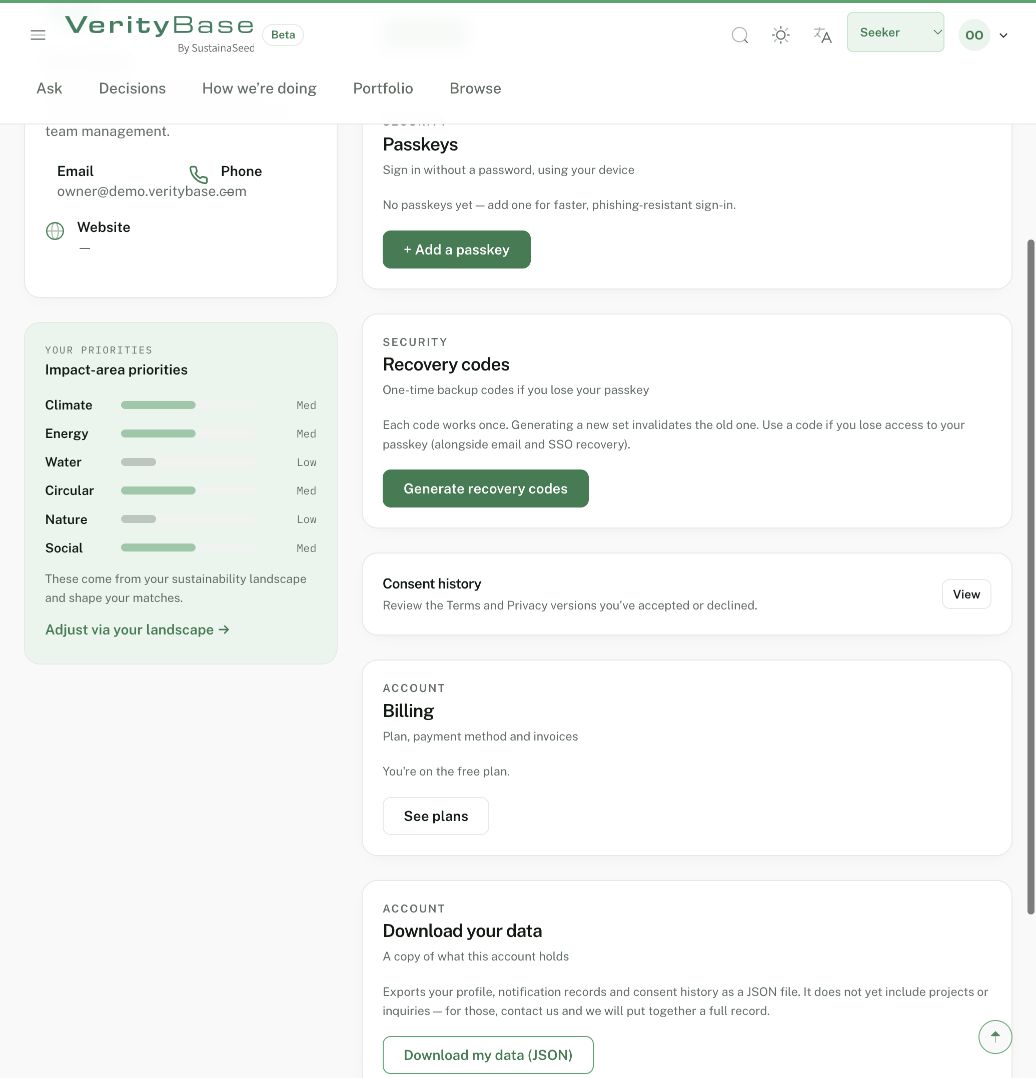
Passkey- og reservekodekontroller uten genererte nøkler eller koder.
7. Begynn som søker
Velg søkerarbeidsområdet når det er tilgjengelig og åpne Spør. Beskriv en reell beslutning, send og svar på oppfølgingsspørsmålene. Bildet stopper ved et tomt skrivefelt. Lagereksempelet viser resten frem til prosjekt. Bedriftsforslag fra et nettsted må gjennomgås og uttrykkelig bekreftes før de lagres som fakta; de er ikke uavhengig verifisert.
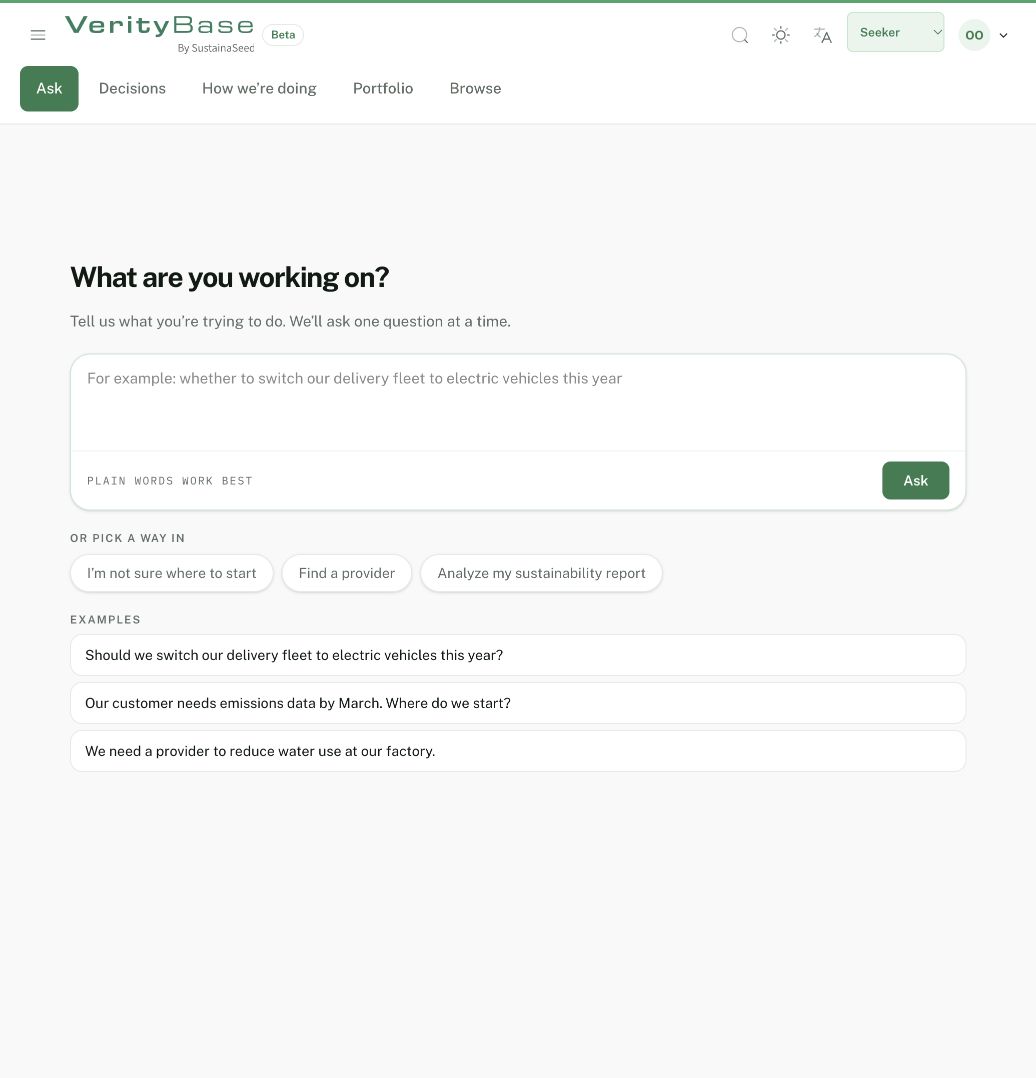
Første spørsmålsfelt er tomt; ingen beslutning ble sendt.
8. Sett opp leverandørbedriften
Åpne leverandørens startliste. Fullfør profilen til terskelen som vises, og bruk Lås opp tilbydertilgang når du er kvalifisert. Opprett egen bedrift med Opprett selskapet ditt, eller velg Gjør krav på et eksisterende selskap bare der du har representasjonsrett. En ventende forespørsel er ikke eierskap. Bildet tilhører en eksisterende demoeier med fire forhåndsfullførte trinn, ikke en ny konto. I redigeringen lagrer Lagre profil profilen; land, kategori og størrelse er låst fra oppsett. Stedsendringer lagres separat. Ikke publiser udokumenterte påstander.
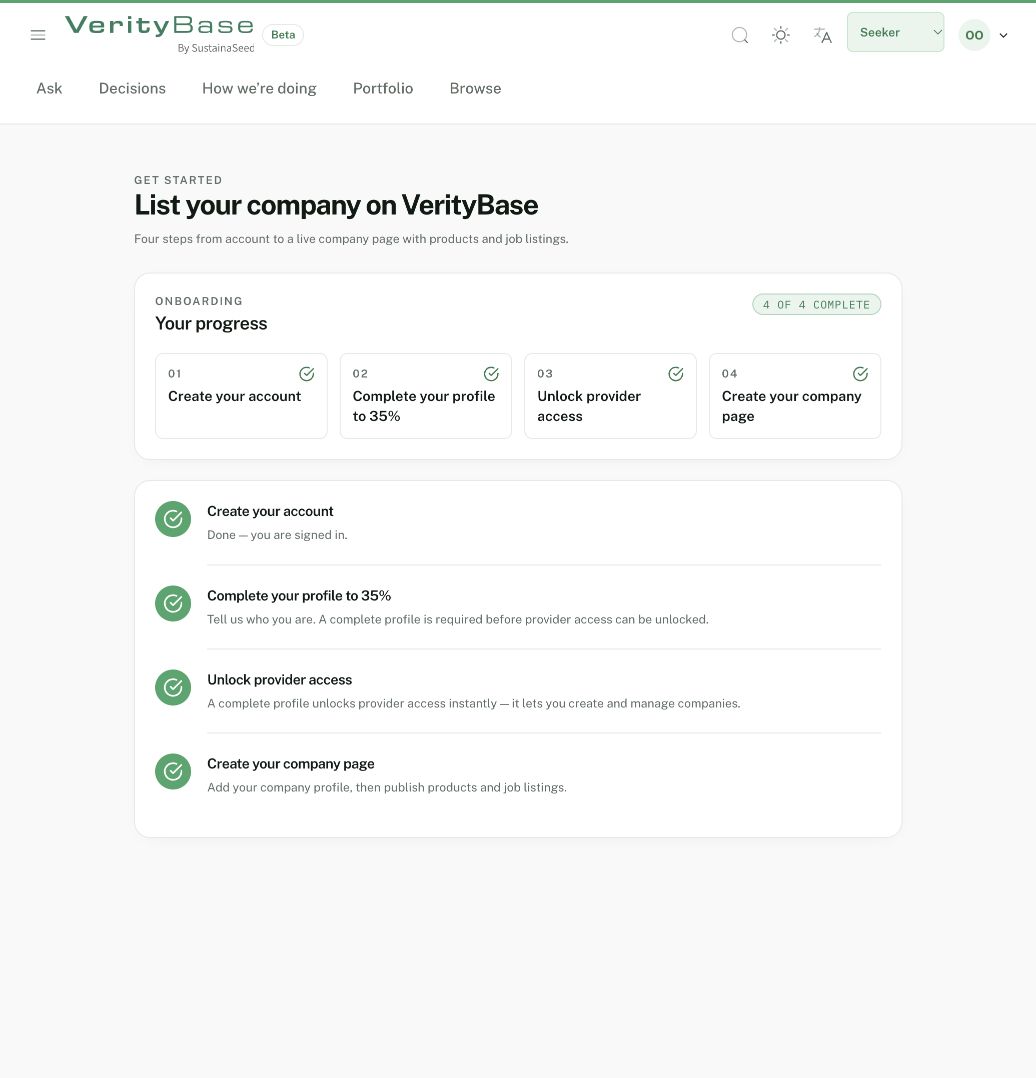
Eksisterende demoeier har fire trinn fullført i startdataene.
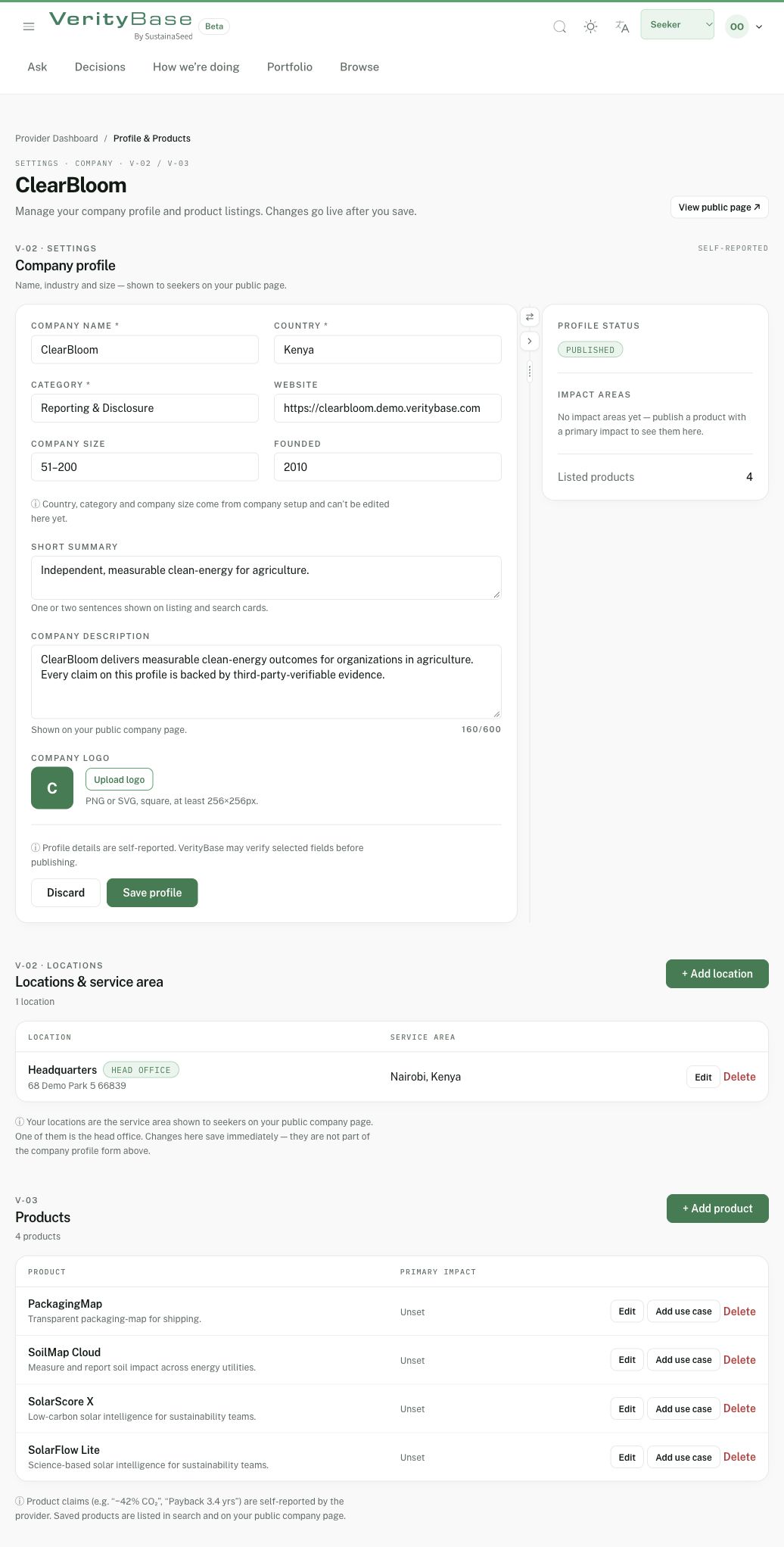
Fiktiv bedriftsredigering med selvrapporterte offentlige felt og lagringsknapp.
9. Bli med i riktig organisasjon
Åpne Organisasjon i kontomenyen og skill kjøperarbeidsområde fra leverandørbedrift. Eiere inviterer riktig adresse med tillatt rolle og kontrollerer resultatet. Mottakeren åpner hele e-postlenken, sjekker område, adresse og rolle og velger Godta invitasjon bare for forventet team. Logg inn med invitert konto ved behov. Ingen invitasjon ble sendt eller godtatt her. Feilbildet åpner med vilje en lenke uten token; be eieren sende ufullstendige eller utløpte lenker på nytt. Prosjekttilgang kontrolleres separat.
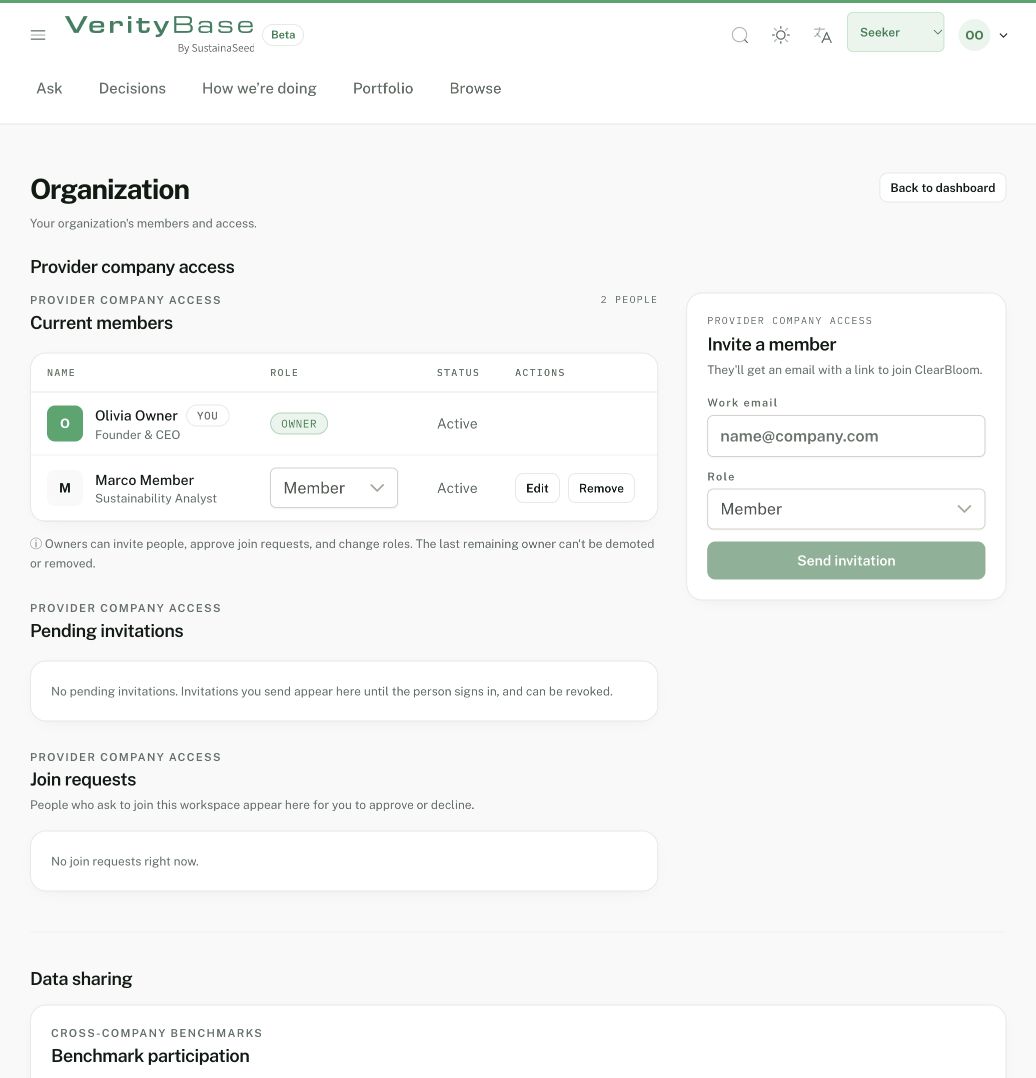
Syntetisk bedriftsmedlemskap er adskilt fra kontoens søkervisning.
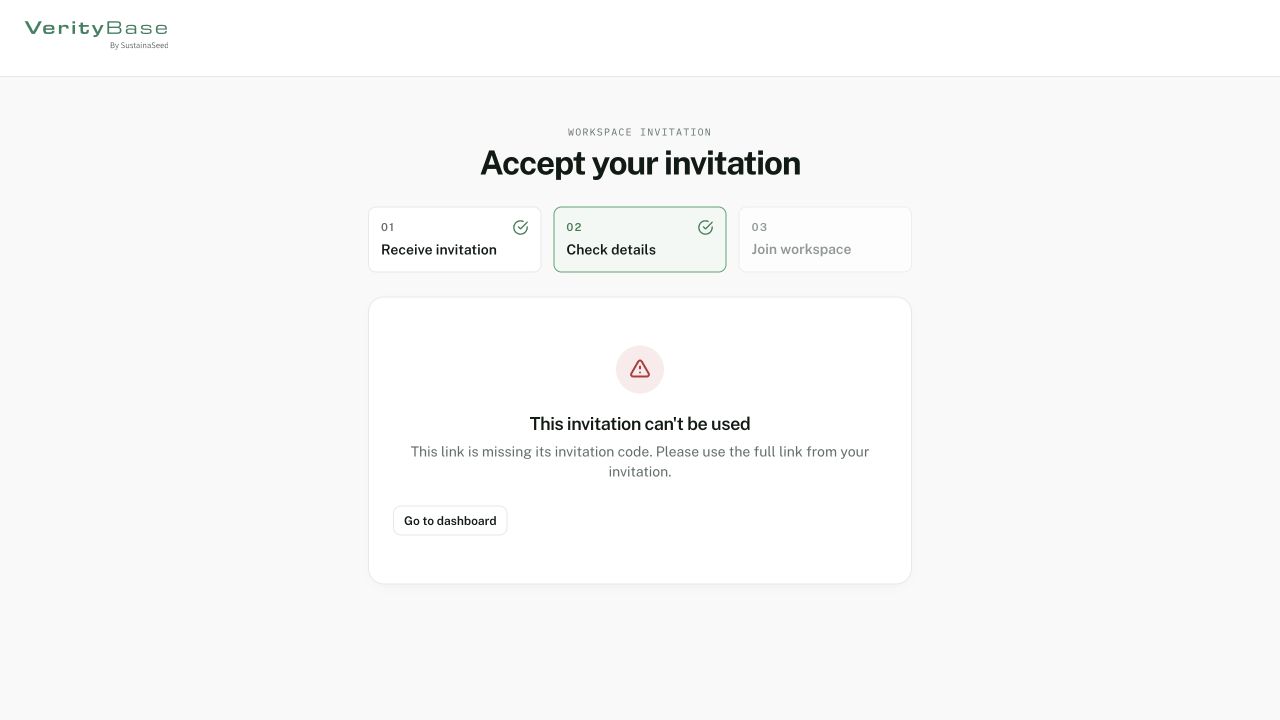
Ufullstendig invitasjonslenke gir feil i stedet for medlemskap.
10. Løs et stopp
Ved glemt passord bruker du Glemt passord? og Send tilbakestillingslenke, åpner nyeste melding og setter nytt passord selv. For en forberedt reserve bruker du Bruk en gjenopprettingskode med en ubrukt kode; hver kode virker én gang. Send aldri passord, gjenopprettingskode eller full innloggingslenke til støtte. Feil legitimasjon, manglende e-post, utilgjengelig metode og manglende arbeidsområderett er ulike problemer. Bruk relevant veiledning og kontakt støtte hvis feilen vedvarer.
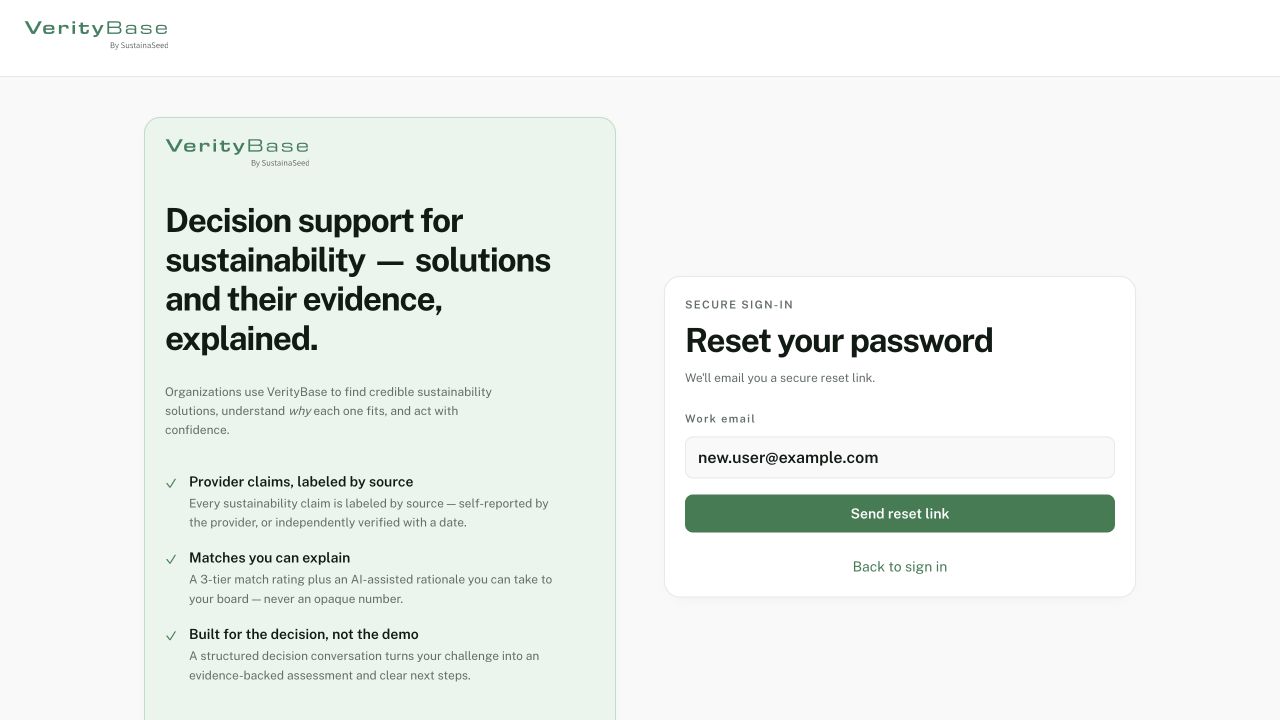
Tilbakestillingsskjema før e-post er sendt.
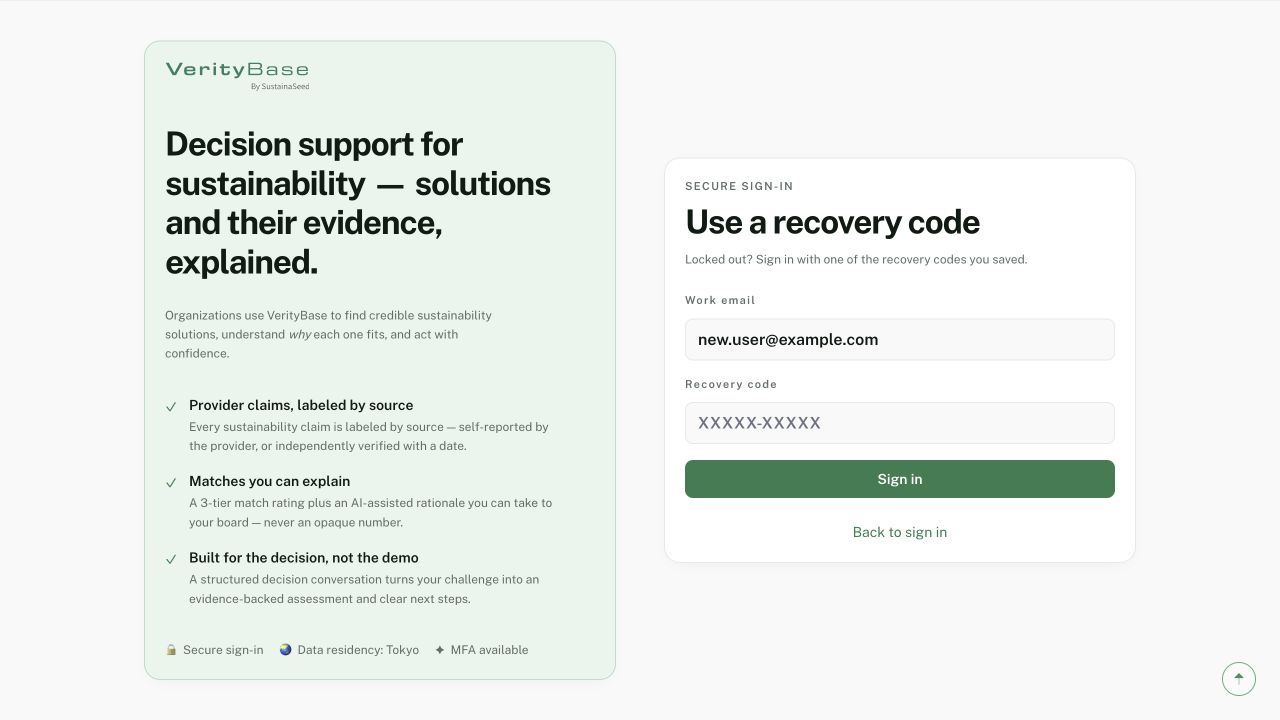
Gjenopprettingsskjema uten innskrevet kode.