Appearance
Guide visuel : configurer votre compte
Écrans réels en anglais, capturés le 16 octobre 2026, avec instructions et légendes traduites. Les formulaires publics ont été consultés sans créer de compte ni envoyer d’e-mail. Olivia Owner et ClearBloom sont des données fictives locales. Seule une description de profil sans enjeu a été enregistrée ; les appartenances et la liste terminée étaient préchargées. Connexion Google, vérification e-mail, création de passkey et acceptation d’invitation n’ont pas été réalisées. Méthodes et exigences peuvent varier.
Sélectionnez une image pour l’ouvrir en taille réelle.
1. Choisir votre objectif
Sur la connexion, choisissez Créer un compte, puis Je recherche des solutions pour chercher des solutions ou Je souhaite référencer les solutions de mon entreprise pour proposer celles de votre entreprise. Ce choix n’accorde ni propriété d’entreprise ni droits sur une équipe. Rôle acheteur et secteur personnalisent l’expérience ; le rôle est facultatif. Le choix fournisseur masque ces champs acheteur.
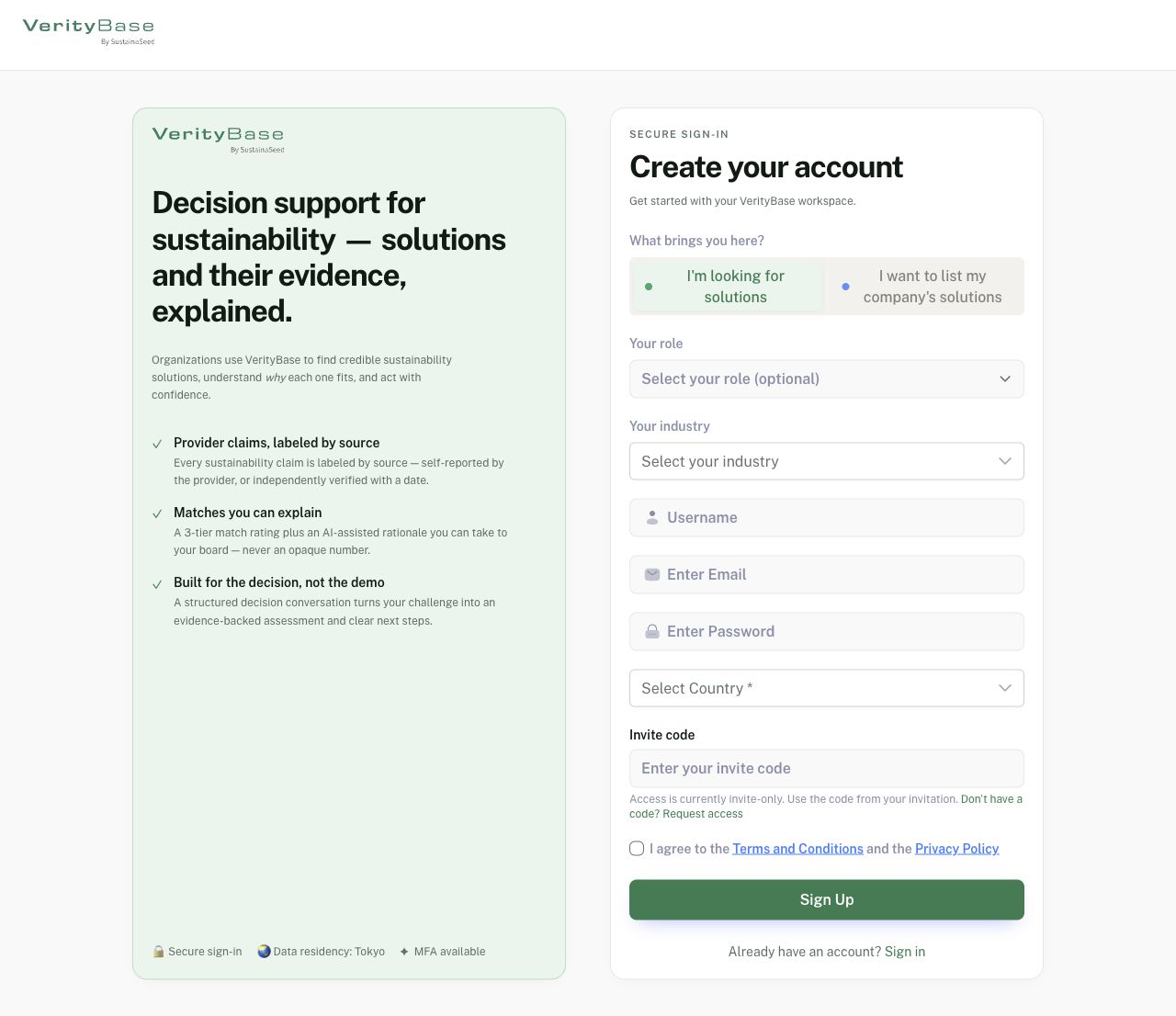
L’objectif chercheur affiche rôle facultatif et secteur avant les données personnelles.
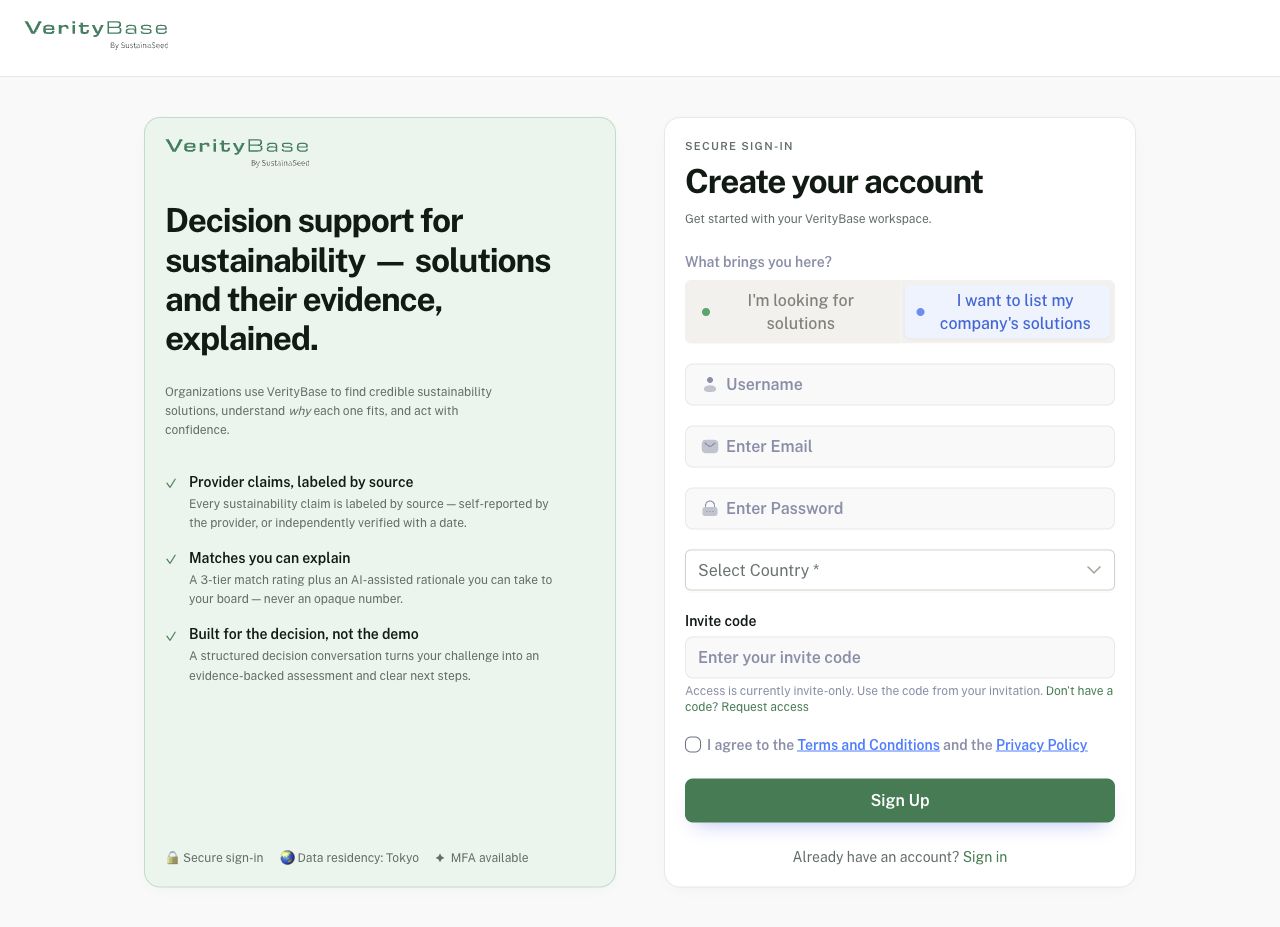
L’objectif fournisseur masque rôle et secteur acheteur.
2. S’inscrire ou demander un accès
Saisissez Nom d'utilisateur, e-mail professionnel et nouveau mot de passe, choisissez le pays et indiquez Code d'invitation si demandé. Code d’accès et lien d’invitation d’équipe sont distincts. Sans code, utilisez Pas de code ? Demander un accès, décrivez organisation et décision et attendez la réponse. Lisez les conditions et la confidentialité, acceptez seulement si vous êtes d’accord, puis sélectionnez S'inscrire une fois. Réalisez vous-même tout contrôle antibot. Si l’adresse existe déjà, connectez-vous ou récupérez l’accès.
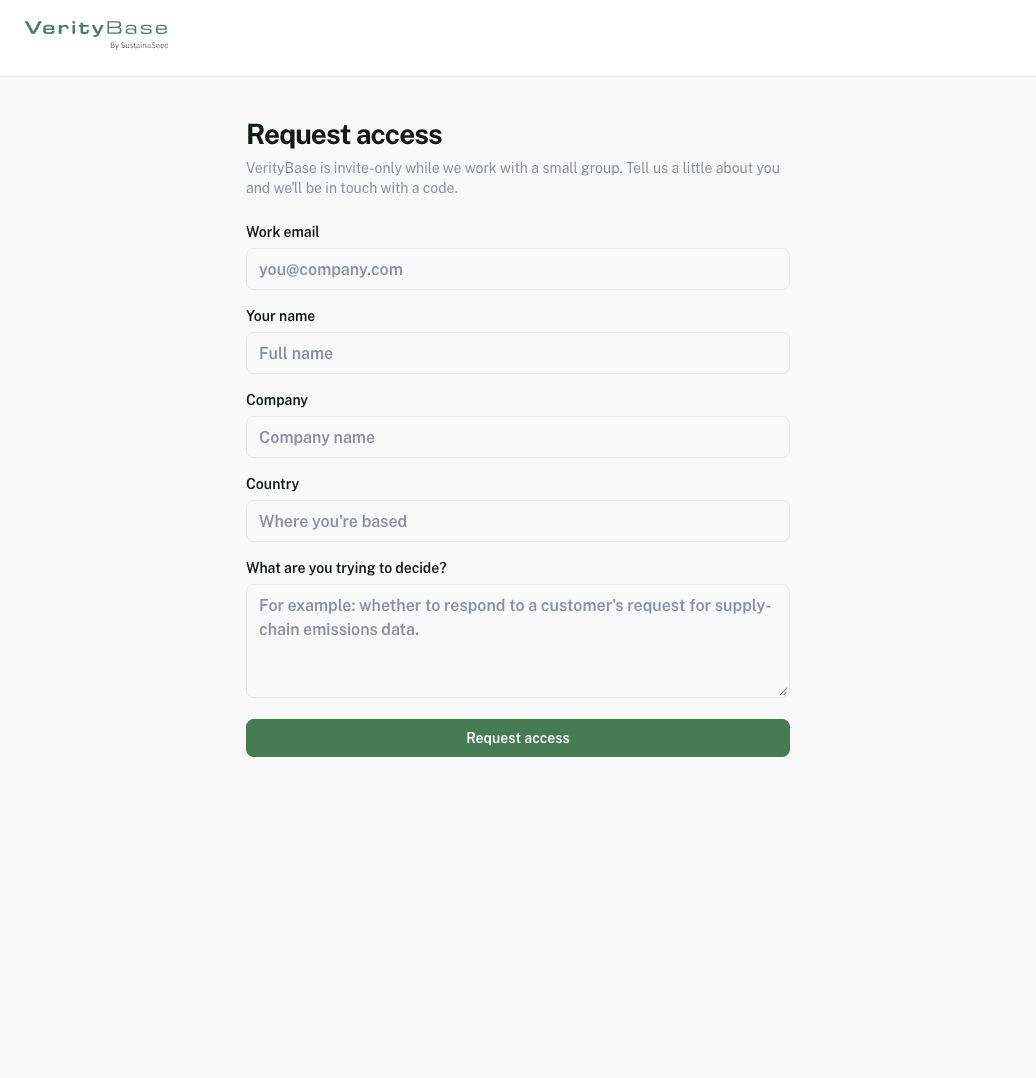
La demande d’accès décrit organisation et décision envisagée.
3. Vérifier votre adresse e-mail
Après inscription par mot de passe, ouvrez le dernier lien complet du message de vérification. La page d’attente propose Vérifié — continuer et Renvoyer l'e-mail. Continuer seul ne vérifie pas l’adresse. En cas d’expiration, renvoyez et utilisez le dernier message ; contrôlez les indésirables et l’adresse. La capture montre le formulaire d’attente réel sans session d’inscription : adresse vide et aucun e-mail envoyé. Elle ne prouve aucune inscription ou vérification réussie.
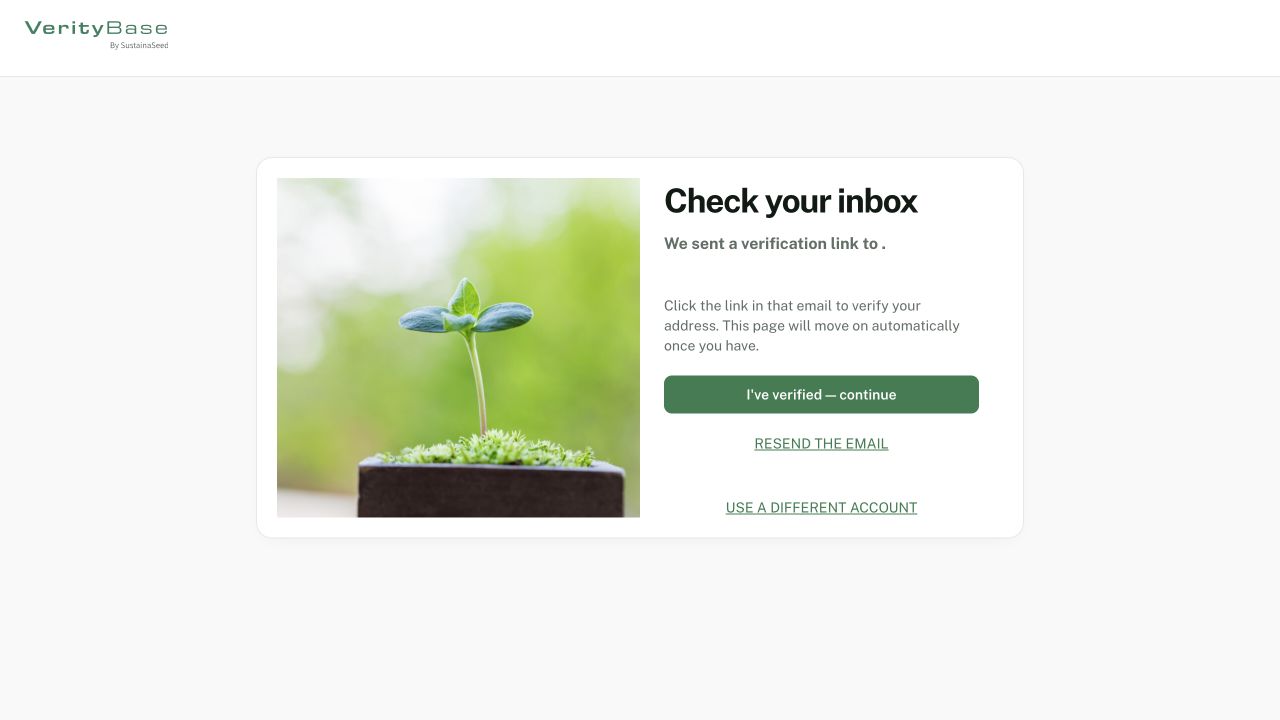
Commandes de vérification sans session d’inscription, adresse ou envoi d’e-mail.
4. Choisir la connexion
Pour le mot de passe : E-mail professionnel → Continuer → Mot de passe → Se connecter. Corrigez l’adresse avec Modifier et désactivez Rester connecté sur un appareil partagé. Si proposés, utilisez Continuer avec Google, M'envoyer un lien de connexion ou Se connecter avec une clé d'accès selon les guides ci-dessous. Une authentification réussie mène à votre espace ou aux étapes requises, sans rejoindre automatiquement une autre organisation.
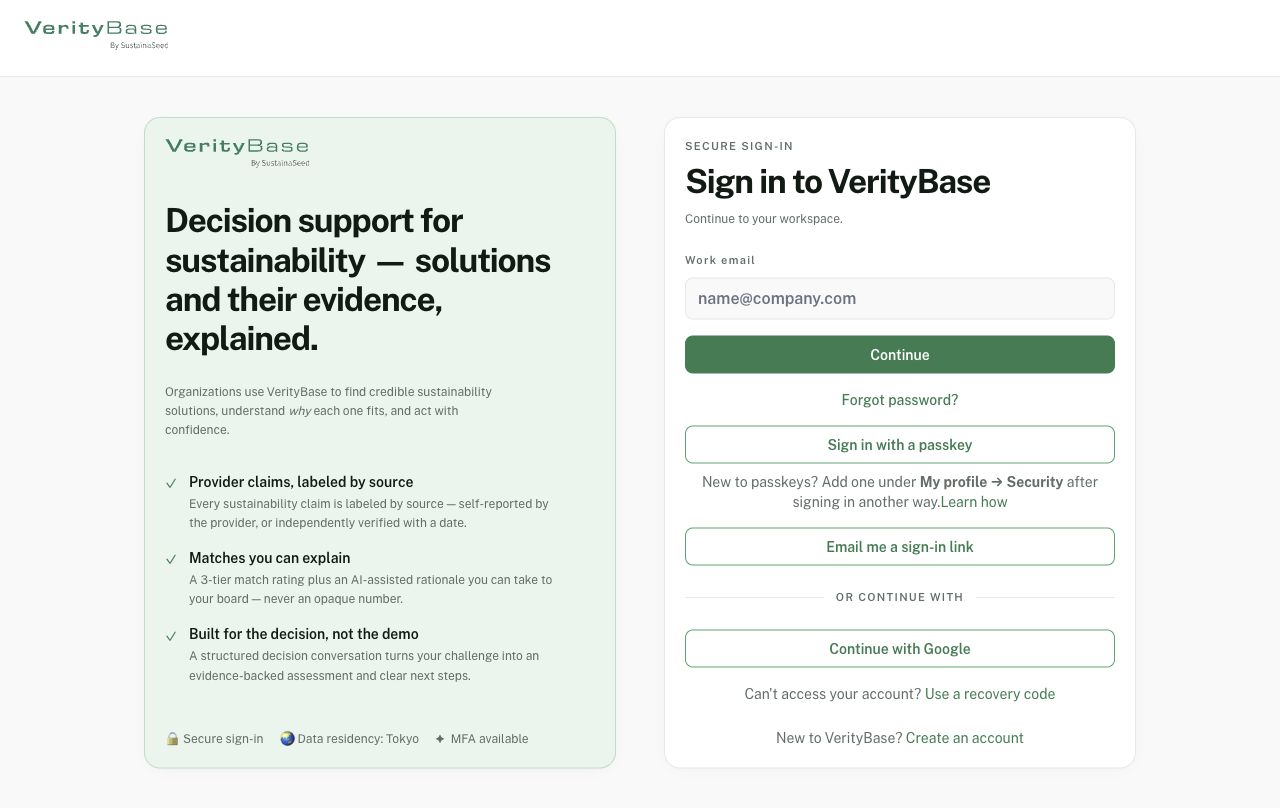
Méthodes proposées sur la page publiée ; leur disponibilité peut varier.
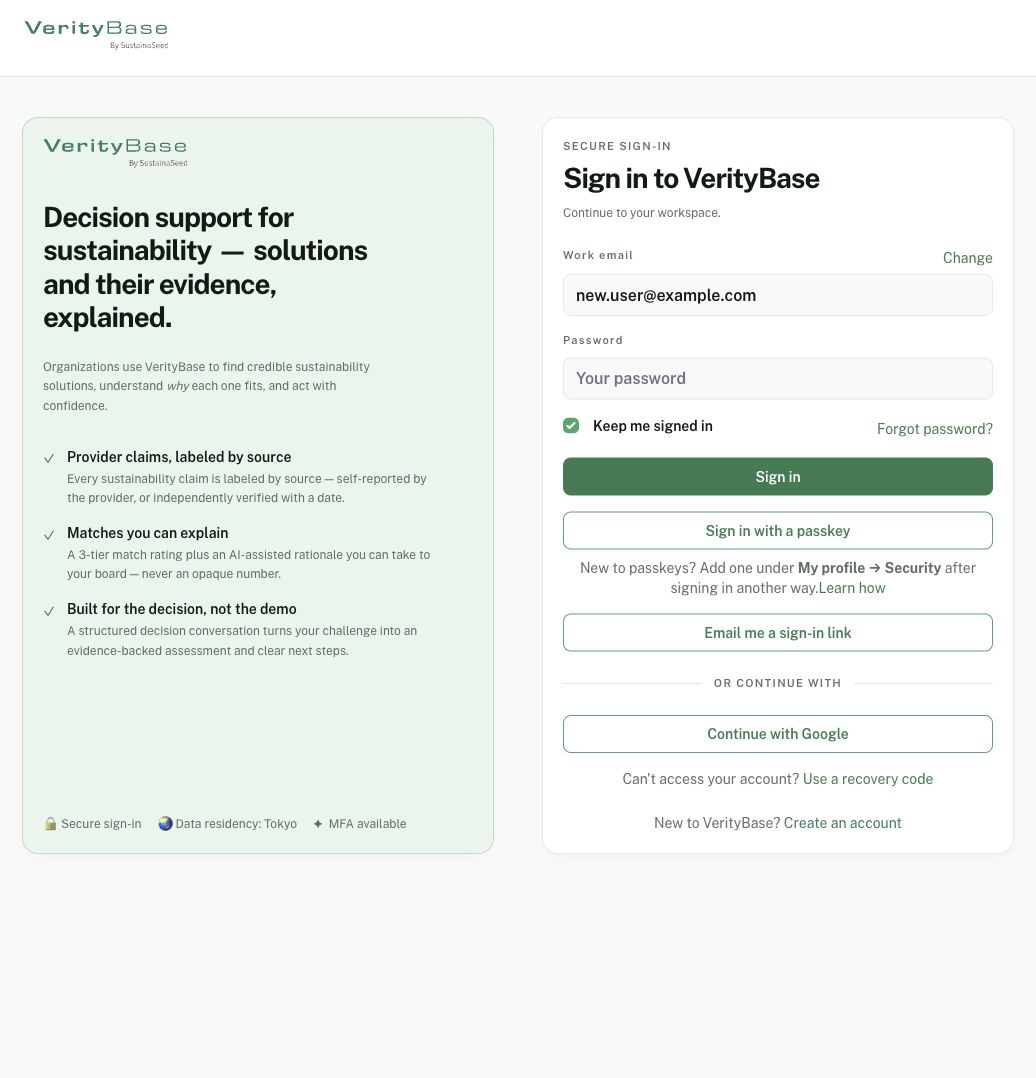
Étape mot de passe avec adresse fictive et mot de passe vide.
5. Compléter le profil personnel
Ouvrez votre profil depuis le menu du compte/avatar, puis Modifier le profil. Vérifiez les données, enregistrez avec Enregistrer les modifications et relisez le résumé. Le champ e-mail est désactivé ; ce formulaire ne change pas l’adresse de connexion. Ici, la description locale devient « Fictional training profile for customer account setup. ». Complétude du profil, vérification d’entreprise et autorisation d’équipe sont différentes.
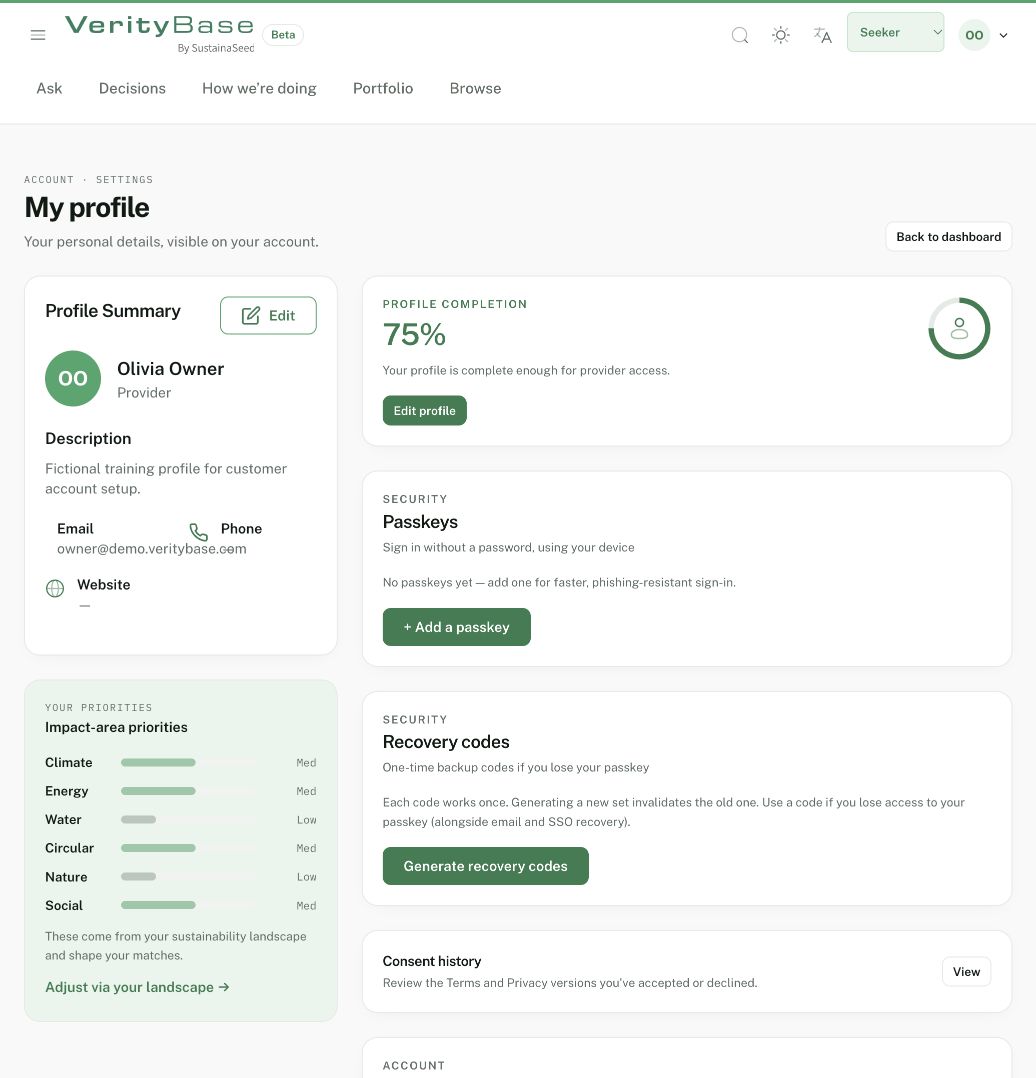
Profil du propriétaire fictif après sauvegarde de la description de formation.
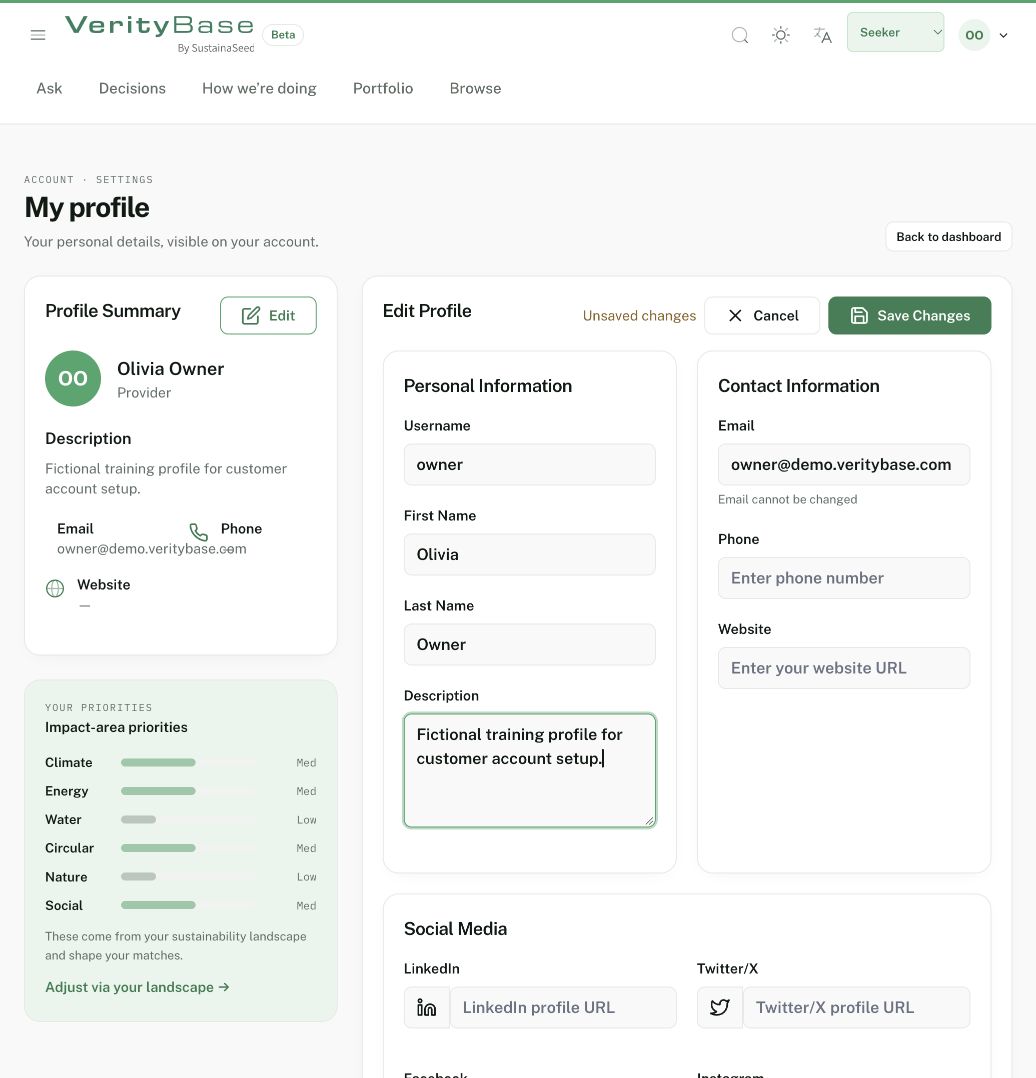
Éditeur avec texte de formation non enregistré et e-mail désactivé.
6. Préparer sécurité et récupération
Dans les cartes de sécurité, + Ajouter une clé d'accès lance la création de passkey du navigateur. Terminez vous-même l’invite de l’appareil ou du gestionnaire ; annuler ne crée aucune clé. Utilisez Générer des codes de récupération quand vous pouvez conserver les codes à usage unique en lieu sûr. La régénération invalide les anciens. Les captures montrent uniquement les commandes : aucune clé, secret QR, liste de codes ou information d’accès n’a été créée. Si la double authentification est proposée, suivez le guide du compte.
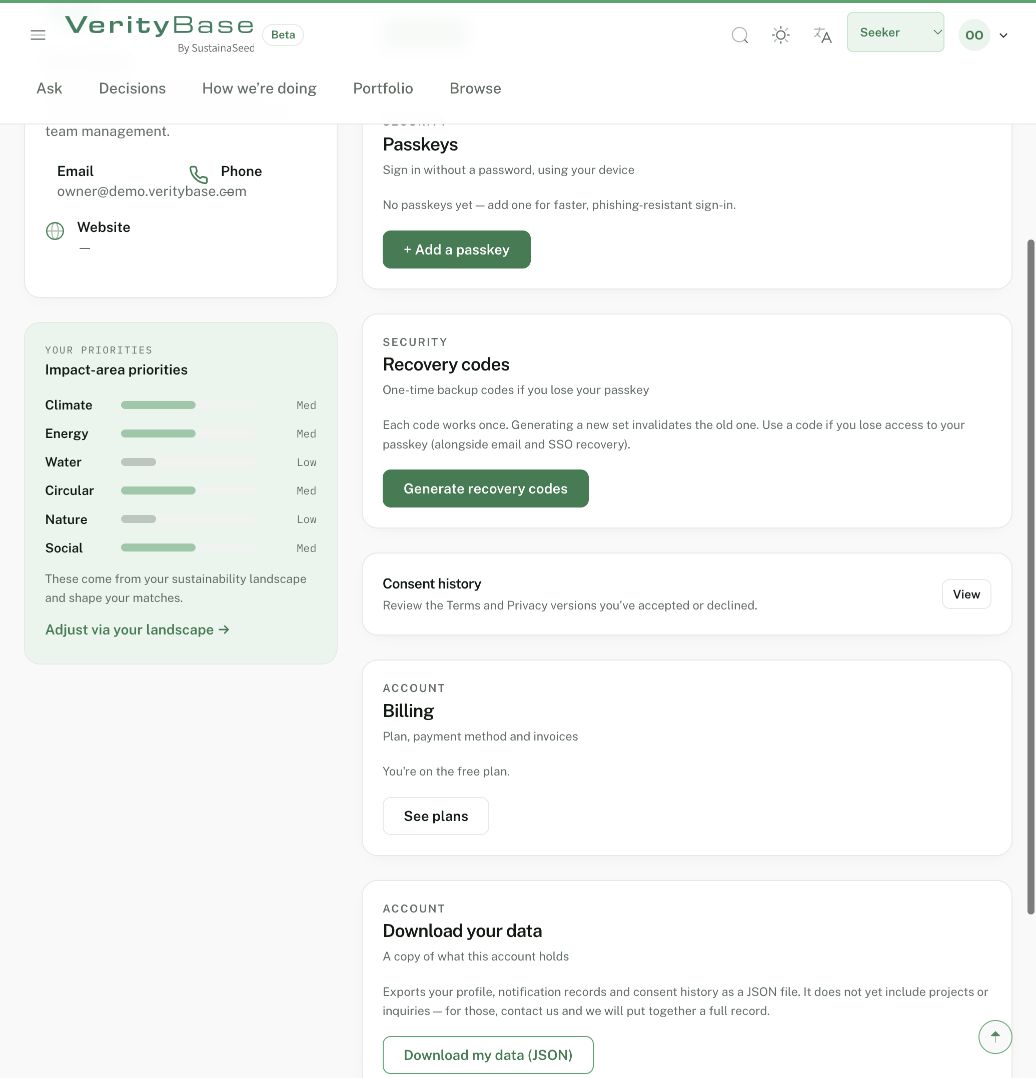
Commandes de passkey et récupération sans clé ni codes générés.
7. Commencer comme chercheur
Choisissez l’espace chercheur s’il est disponible et ouvrez Demander. Décrivez une vraie décision, envoyez-la et répondez aux questions suivantes. La capture s’arrête au champ vide. L’exemple d’entrepôt poursuit jusqu’au projet. Les suggestions d’entreprise issues d’un site doivent être relues puis explicitement confirmées avant enregistrement ; elles ne sont pas vérifiées indépendamment.
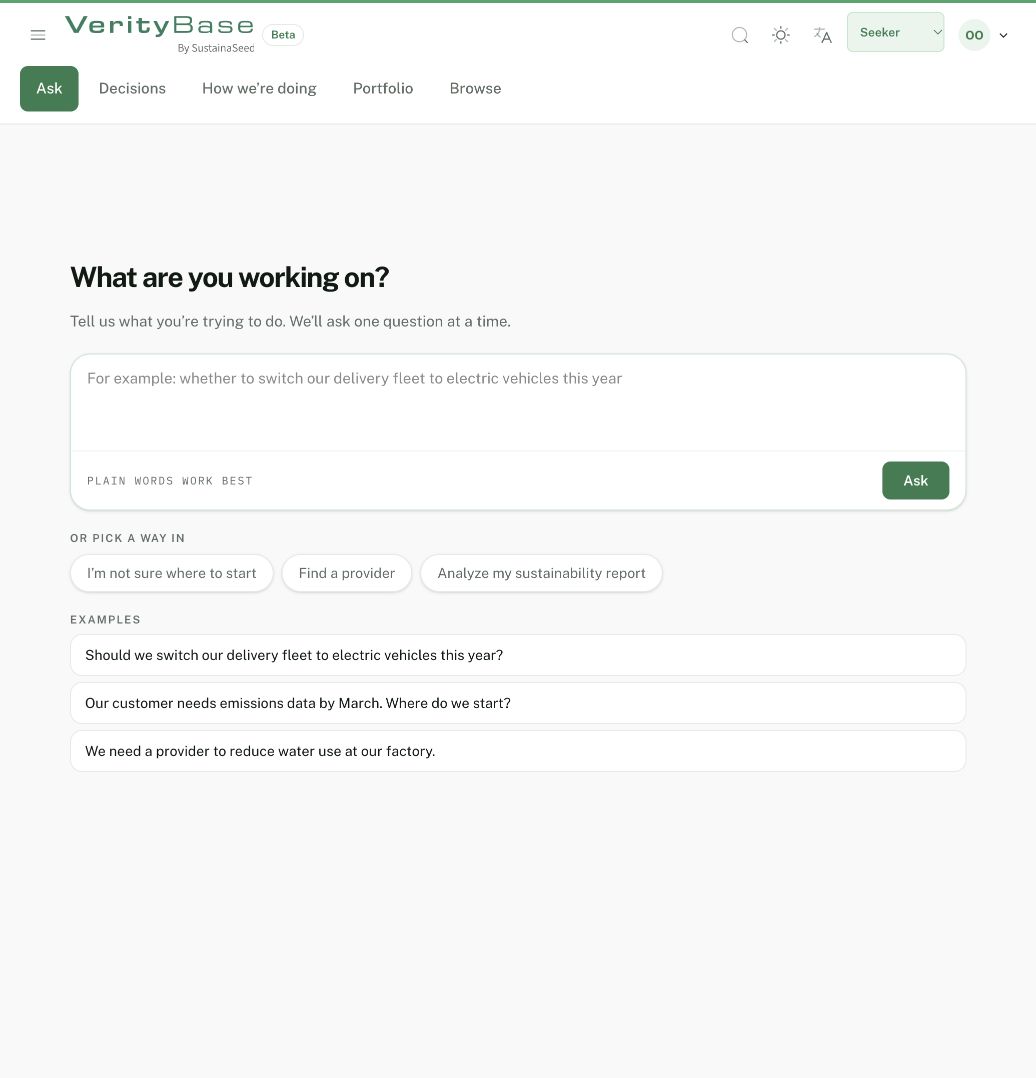
Champ de première question vide ; aucune décision envoyée.
8. Configurer l’entreprise fournisseur
Ouvrez la liste de démarrage fournisseur. Complétez le profil au seuil affiché, puis Déverrouiller l'accès prestataire si éligible. Utilisez Créer votre entreprise pour votre entreprise ou choisissez Revendiquer une entreprise existante uniquement si vous êtes habilité à représenter cette entreprise. Une demande en attente ne donne pas la propriété. La liste capturée appartient à un propriétaire de démo existant avec quatre étapes préremplies, pas à un nouveau compte. Dans l’éditeur, Enregistrer le profil enregistre le profil ; pays, catégorie et taille restent ceux de la configuration. Les lieux se sauvegardent séparément. Évitez les déclarations sans preuve.
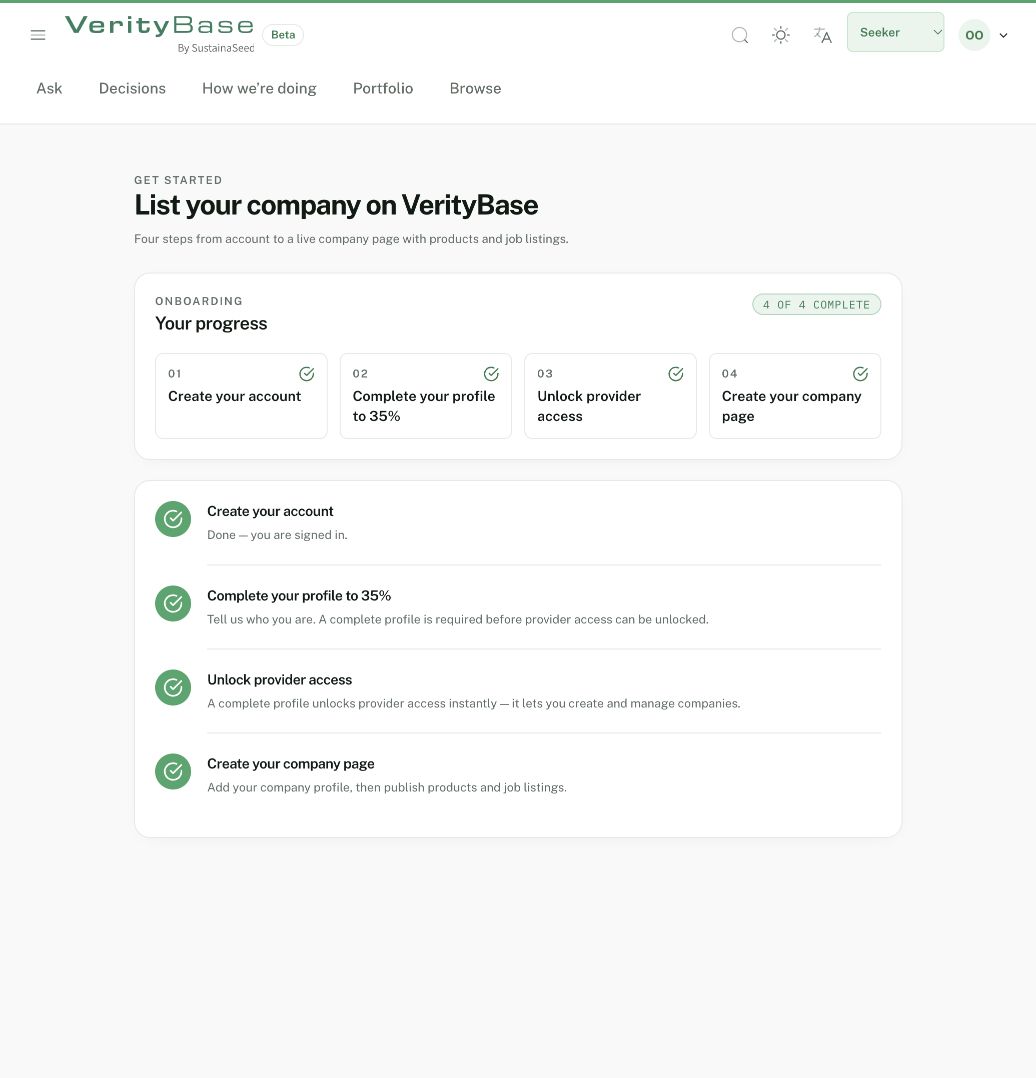
Les quatre étapes du propriétaire de démo existant sont terminées dans les données initiales.
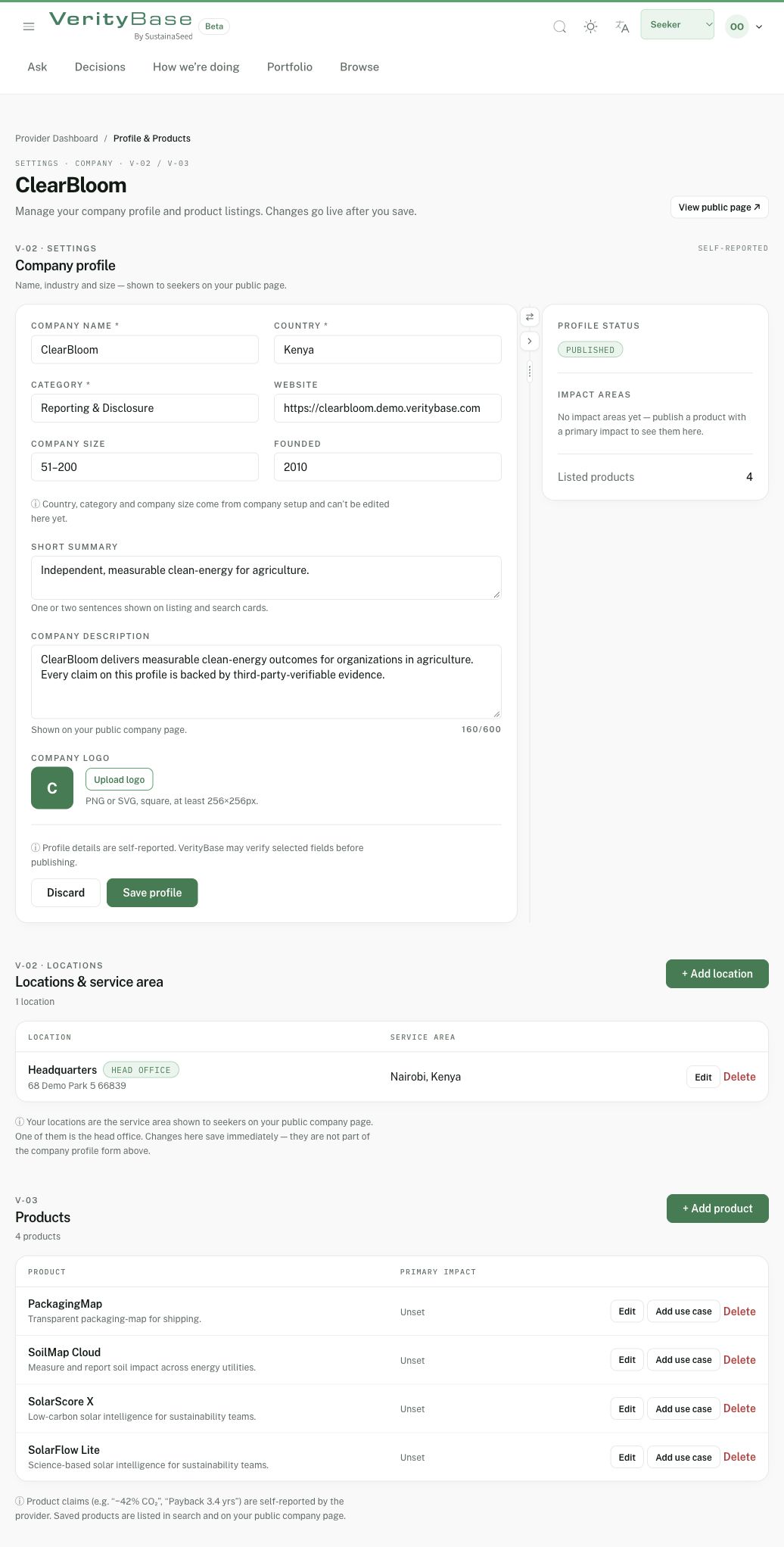
Éditeur d’entreprise fictive : champs publics autodéclarés et commande de sauvegarde.
9. Rejoindre la bonne organisation
Ouvrez Organisation dans le menu du compte et distinguez espace acheteur et entreprise fournisseur. Les propriétaires invitent la bonne adresse avec le rôle autorisé et contrôlent le résultat. Le destinataire ouvre le lien complet reçu, vérifie espace, adresse et rôle, puis Accepter l'invitation uniquement pour l’équipe attendue. Connectez-vous avec le compte invité si demandé. Aucune invitation n’a été envoyée ou acceptée ici. La capture d’erreur ouvre volontairement un lien sans jeton ; demandez au propriétaire de renvoyer tout lien incomplet ou expiré. L’accès au projet reste distinct.
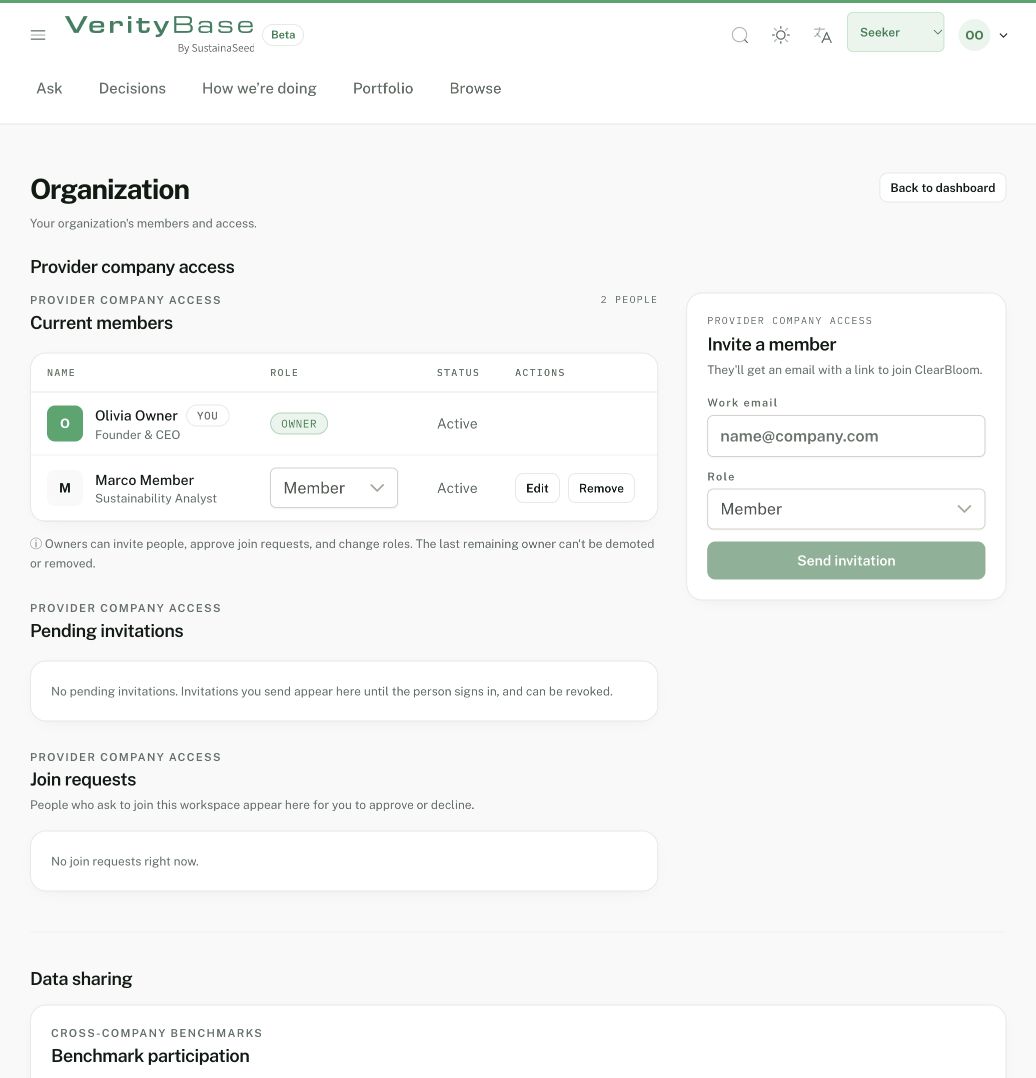
L’appartenance fictive à l’entreprise est distincte de la vue chercheur du compte.
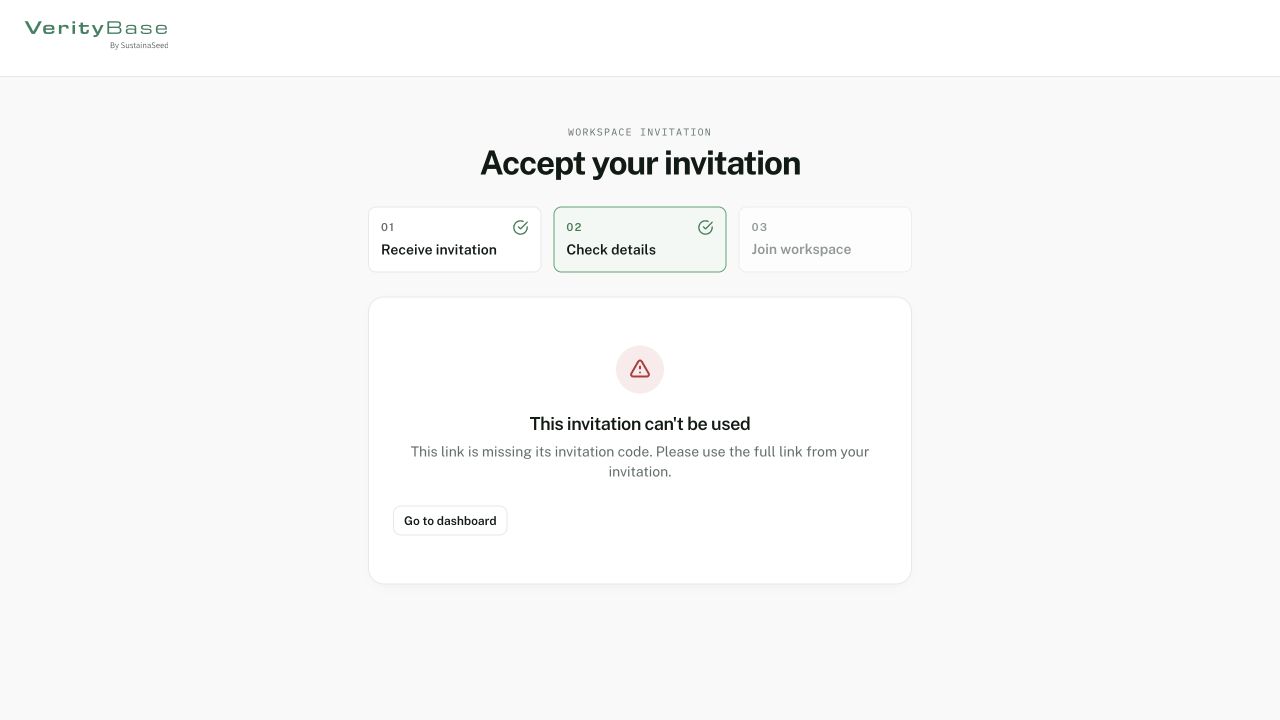
Un lien d’invitation incomplet montre une erreur sans créer d’appartenance.
10. Débloquer une étape
Pour un mot de passe oublié, utilisez Mot de passe oublié ? et Envoyer le lien de réinitialisation, ouvrez le dernier e-mail et définissez vous-même le nouveau mot de passe. Pour une sauvegarde préparée, Utiliser un code de récupération exige un code inutilisé ; chaque code fonctionne une fois. Ne transmettez jamais au support mot de passe, code de récupération ou lien complet de connexion. Identifiants erronés, message absent, méthode indisponible et accès d’espace manquant sont des problèmes différents. Consultez le guide adapté et le support si nécessaire.
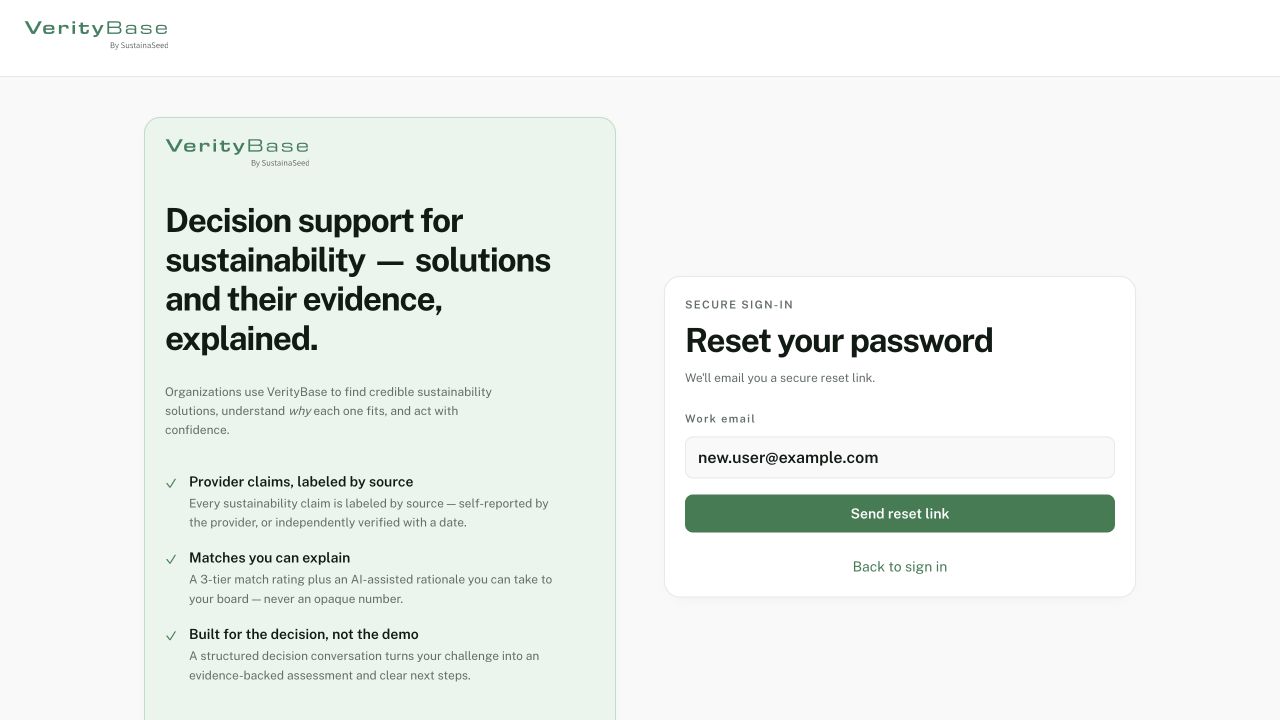
Formulaire de réinitialisation avant tout envoi d’e-mail.
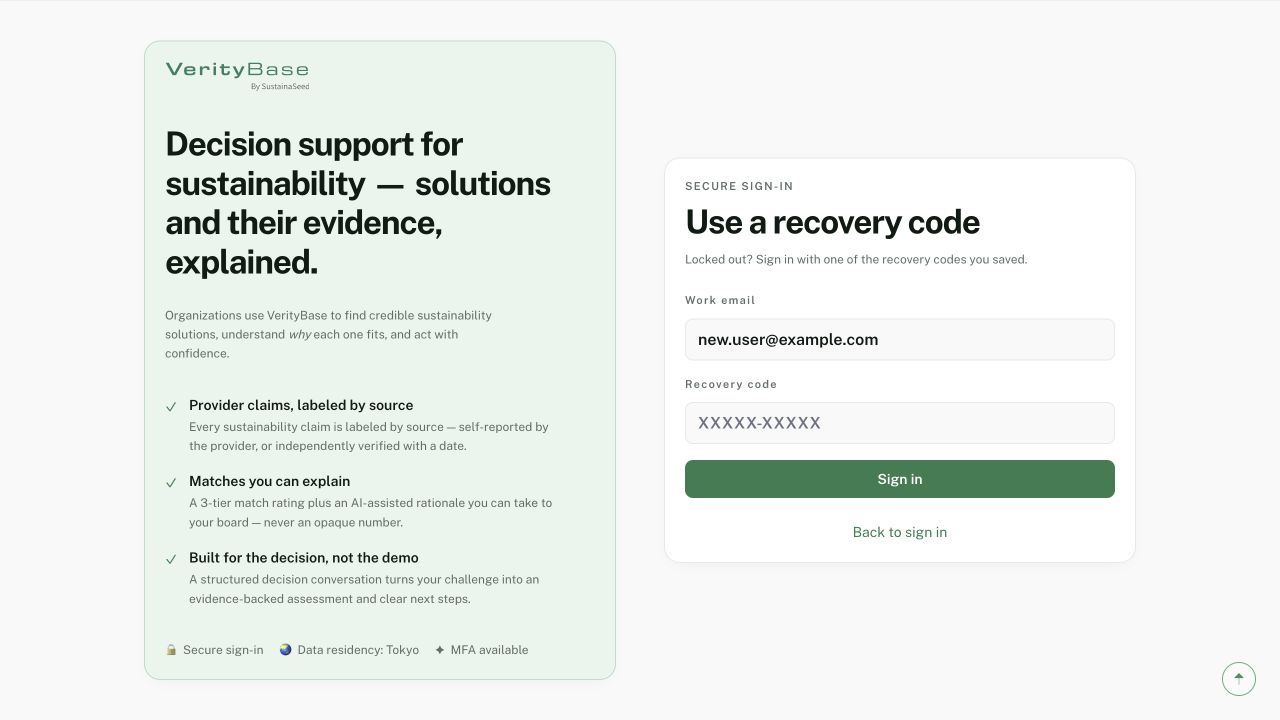
Formulaire de récupération sans code saisi.