画像で見るアカウント設定
2026年10月16日に実際の英語画面を撮影し、説明とキャプションを翻訳しました。公開ログイン画面ではアカウント作成やメール送信を行っていません。Olivia Owner と ClearBloom は架空のローカルデモです。保存したのは無害なプロフィール説明のみで、所属と完了済みチェックリストは初期データです。Google認証、メール確認、パスキー登録、招待承認は実行していません。利用可能な方法と必要な設定は環境で異なります。
画像を選ぶと原寸で開けます。
1. 利用目的を選ぶ
ログイン画面の アカウントを作成 を選び、ソリューションを探すなら ソリューションを探したい、自社のサービスを掲載するなら 自社のソリューションを掲載したい を選びます。これは利用目的であり、企業所有権や他チームへの参加権限を付与しません。シーカーの役職は任意で、業種とともに体験の調整に使われます。プロバイダーを選ぶとこれらの項目は隠れます。
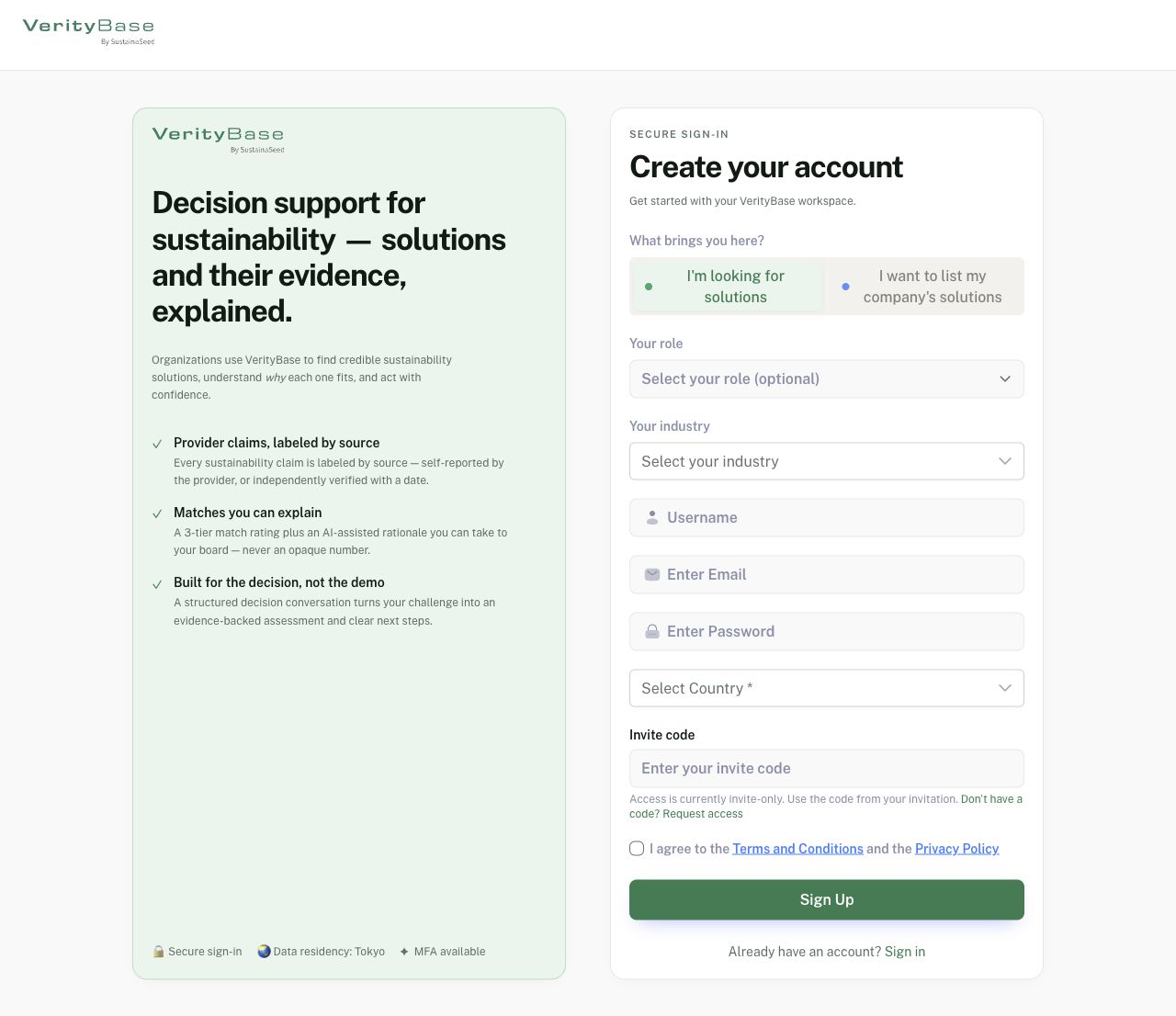
シーカーでは任意の役職と業種が個人情報の前に表示されます。
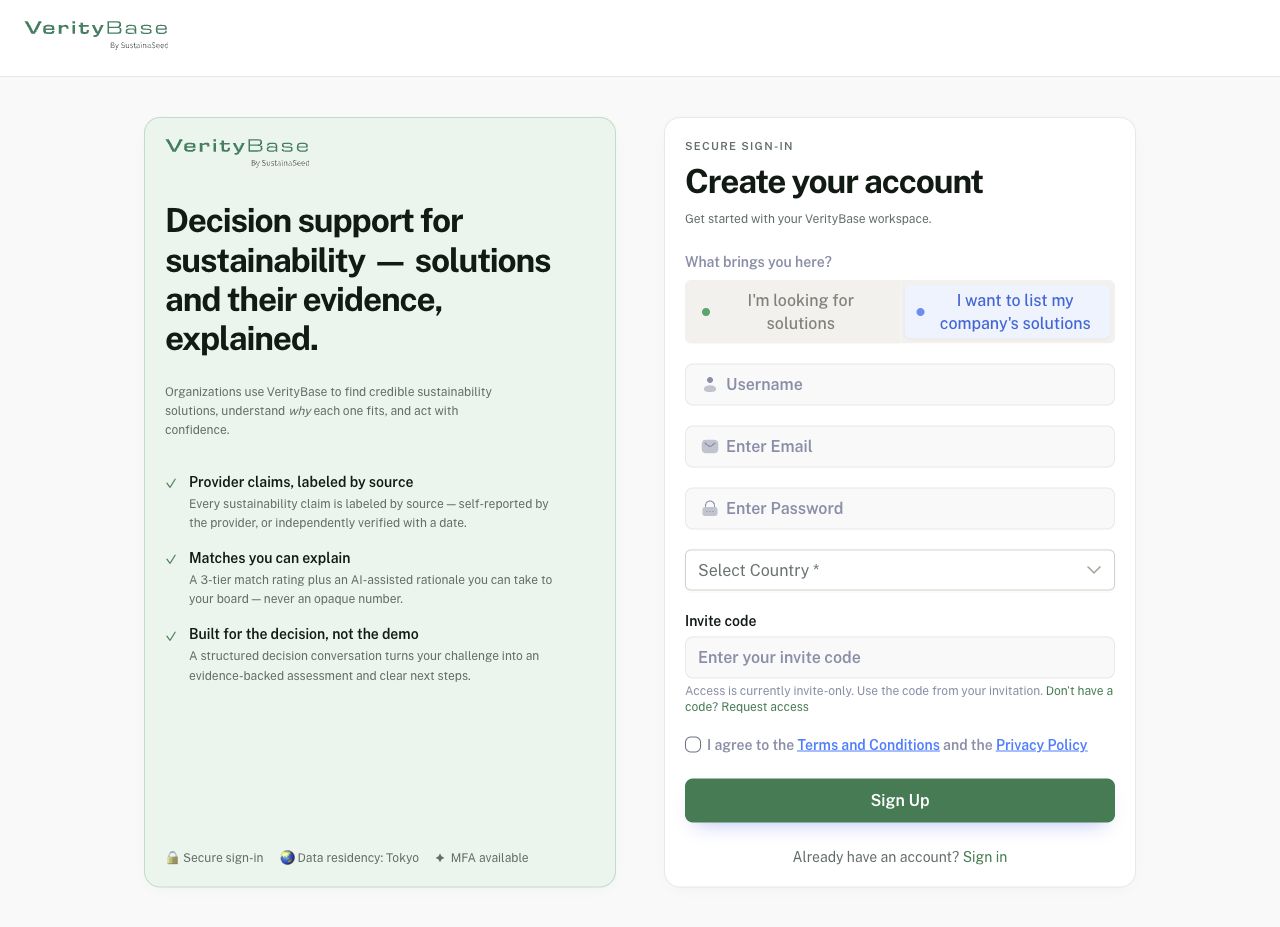
プロバイダーではシーカーの役職と業種が隠れます。
2. 登録またはアクセスを申請
お名前、業務用メール、新しいパスワード、国を入力し、必要なら 招待コード を指定します。アクセスコードとチームの招待リンクは別です。コードがなければ コードをお持ちでない方はこちら から組織と検討課題を説明し、返答を待ちます。規約とプライバシー文書を読み、同意する場合のみ承諾して 登録する を一度選びます。ボット確認は本人が完了してください。登録済みのアドレスなら再登録せずログインや復旧を使います。
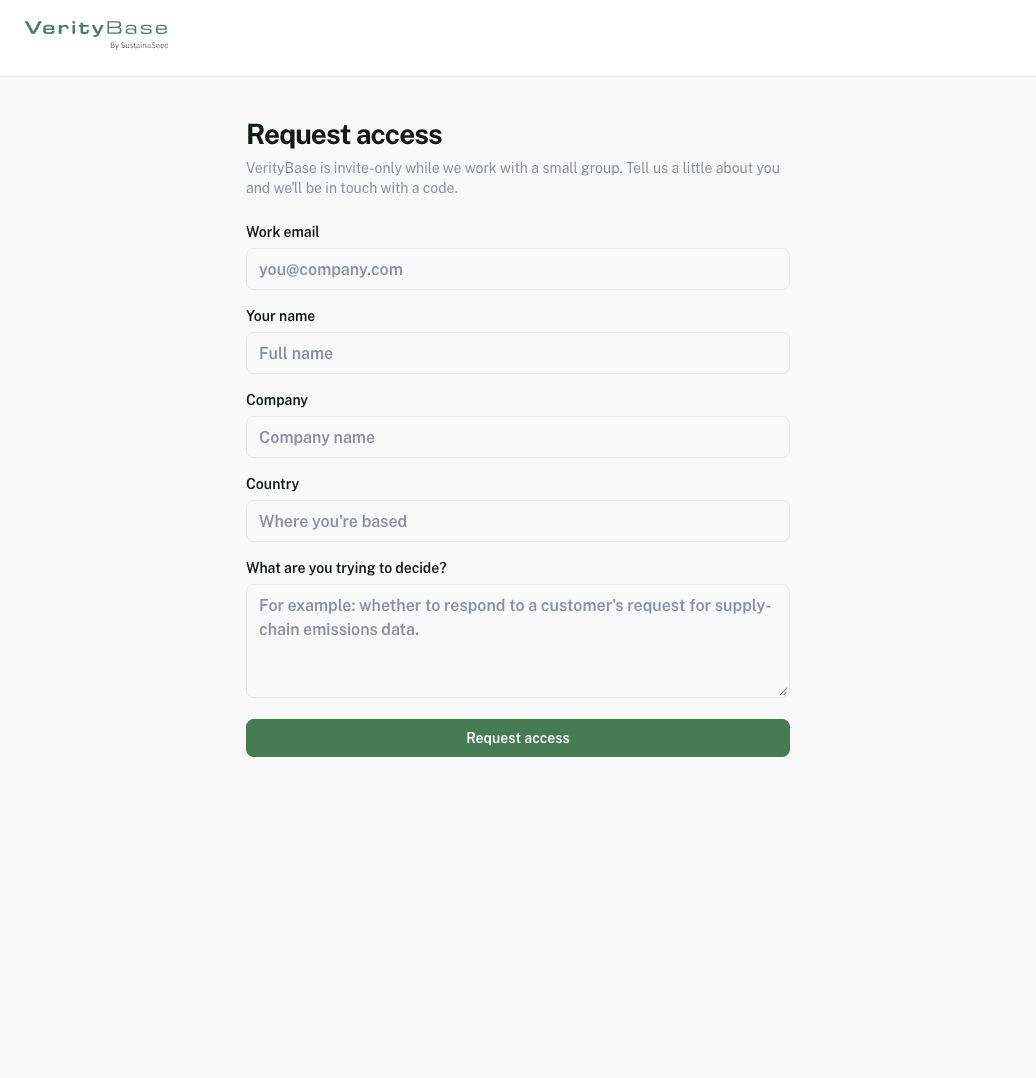
アクセス申請には組織と検討する意思決定を説明します。
3. メールを確認
パスワード登録後は確認メールの最新の完全なリンクを開きます。待機画面には 確認済み — 続行 と メールを再送信 があります。続行を押すだけでは確認済みになりません。期限切れなら再送して最新のメールを使い、迷惑メールと入力アドレスも確認します。画像は登録セッションなしで開いた実際の待機フォームなので、宛先は空欄です。メールは送っておらず、登録や確認の成功を示しません。
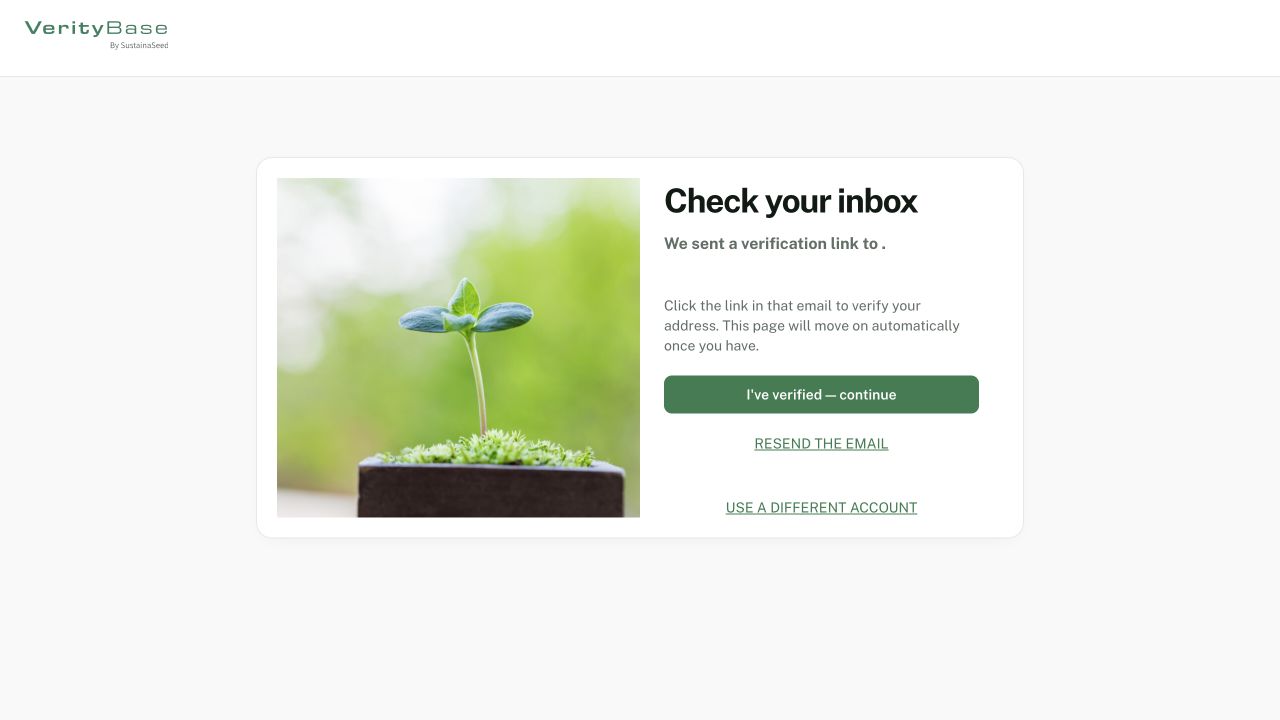
登録セッションなしの確認操作画面で、宛先もメール送信もありません。
4. ログイン方法を選ぶ
パスワード方式は 仕事用メールアドレス → 続行 → パスワード → サインイン の順です。アドレスの修正は 変更、共有端末では サインイン状態を保持する をオフにします。表示されていれば Google で続行、サインインリンクをメールで送る、パスキーでサインイン も使えます。詳細は下記のガイドへ。認証後はワークスペースまたは追加設定へ進みますが、無関係な組織への参加は自動ではありません。
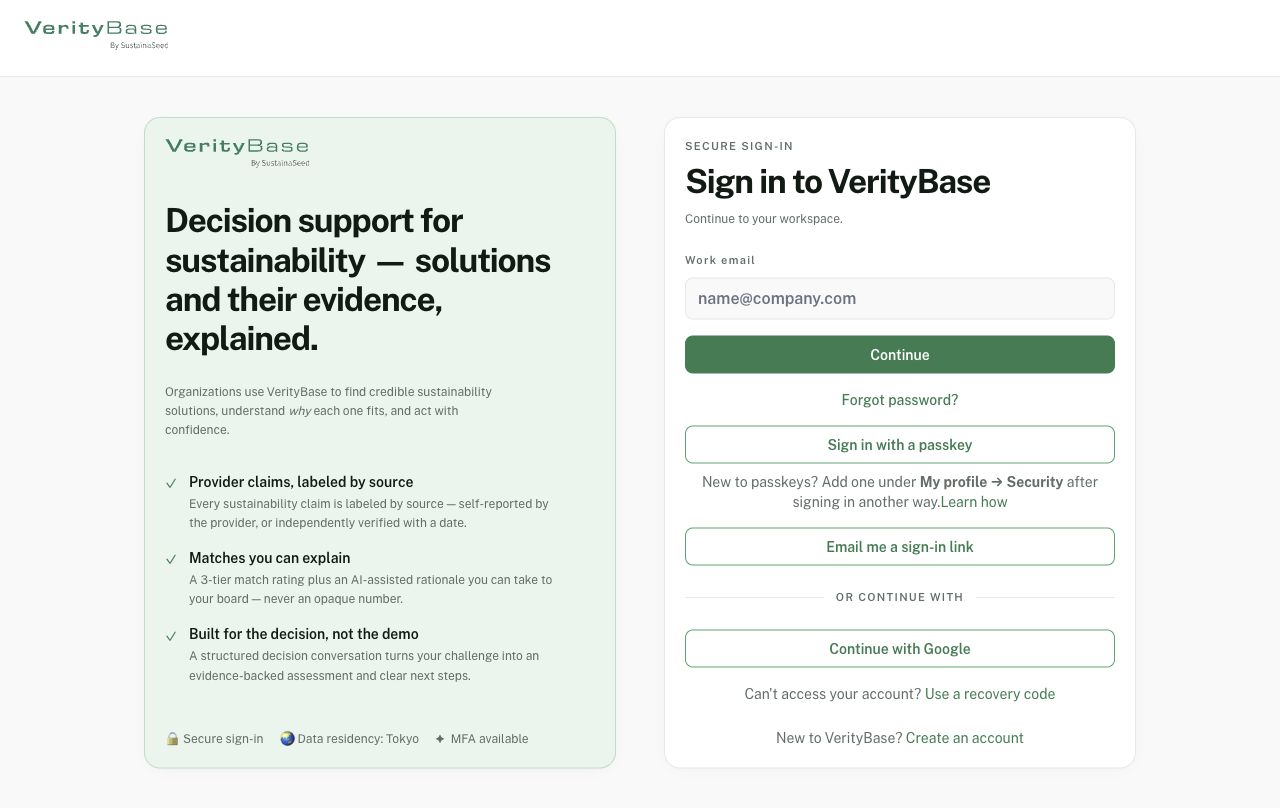
リリース済みのログイン方法です。表示される方法は環境で異なります。
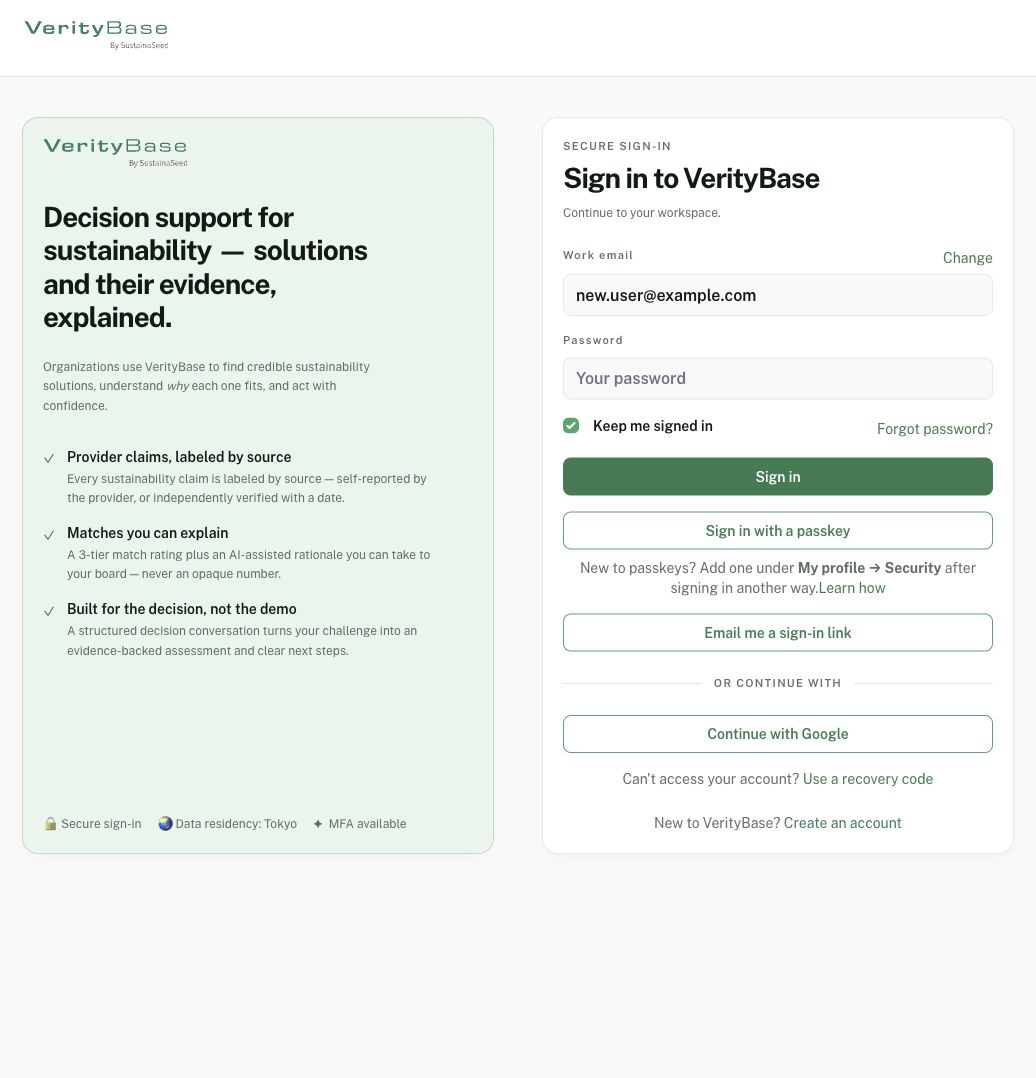
架空のアドレスを使ったパスワード入力画面で、パスワードは空欄です。
5. 個人プロフィールを完成
アバターのアカウントメニューから個人プロフィールを開き、プロフィールを編集 を選びます。内容を見直して変更後に 変更を保存、概要に戻って保存内容を確認します。メール欄は無効で、このフォームでは変更できません。ローカル例では説明を「Fictional training profile for customer account setup.」に変更しました。プロフィール完成度は企業の検証やチーム権限とは別です。
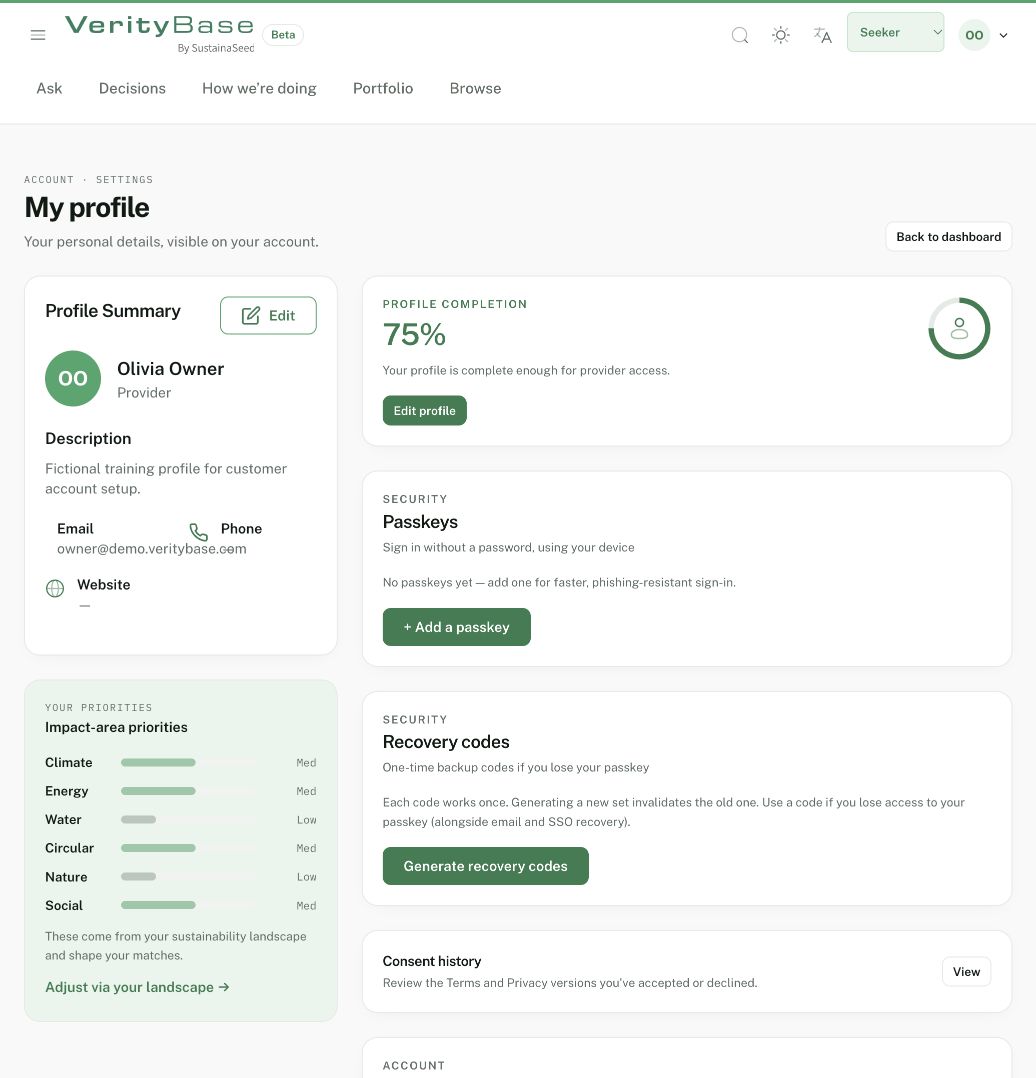
研修用説明を保存した架空の所有者プロフィールです。
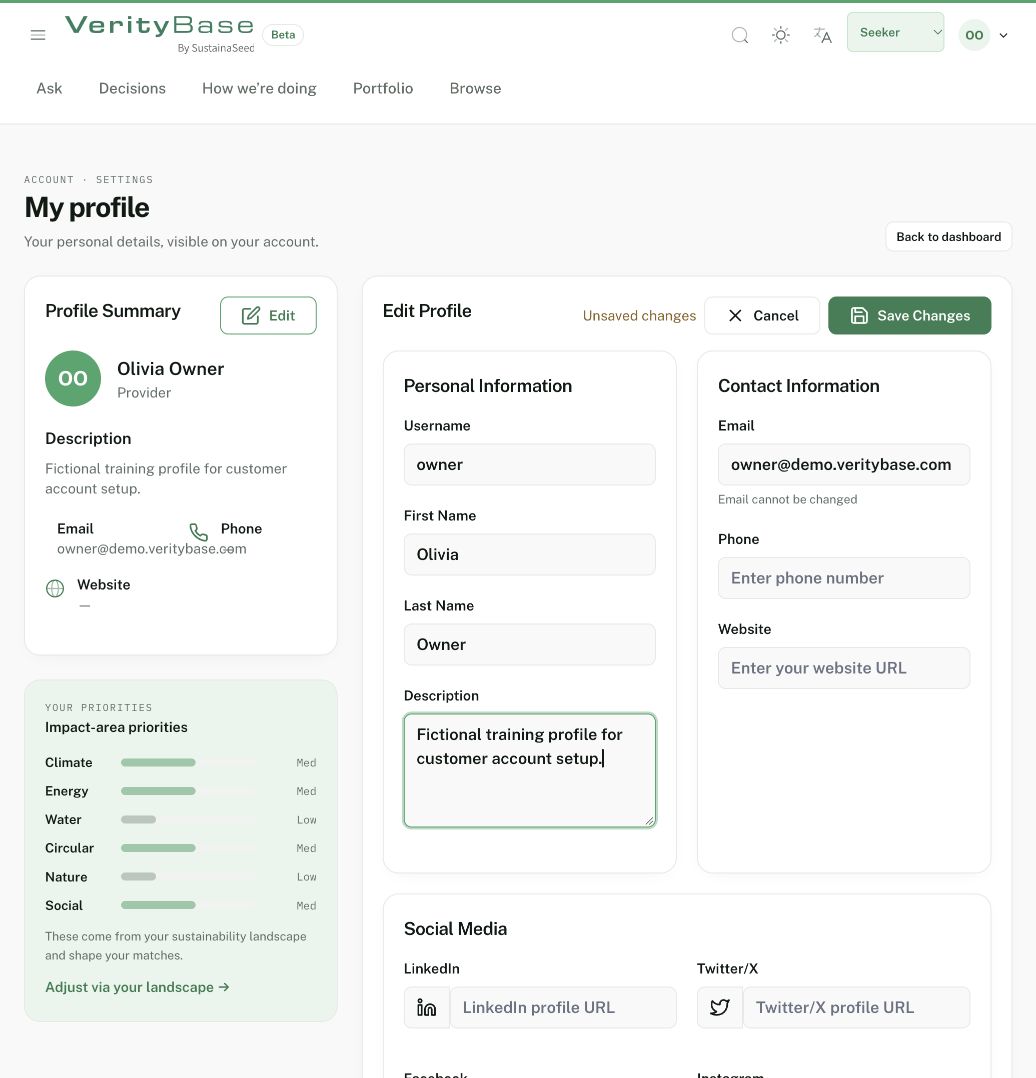
未保存の研修用文章と変更不可のメール欄が表示されます。
6. 安全なアクセスと復旧を準備
プロフィールのセキュリティ欄で + パスキーを追加 を選び、端末やパスワード管理アプリの手順を本人が完了します。キャンセルでは登録されません。リカバリーコードを生成 は一度限りのコードを安全に保存できるときに使い、再生成すると古いコードは無効になります。画像は操作場所のみで、鍵、QR秘密情報、コードや認証情報を作成していません。二要素認証が表示される場合はアカウントガイドの手順を使います。
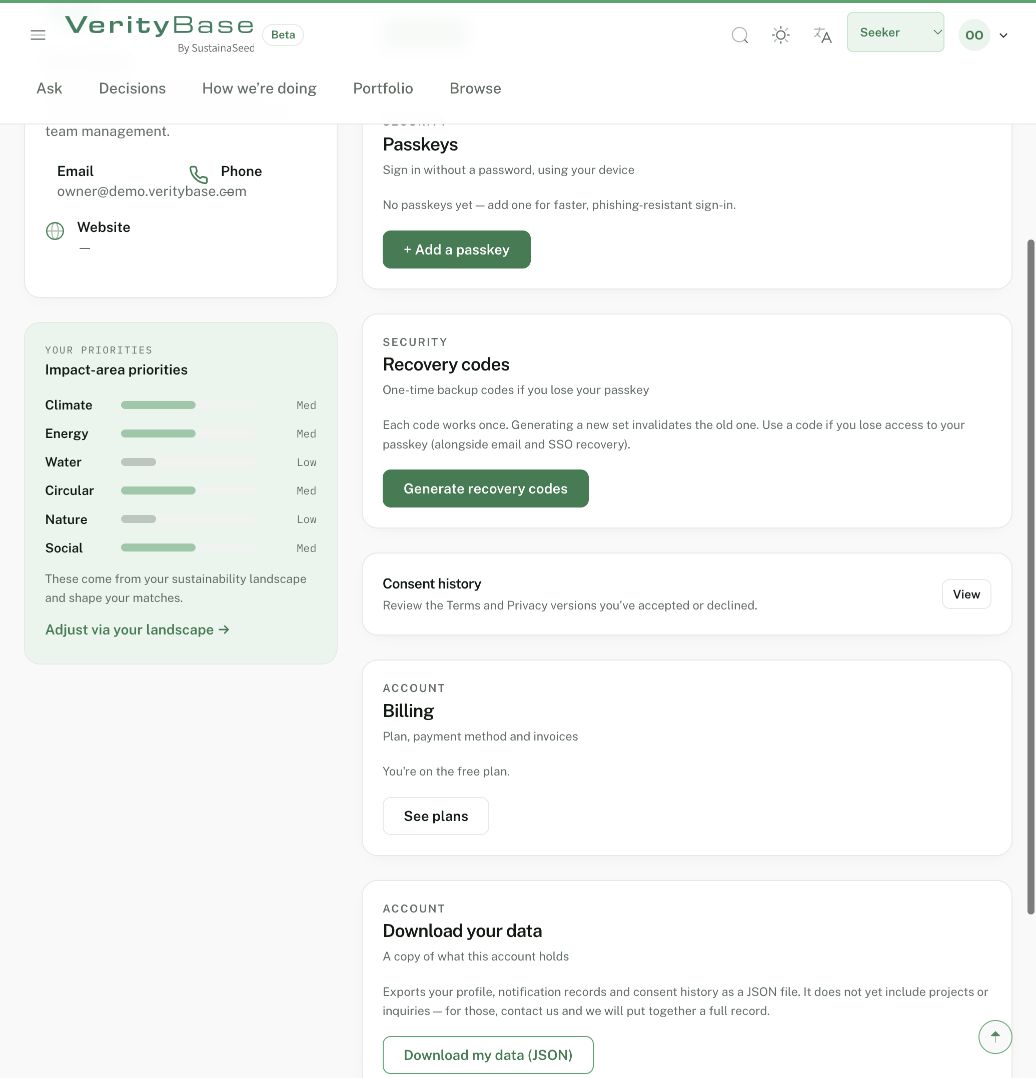
パスキーと復旧の操作場所で、鍵やコードは生成していません。
7. シーカーとして始める
利用可能ならシーカーのワークスペースを選び、聞く から実際の意思決定を平易に入力して送信し、追加質問に答えます。画像は空の入力画面までです。質問からプロジェクトまでの詳細は倉庫の実例を参照してください。ウェブサイトからの企業情報候補は、見直して明示的に確定するまで保存済み事実ではなく、独立検証済みでもありません。
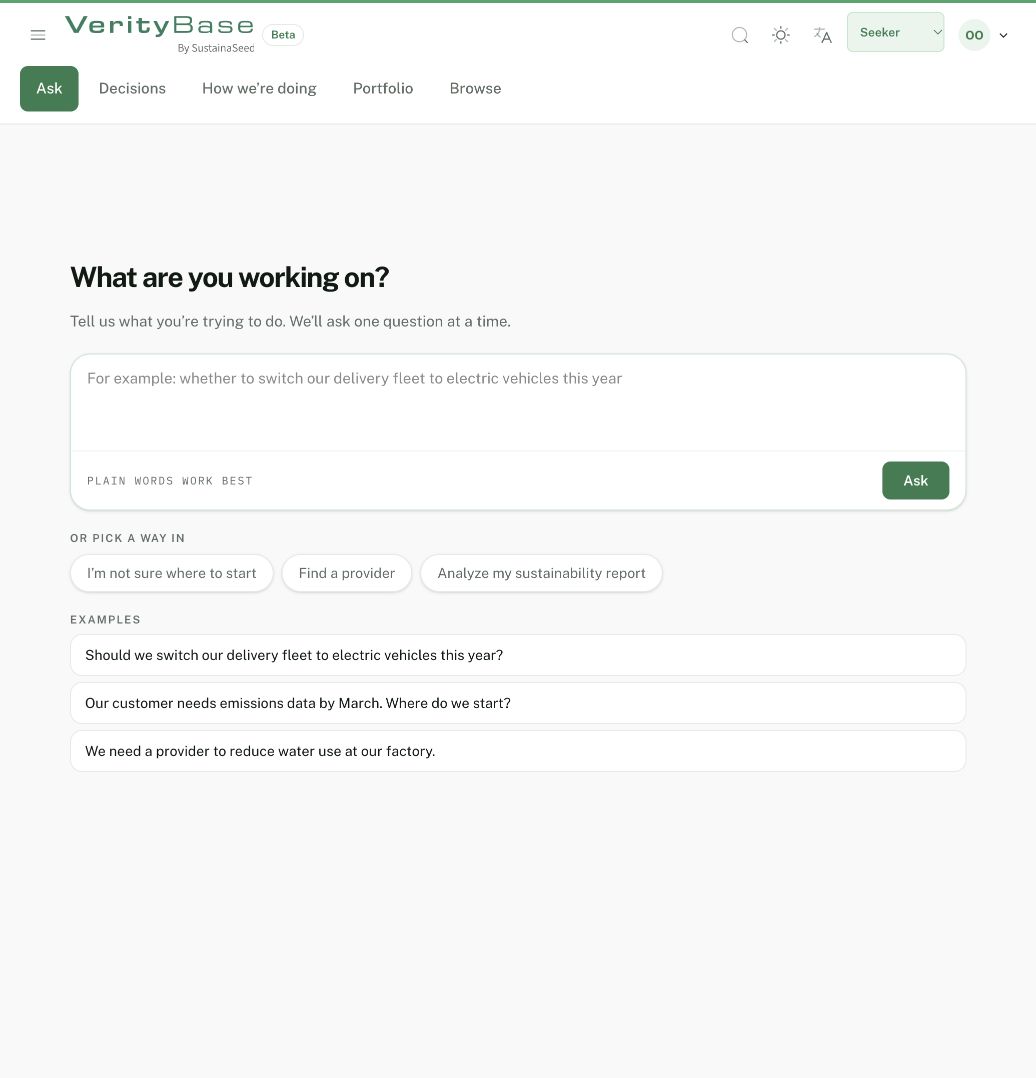
最初の質問欄は空で、意思決定は送信していません。
8. プロバイダーの企業設定
プロバイダーの開始チェックリストで、画面の基準までプロフィールを完成させ、利用可能なら プロバイダーアクセスを解除 を選びます。企業を作成 で自社を作成するか、正当な権限のある企業だけに 既存の企業を申請する から所有申請します。審査中は所有権を意味しません。画像は4項目が初期データで完了済みの既存デモ所有者で、新規登録の結果ではありません。企業編集は プロフィールを保存 で保存します。この編集画面では国、カテゴリ、規模は設定時の値で固定され、所在地は別に保存されます。根拠のない主張を公開しないでください。
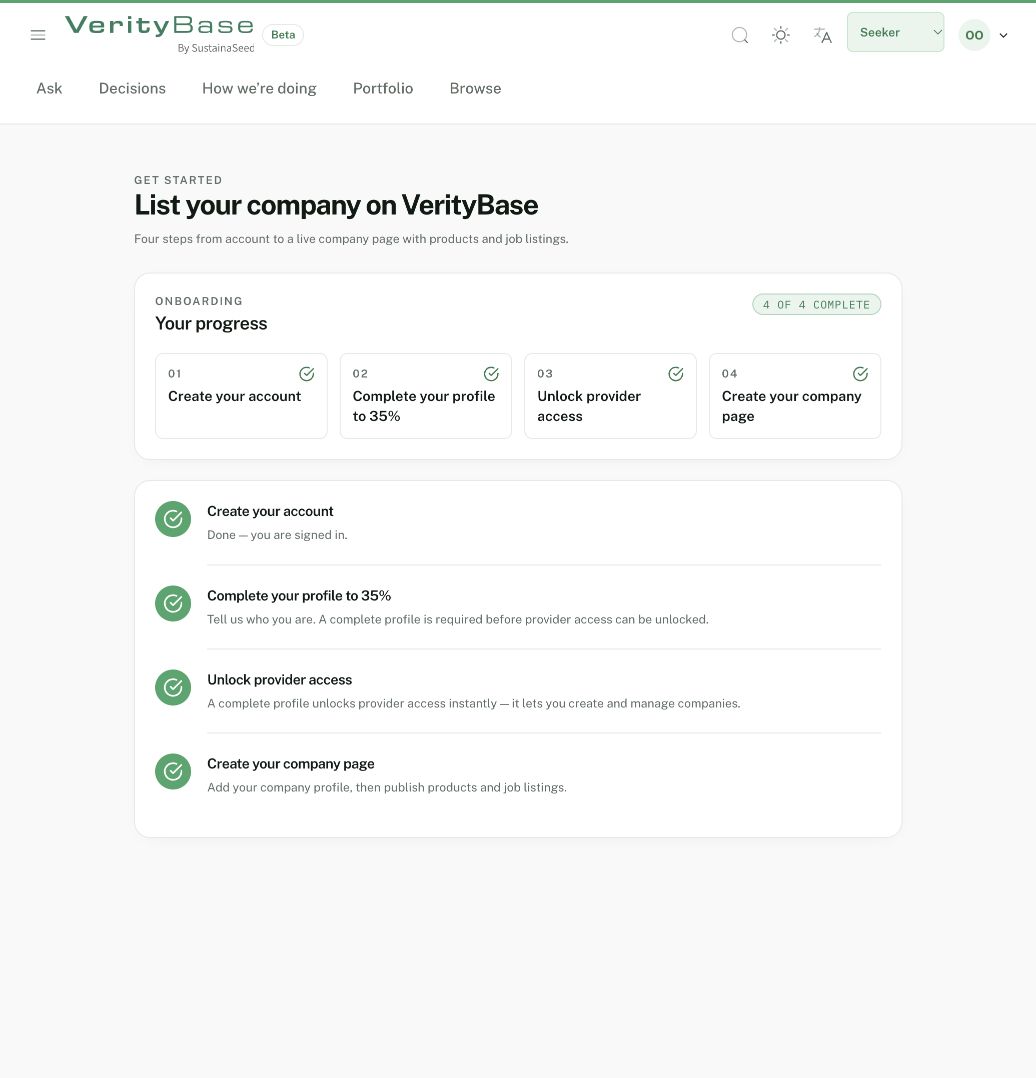
既存デモ所有者の4項目は初期データで完了済みです。
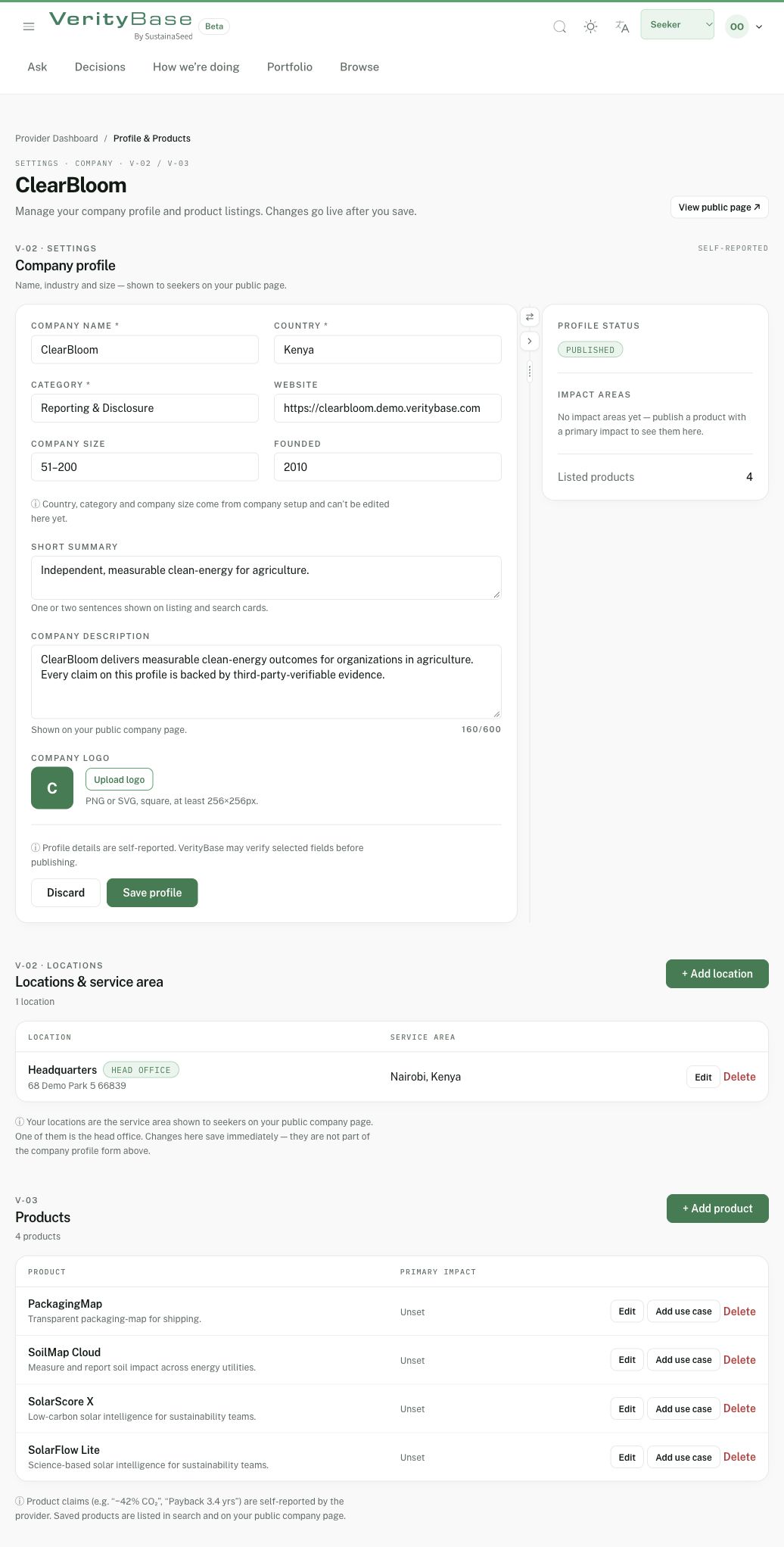
架空の企業編集画面には自己申告の公開情報と保存操作があります。
9. 正しい組織に参加
アカウントメニューの 組織 を開き、シーカー側の組織かプロバイダー企業かを確認します。所有者は正しい宛先と許可された役割で招待し、結果を確認します。受信者はメールの完全なリンクを開き、組織、招待先、役割を確認し、期待したチームの場合だけ 招待を承諾 を選びます。必要なら招待先アカウントでログインします。この例では送信も承認もしていません。エラー画像はトークンのないリンクです。期限切れや不完全なリンクは所有者に再送を依頼します。プロジェクトへの権限は別に確認します。
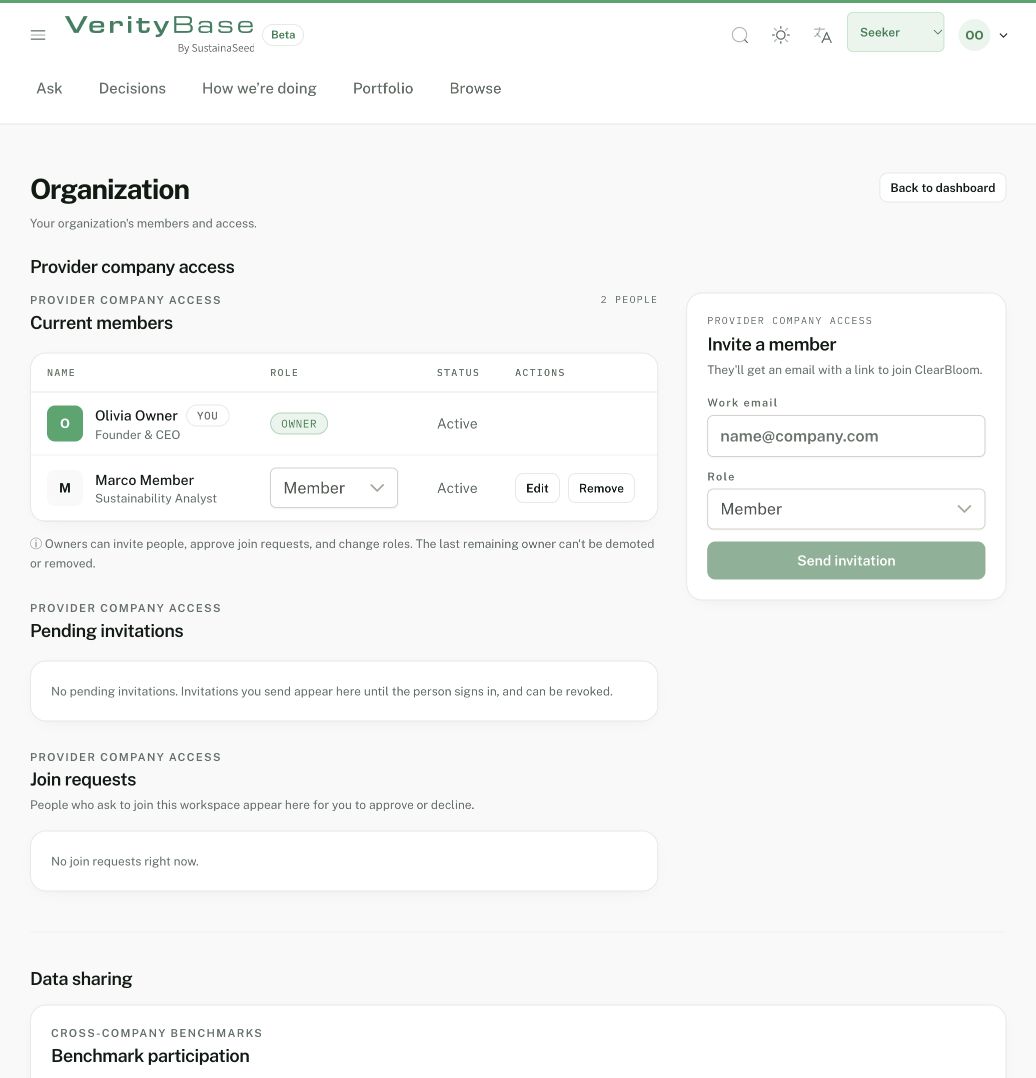
架空の企業所属とアカウントのシーカー表示は別です。
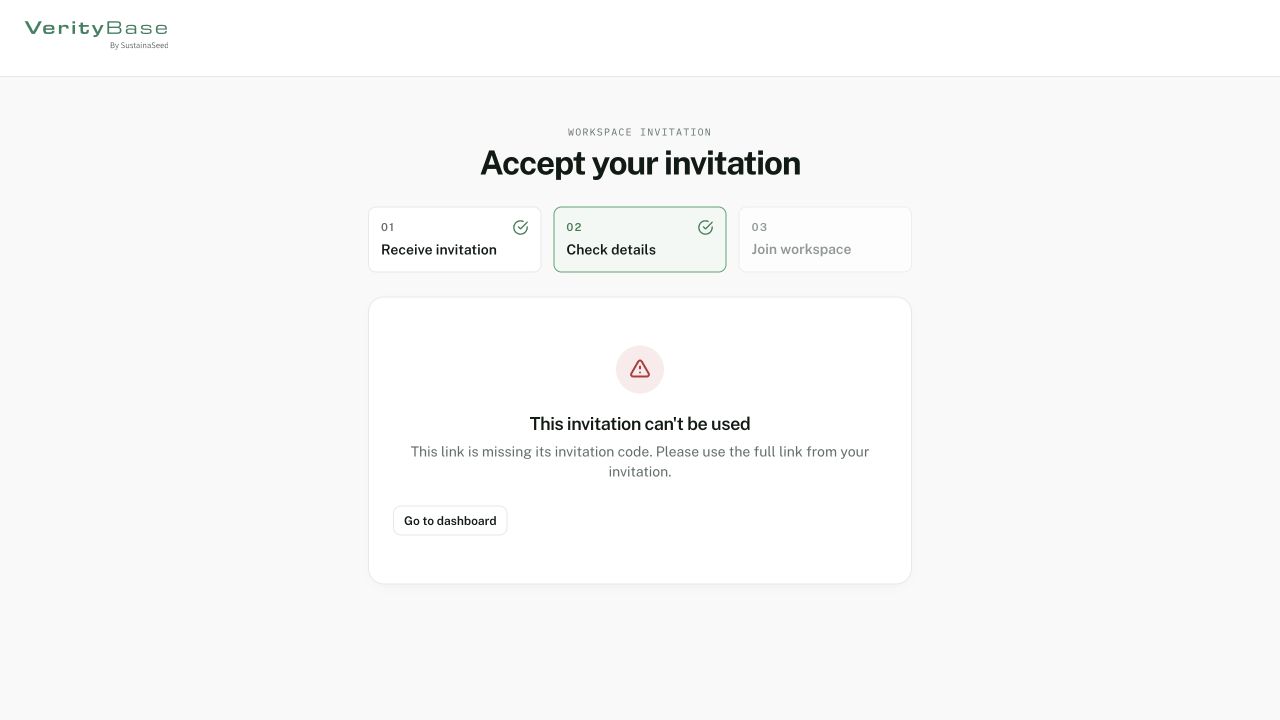
不完全な招待リンクは所属を付与せずエラーを表示します。
10. 進めない場合
パスワードを忘れたら パスワードをお忘れですか? と 再設定リンクを送信 から最新の再設定メールを開き、本人が新しいパスワードを設定します。準備済みなら リカバリーコードを使う で未使用コードを使います。各コードは一度だけです。パスワード、復旧コード、完全なログインリンクをサポートへ送らないでください。資格情報の誤り、メール未着、方式の非表示、所属権限の不足は別問題です。下記の該当ガイドを使い、解決しなければサポートへ連絡します。
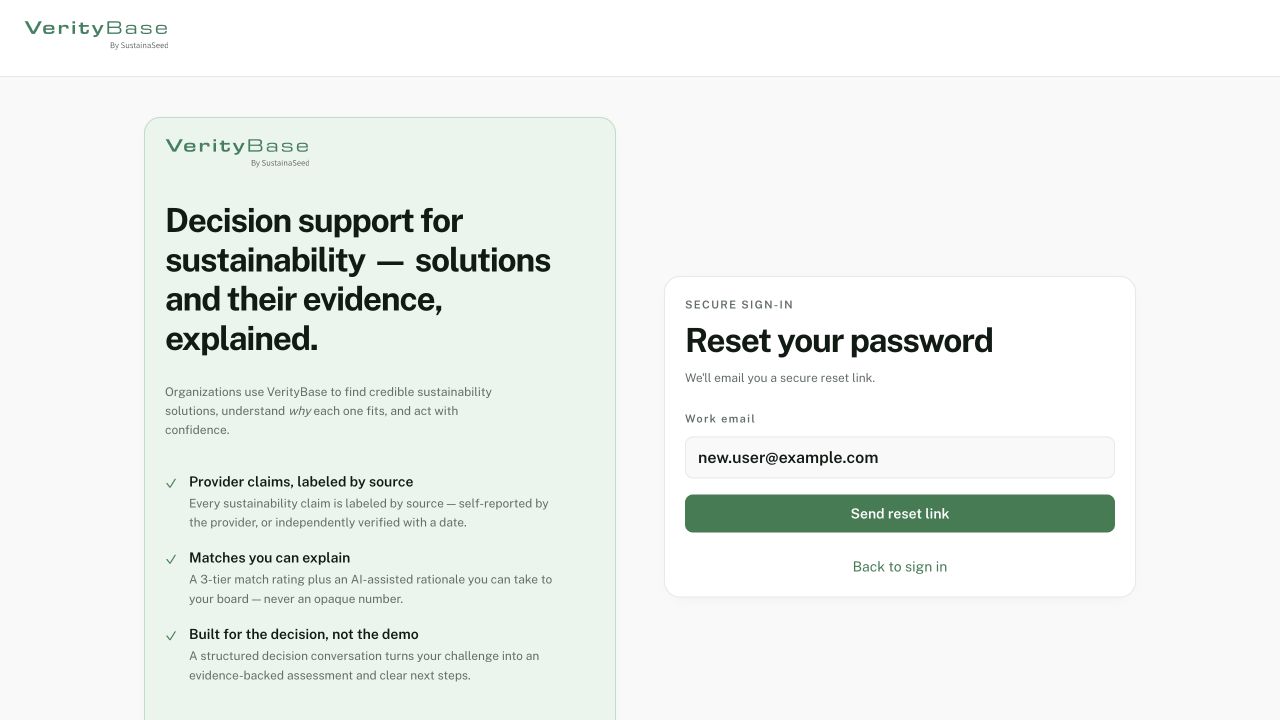
メールを送る前の再設定申請フォームです。
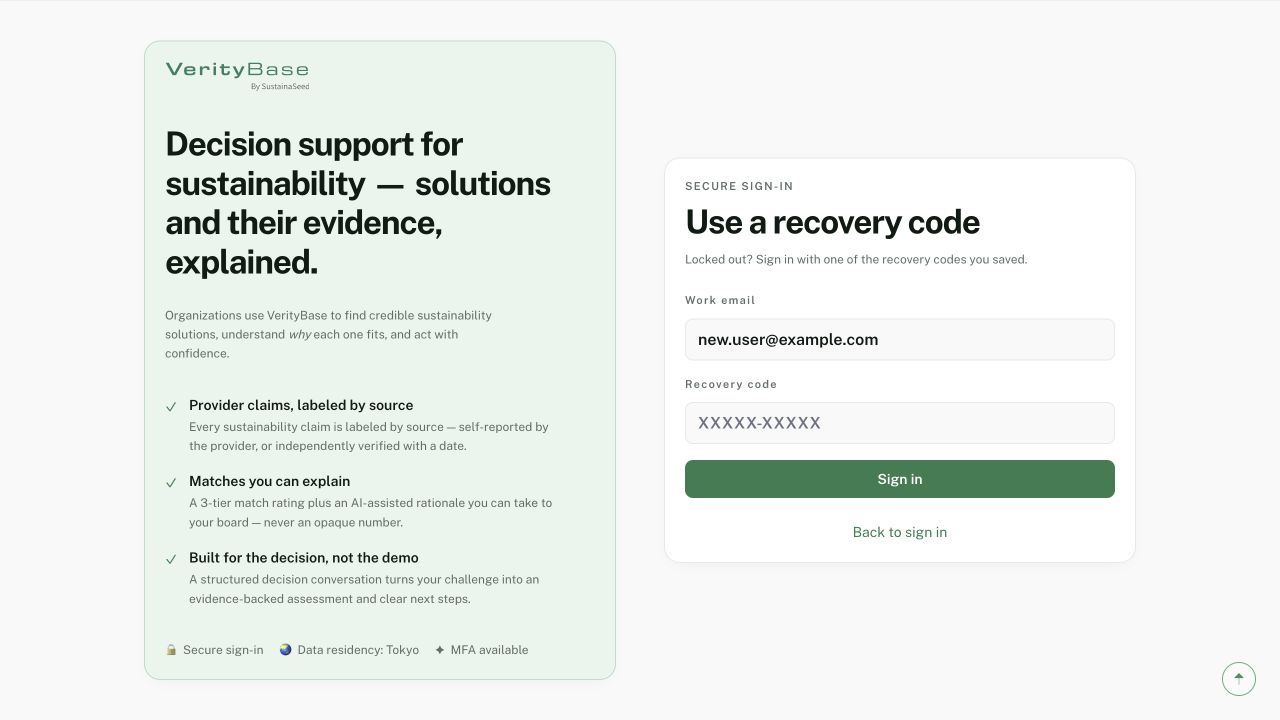
コードを入力していない復旧用フォームです。