パスキー
サインイン後、veritybase.com/account/profile のパスキーカードで + パスキーを追加 を選び、端末、パスワード管理、セキュリティキーの案内に従います。複数追加できます。紛失した端末のキーは 削除 で削除します。
サインイン画面の パスキーでサインイン で端末のロック解除方法を使います。有効なパスキー機能と対応ブラウザーが必要です。中止・失敗した操作ではサインインしていません。
事前に復旧コードを保管してください。同期の可否は保存先によります。端末固有のキーは自動で新しい端末へ移りません。
画像で見るアカウント設定
画面は英語でキャプションは翻訳です。アカウント作成やメール送信は行っておらず、ログイン後の例は架空データです。画面表示だけでは認証、確認、所属の完了を示しません。
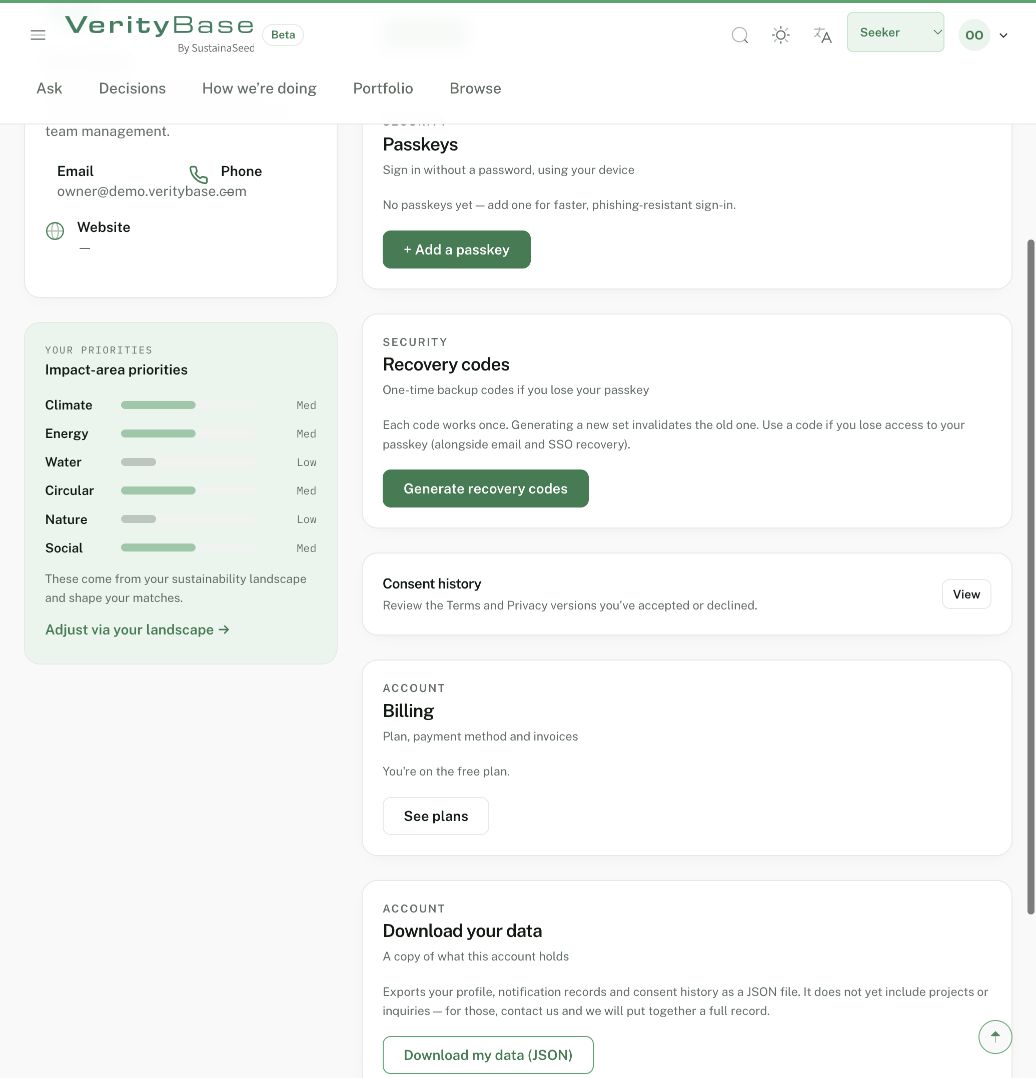
パスキーと復旧の操作場所で、鍵やコードは生成していません。