Appearance
Mit einem Passkey anmelden
Öffnen Sie angemeldet veritybase.com/account/profile, wählen Sie in der Passkey-Karte + Passkey hinzufügen und folgen Sie Browser, Passwortmanager oder Sicherheitsschlüssel. Weitere Schlüssel sind möglich; verlorene Geräteschlüssel entfernen Sie mit Entfernen.
Wählen Sie bei der Anmeldung Mit einem Passkey anmelden und entsperren Sie das Gerät. Aktivierte Unterstützung und kompatibler Browser sind nötig. Abbruch oder Fehler meldet Sie nicht an.
Speichern Sie vorher Wiederherstellungscodes. Synchronisierung hängt vom Speicherort ab; gerätegebundene Schlüssel wechseln nicht automatisch das Gerät.
Bildanleitung: Konto einrichten
Sicherheit und Wiederherstellung vorbereiten
Englischer Bildschirm mit übersetztem Bildtext. Es wurde kein Konto erstellt und keine E-Mail versandt; angemeldete Beispiele nutzen fiktive Demodaten. Ein Formular belegt keine abgeschlossene Anmeldung, Bestätigung oder Mitgliedschaft.
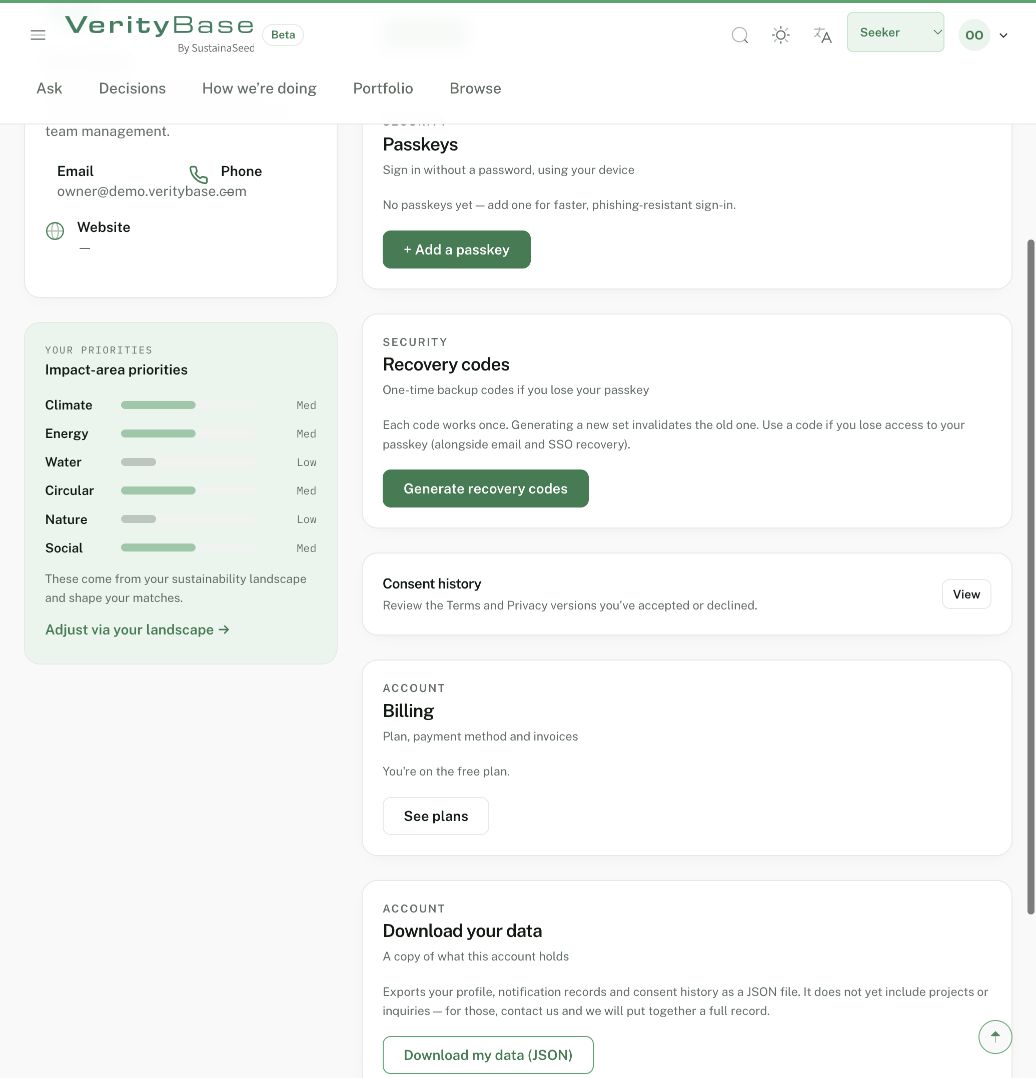
Passkey- und Wiederherstellungskontrollen ohne erzeugte Schlüssel oder Codes.