Passnøkler
Innlogget åpner du veritybase.com/account/profile og + Legg til en passnøkkel i passnøkkelkortet. Følg nettleser, passordbehandler eller sikkerhetsnøkkel. Flere nøkler kan legges til; fjern tapte nøkler med Fjern.
Ved innlogging bruker Logg inn med en passnøkkel enhetens opplåsing. Aktivert funksjon og støttet nettleser kreves. Avbrudd eller feil logger deg ikke inn.
Lagre gjenopprettingskoder på forhånd. Synkronisering avhenger av lagringssted; en enhetsbundet nøkkel flyttes ikke automatisk.
Bildeveiledning: sett opp kontoen din
Forbered sikkerhet og gjenoppretting
Engelsk skjerm med oversatt bildetekst. Ingen konto ble opprettet og ingen e-post sendt; innloggede eksempler bruker fiktive demodata. Et skjema dokumenterer ikke fullført innlogging, bekreftelse eller medlemskap.
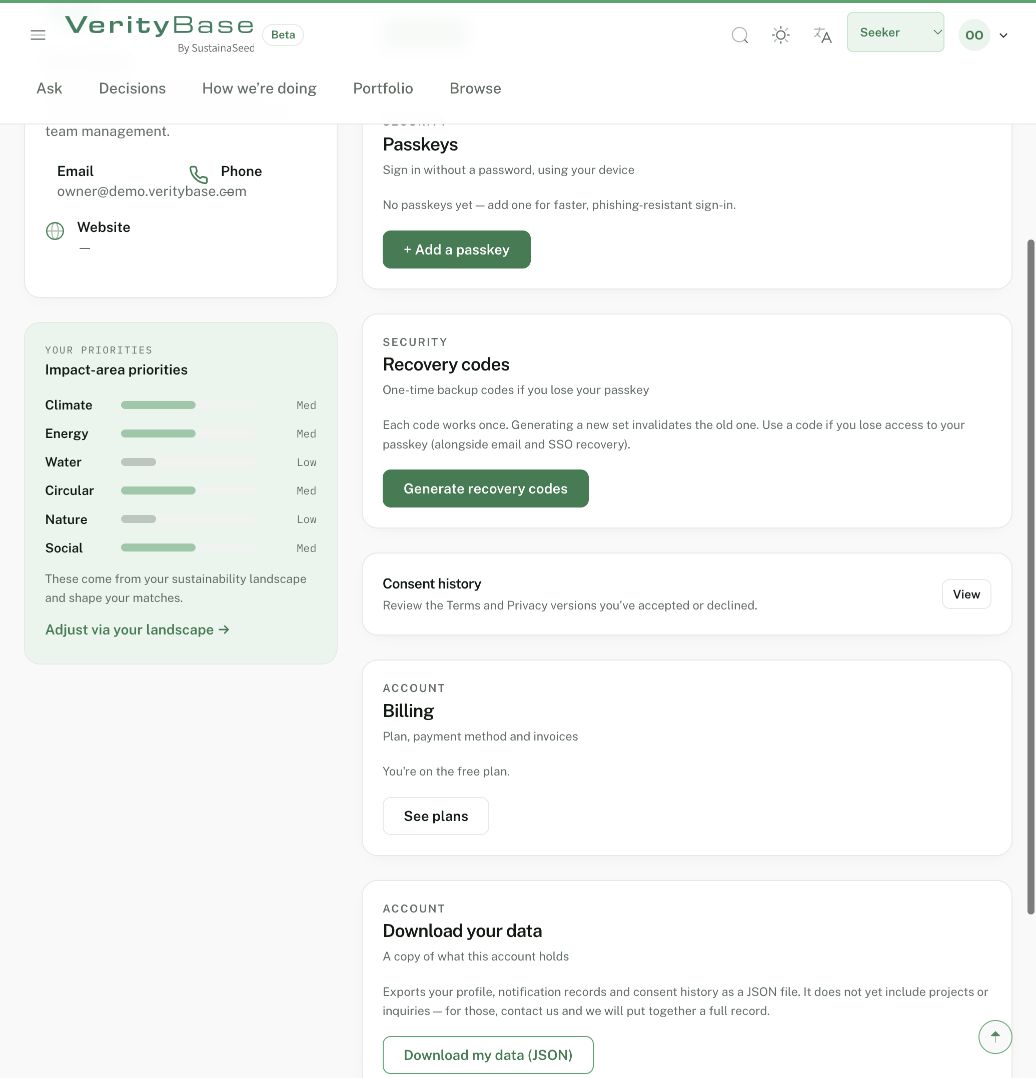
Passkey- og reservekodekontroller uten genererte nøkler eller koder.