Appearance
Passkeys
Connecté, ouvrez veritybase.com/account/profile, puis + Ajouter une clé d'accès dans la carte passkey. Suivez navigateur, gestionnaire ou clé de sécurité. Vous pouvez en ajouter plusieurs ; retirez une clé perdue avec Supprimer.
À la connexion, Se connecter avec une clé d'accès demande le déverrouillage de l'appareil. Il faut une fonction activée et un navigateur compatible. Annuler ou échouer ne connecte pas.
Conservez des codes de récupération à l'avance. La synchronisation dépend du stockage ; une clé liée à un appareil ne migre pas automatiquement.
Guide visuel : configurer votre compte
Préparer sécurité et récupération
Écran anglais, légende traduite. Aucun compte n’a été créé et aucun e-mail envoyé ; les exemples connectés sont fictifs. Un formulaire ne prouve pas une authentification, vérification ou appartenance terminée.
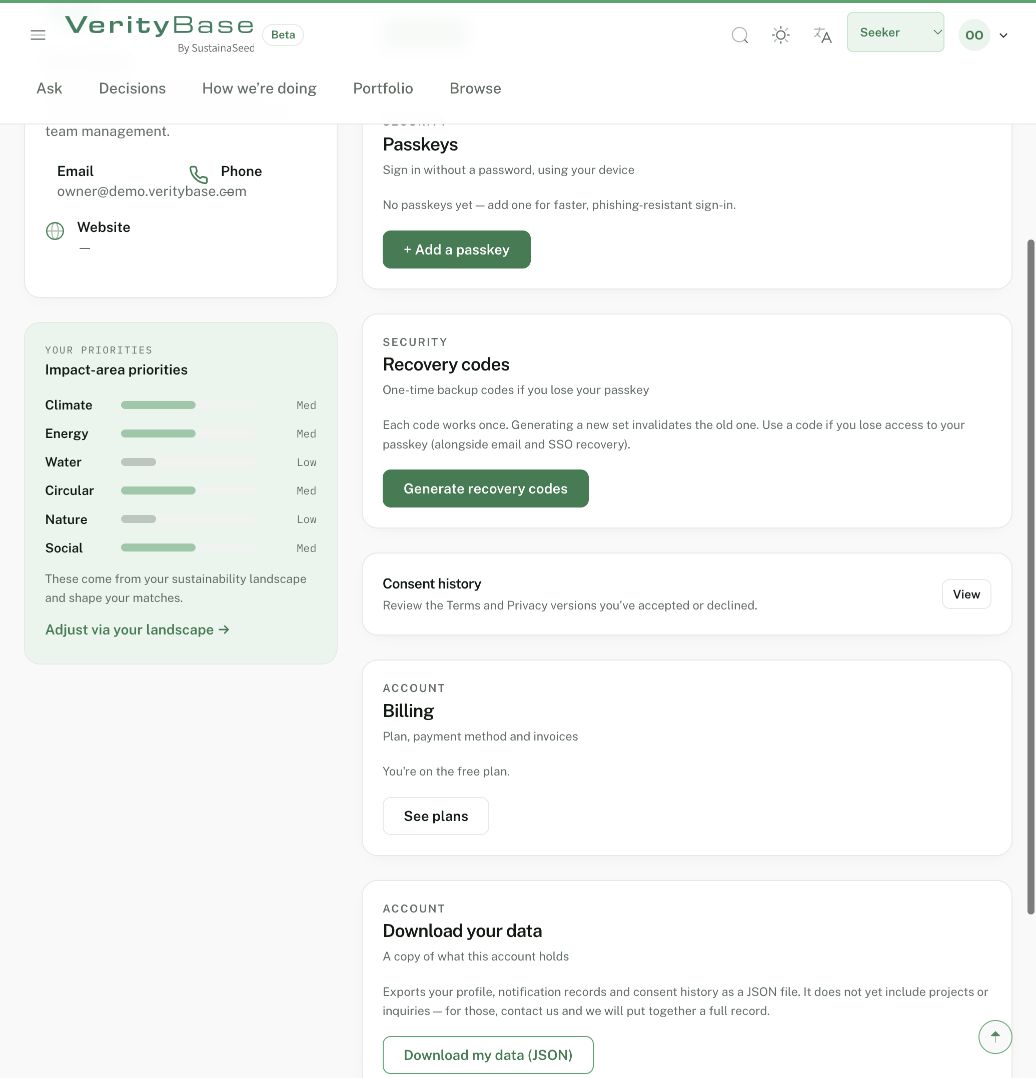
Commandes de passkey et récupération sans clé ni codes générés.