Appearance
Se connecter à VerityBase

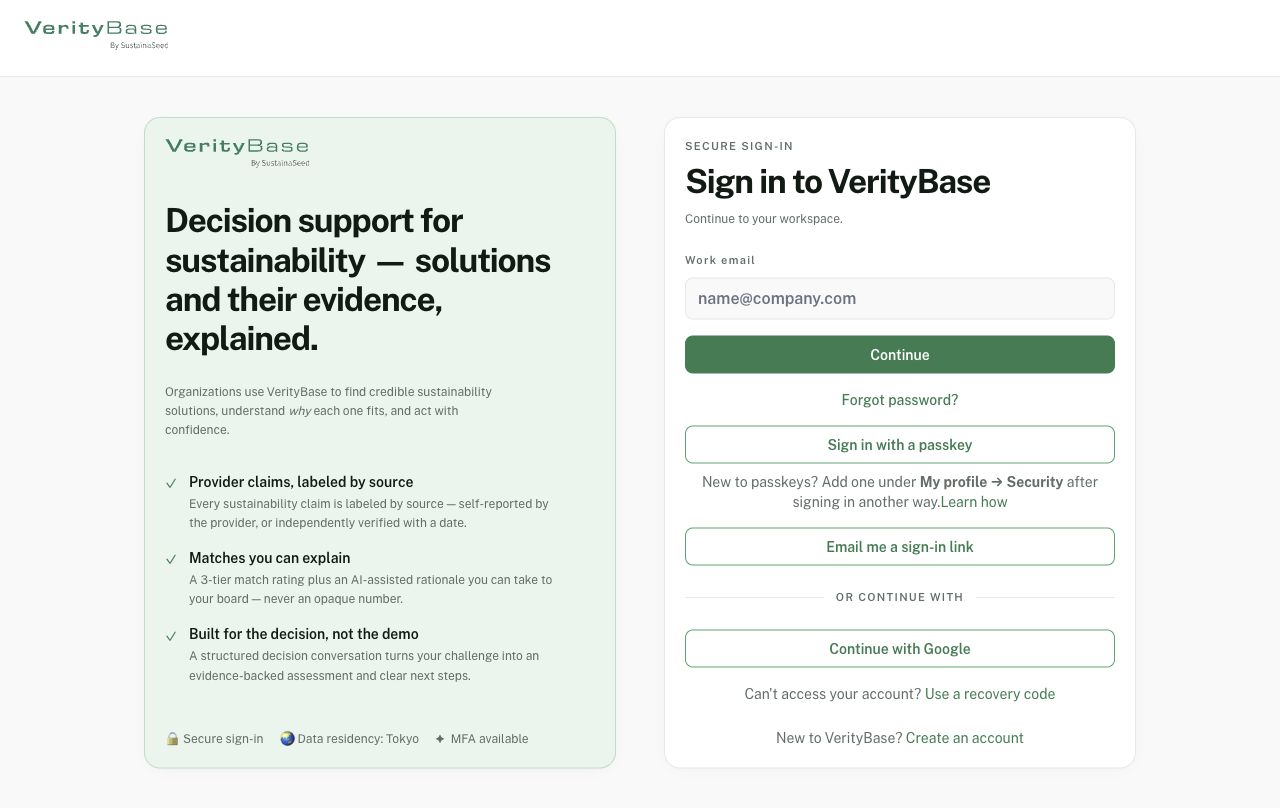
Rendez-vous sur veritybase.com et choisissez Sign in (Se connecter) — ou allez directement sur veritybase.com/auth/login. VerityBase propose plusieurs méthodes de connexion : prenez celle qui vous convient, elles mènent toutes au même compte.
L'écran de connexion est en anglais
La page de connexion elle-même n'est pour l'instant affichée qu'en anglais. Nous donnons donc ci-dessous les libellés anglais, suivis de leur sens en français entre parenthèses. Une fois connecté, l'application est en français.
Méthodes de connexion
- E-mail et mot de passe — saisissez votre e-mail professionnel, appuyez sur Continue (Continuer), puis entrez votre mot de passe. Cette page couvre aussi la création d'un compte et la réinitialisation d'un mot de passe oublié.
- Clé d'accès — connectez-vous avec l'empreinte, le visage ou le verrouillage d'écran de votre appareil. Aucun mot de passe à retenir, et une forte protection contre l'hameçonnage.
- Lien de connexion par e-mail — nous vous envoyons un lien à usage unique ; il vous connecte d'un clic. Sans mot de passe.
- Google — utilisez votre compte Google avec Continue with Google (Continuer avec Google).
- Code de récupération — la solution de secours si vous êtes bloqué partout ailleurs.
Vous nous rejoignez parce qu'un collègue vous a invité ? Voir Rejoindre sur invitation — la première connexion fonctionne un peu différemment.
Rester connecté
Keep me signed in (Rester connecté), affiché avec le champ du mot de passe, maintient votre session sur ce navigateur. Sur un ordinateur partagé, laissez la case décochée : votre session prend fin à la fermeture du navigateur.
Où vous arrivez
Après la connexion, VerityBase vous emmène droit dans votre espace de travail — l'espace de travail chercheur ou le tableau de bord prestataire, selon votre compte.
Un problème pour vous connecter ?
Voir Bloqué ? Les voies de retour — les options y sont présentées dans l'ordre où il vaut la peine de les essayer.