Konto og innstillinger
Kontomenyen i toppfeltet inneholder profil, organisasjon og varsler. Rollevalget viser tilgjengelige arbeidsområder.
Profil
Oppdater opplysninger på veritybase.com/account/profile. Sikkerhetskort gir passnøkler og gjenopprettingskoder når aktivert. Se Innlogging. Språk og tema er i toppfeltet.
Organisasjon
Organisasjon skiller søker- og leverandørtilgang. Velg riktig bedrift. Eiere administrerer tillatte invitasjoner, roller og ventende invitasjoner. Bedriften må beholde en eier. Følg nødvendige aksepttrinn.
Prosjekttilgang er separat: eieren gir en eksisterende konto leser-, redaktør- eller eierrettigheter. Organisasjonsmedlemskap beviser ikke tilgang til alle prosjekter. Se Prosjekter.
Oppgi e-post i riktig tilgangsdel, velg en tillatt rolle, send og kontroller resultatet. Eiere kan sende på nytt eller tilbakekalle ventende invitasjoner. Følg meldinger om plass- eller rettighetsgrenser.
Varsler
På veritybase.com/dashboard/notifications leser og markerer du oppdateringer og endrer tilgjengelige valg. Svar fra henvendelsens samtale.
Betaling og personvern forklarer abonnement, samtykker og permanent sletting. Kontakt brukerstøtte ved tilgangs- eller lastefeil.
Tofaktorautentisering
Hvis Tofaktorautentisering tilbys, velger du + Legg til en autentiseringsapp, åpner eller skanner oppsettet i autentiseringsappen eller skriver inn nøkkelen. Skriv gjeldende sekssifrede kode, så Bekreft og aktiver. Bruk koden når den kreves ved senere innlogging. Lagre gjenopprettingskoder før du avhenger av én enhet.
Bildeveiledning: sett opp kontoen din
Engelsk skjerm med oversatt bildetekst. Ingen konto ble opprettet og ingen e-post sendt; innloggede eksempler bruker fiktive demodata. Et skjema dokumenterer ikke fullført innlogging, bekreftelse eller medlemskap.
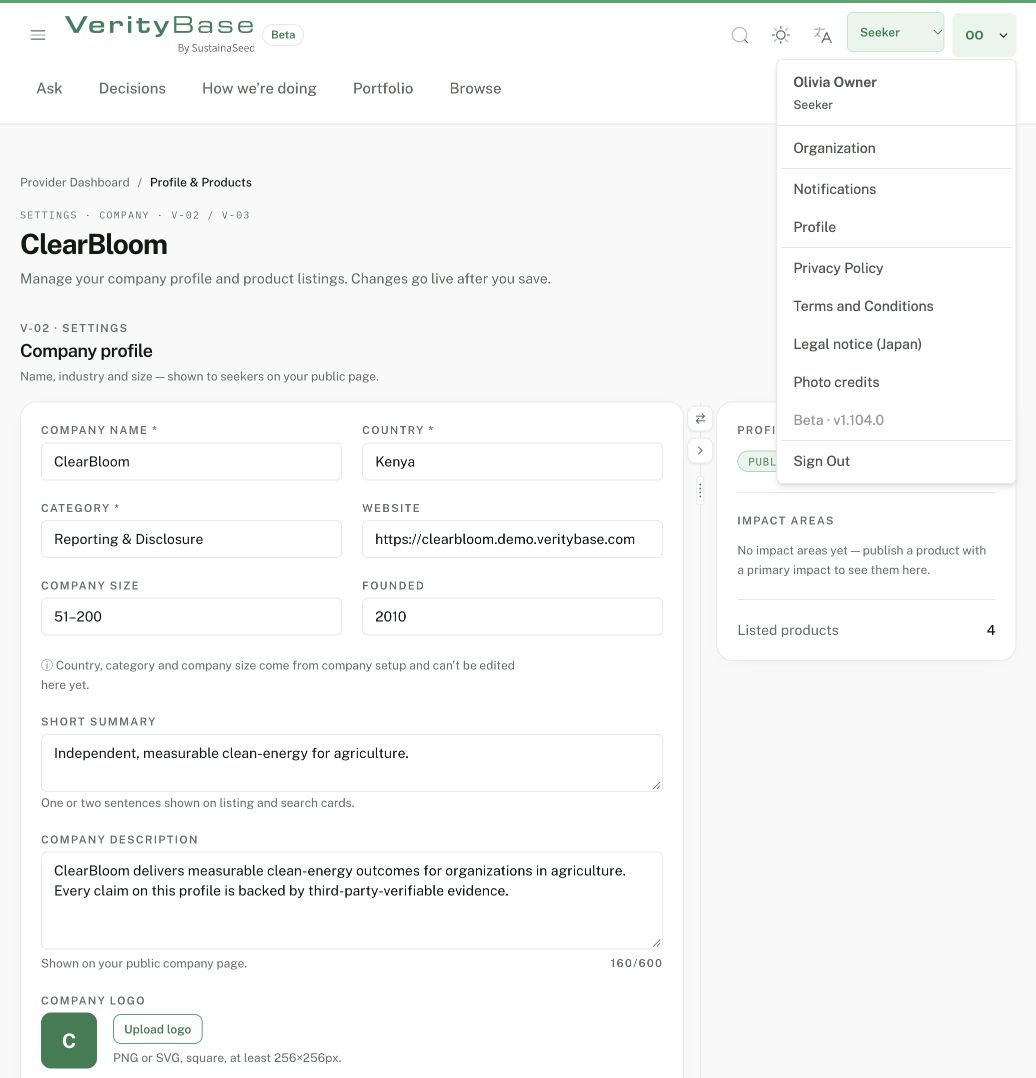
Avatarmenyen inneholder Organisasjon og Profil.
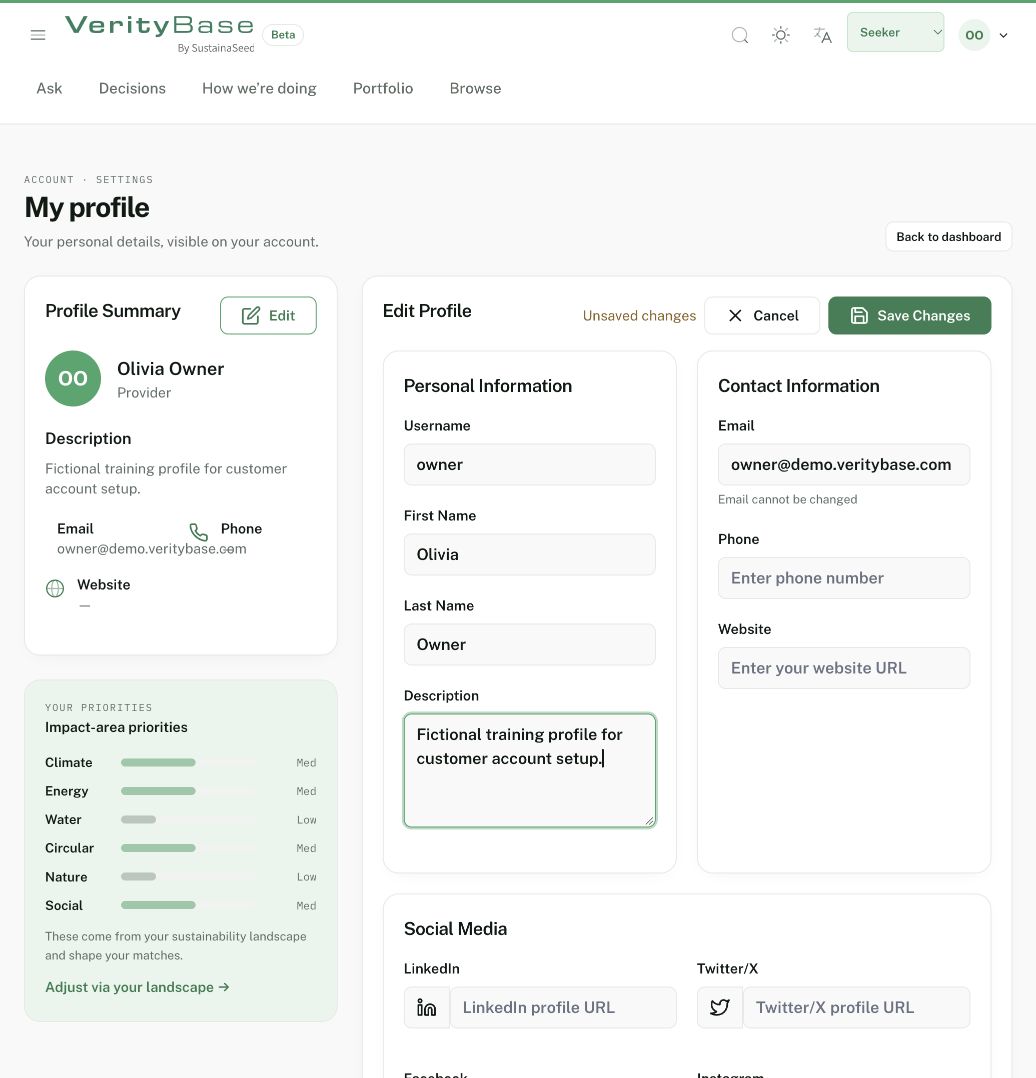
Profilredigering med ulagret øvingstekst og låst e-postfelt.
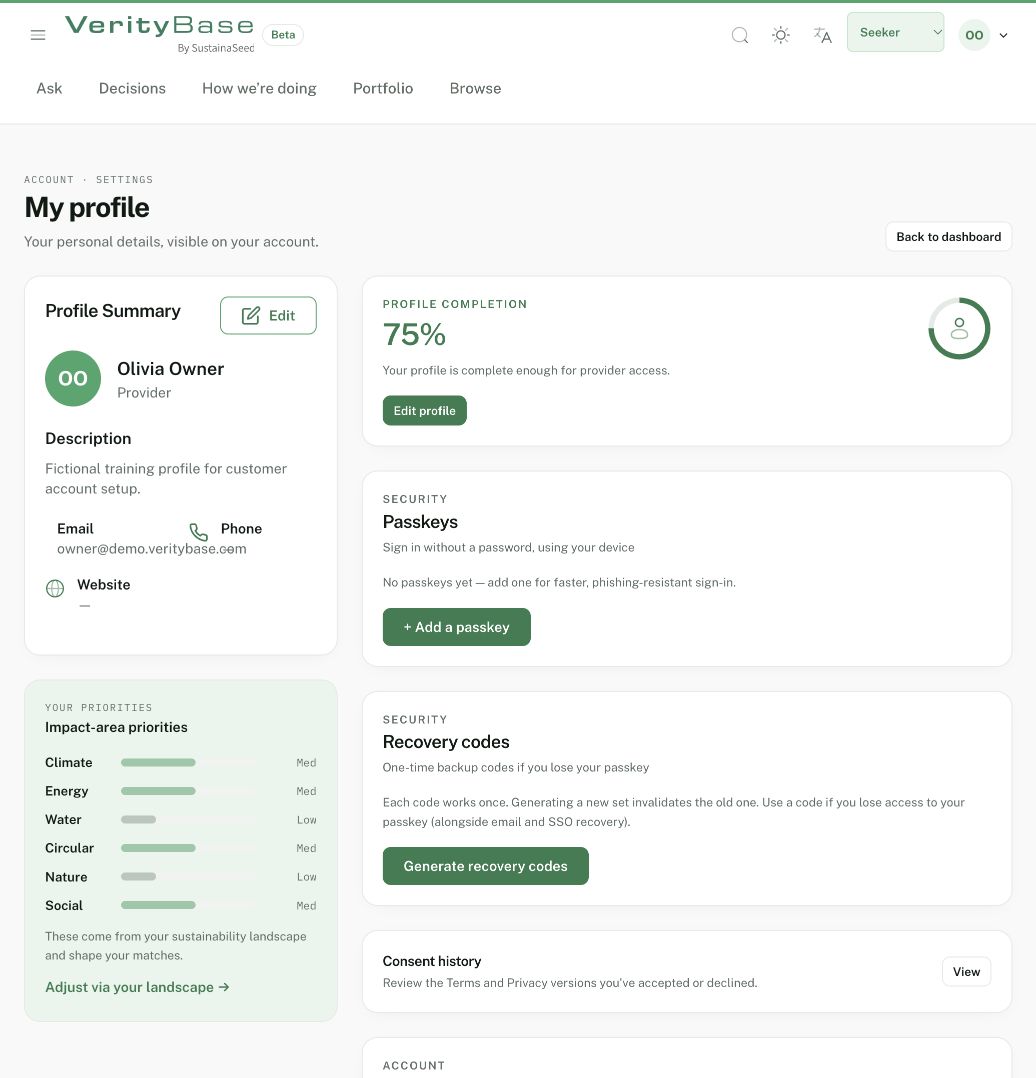
Den fiktive eierprofilen etter lagring av øvingsbeskrivelsen.