Appearance
Konto und Einstellungen
Profil, Organisation und Benachrichtigungen finden Sie im Kontomenü der Kopfzeile. Die Rollenauswahl zeigt verfügbare Arbeitsbereiche.
Profil
Aktualisieren Sie persönliche Angaben unter veritybase.com/account/profile. Sicherheitskarten enthalten aktivierte Passkey- und Wiederherstellungscodefunktionen. Siehe Anmeldung. Sprache und Darstellung ändern Sie in der Kopfzeile.
Organisation
Organisation trennt Suchenden-Arbeitsbereich und Anbieterzugang. Wählen Sie das richtige Unternehmen. Eigentümer verwalten zulässige Einladungen, Rollen und offene Einladungen. Ein Unternehmen muss einen Eigentümer behalten. Folgen Sie erforderlichen Annahmeschritten.
Projektzugang ist separat: Eigentümer erteilen bestehenden Konten Betrachter-, Bearbeiter- oder Eigentümerrechte. Organisationsmitgliedschaft allein belegt keinen Zugriff auf jedes Projekt. Siehe Projekte.
Geben Sie im richtigen Zugangsabschnitt die E-Mail ein, wählen Sie eine erlaubte Rolle, senden Sie die Einladung und prüfen Sie das Ergebnis. Eigentümer können offene Einladungen erneut senden oder widerrufen. Beachten Sie Meldungen zu Platz- oder Berechtigungsgrenzen.
Benachrichtigungen
Unter veritybase.com/dashboard/notifications lesen und markieren Sie Aktualisierungen und ändern verfügbare Präferenzen. Antworten senden Sie im Anfragegespräch.
Abrechnung und Datenschutz erklärt Tarife, Einwilligungen und dauerhafte Kontolöschung. Bei Berechtigungs- oder Ladefehlern hilft der Support.
Zwei-Faktor-Anmeldung
Wenn Zwei-Faktor-Authentifizierung angeboten wird, wählen Sie + Authenticator-App hinzufügen, öffnen oder scannen die Einrichtung in Ihrer Authenticator-App oder geben den Einrichtungsschlüssel ein. Tragen Sie den aktuellen sechsstelligen Code ein und wählen Sie Bestätigen und aktivieren. Bei späteren Anmeldungen geben Sie den angeforderten Code ein. Sichern Sie Wiederherstellungscodes, bevor Sie sich auf ein Gerät verlassen.
Bildanleitung: Konto einrichten
Persönliches Profil vervollständigen
Englischer Bildschirm mit übersetztem Bildtext. Es wurde kein Konto erstellt und keine E-Mail versandt; angemeldete Beispiele nutzen fiktive Demodaten. Ein Formular belegt keine abgeschlossene Anmeldung, Bestätigung oder Mitgliedschaft.
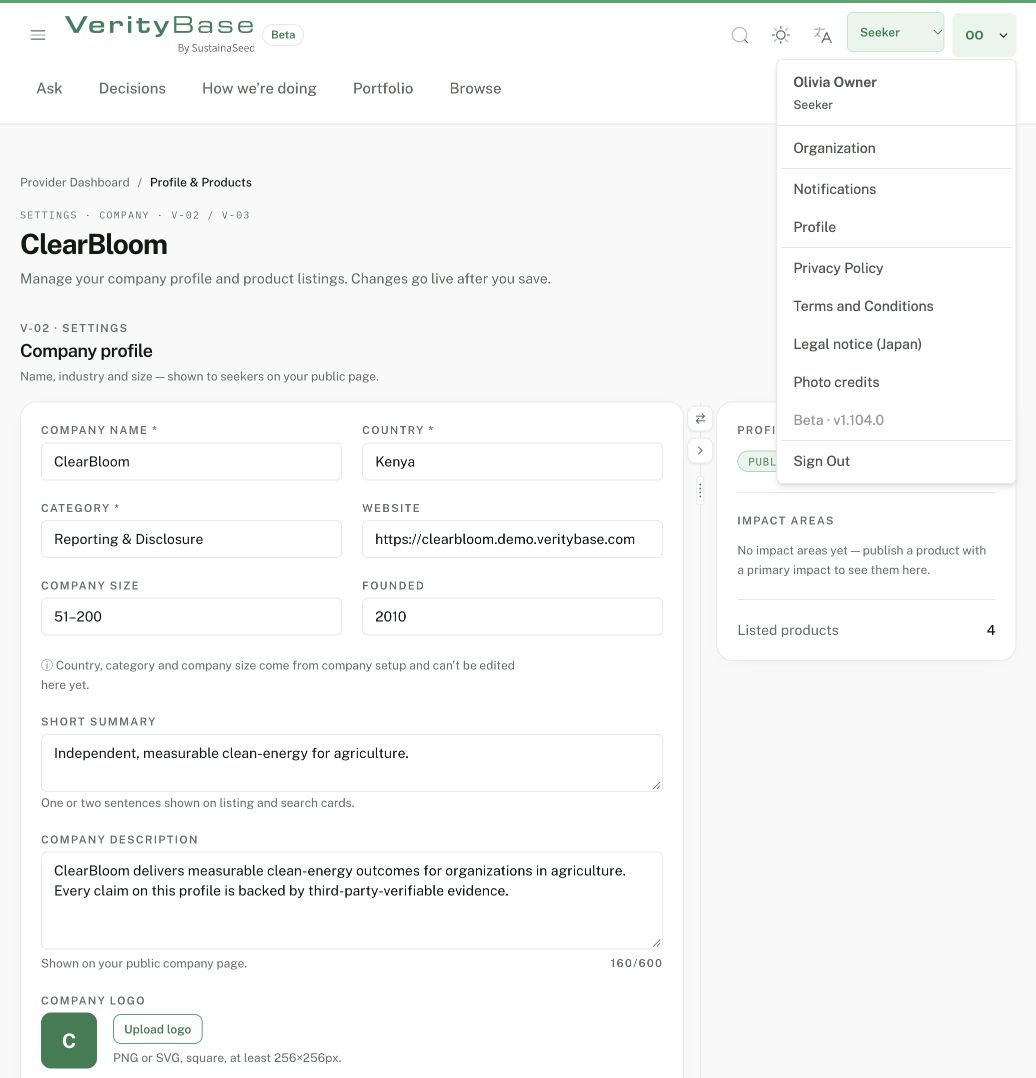
Das Avatarmenü enthält Organisation und Profil.
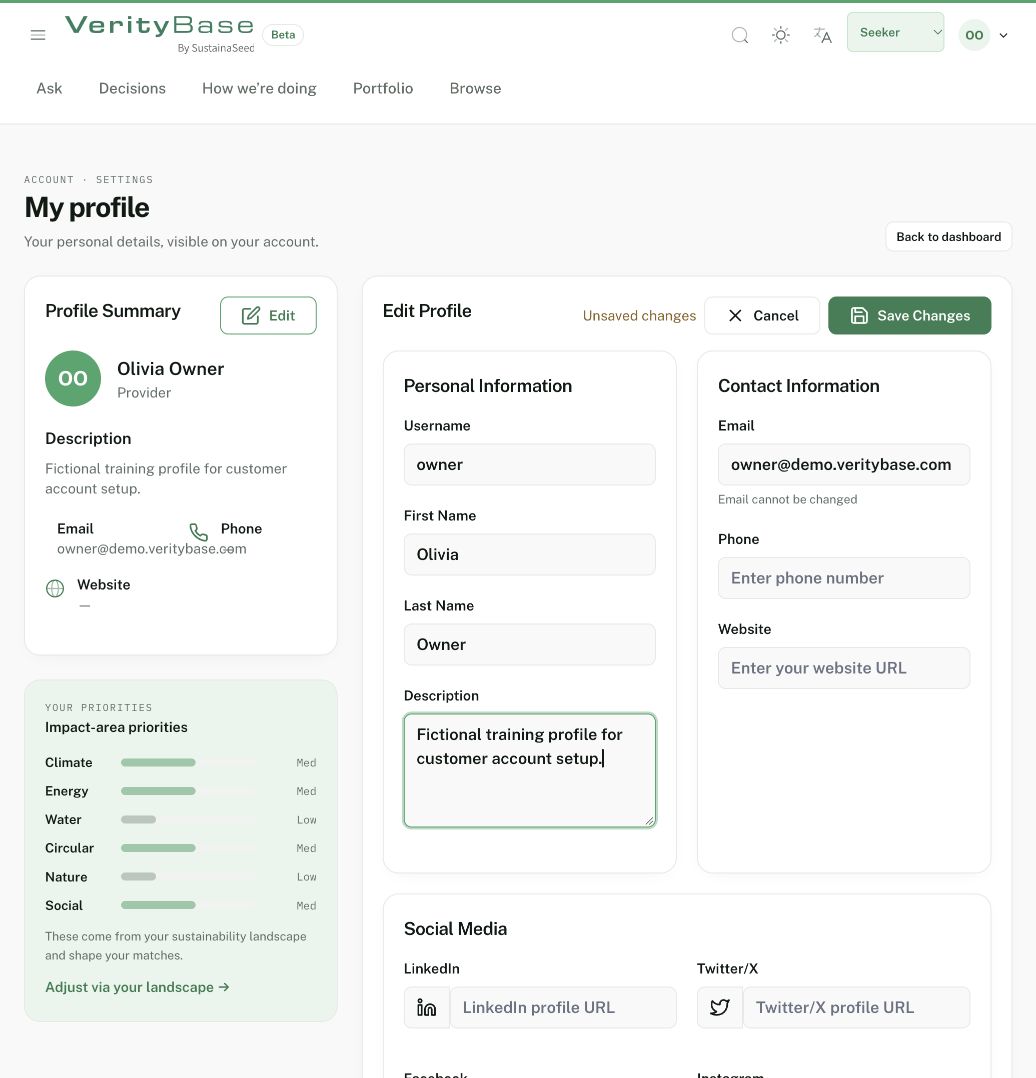
Profilformular mit ungespeichertem Übungstext und gesperrter E-Mail.
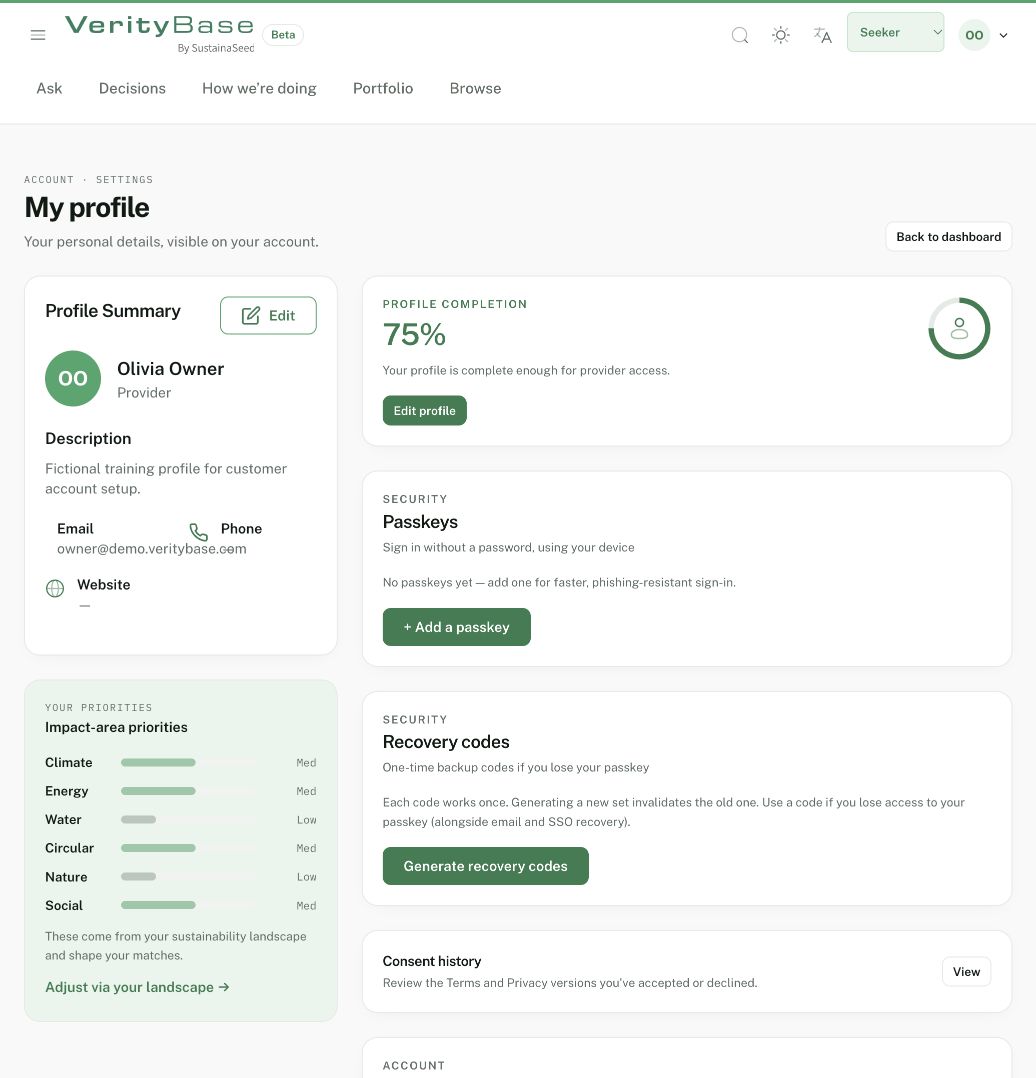
Fiktives Inhaberprofil nach Speichern der Übungsbeschreibung.