Appearance
Bildanleitung: Konto einrichten
Echte englische App-Bildschirme vom 16. Oktober 2026 mit übersetzten Schritten und Bildtexten. Die öffentlichen Anmeldeformulare wurden ohne Kontoerstellung oder E-Mail-Versand geprüft. Olivia Owner und ClearBloom sind fiktive lokale Demodaten. Nur eine harmlose Profilbeschreibung wurde gespeichert; Mitgliedschaften und Checkliste waren bereits angelegt. Google-Anmeldung, E-Mail-Bestätigung, Passkey-Einrichtung und Einladungsannahme wurden nicht abgeschlossen. Verfügbare Methoden und Voraussetzungen können abweichen.
Wählen Sie ein Bild für die volle Größe.
1. Zweck auswählen
Wählen Sie auf der Anmeldung Konto erstellen, dann Ich suche nach Lösungen zur Lösungssuche oder Ich möchte die Lösungen meines Unternehmens anbieten zum Anbieten eigener Lösungen. Dies erfasst den Zweck und erteilt keine Unternehmensinhaberschaft oder Teamrechte. Käuferrolle und Branche personalisieren die Ansicht; die Rolle ist optional. Die Anbieterwahl blendet Käuferfelder aus.
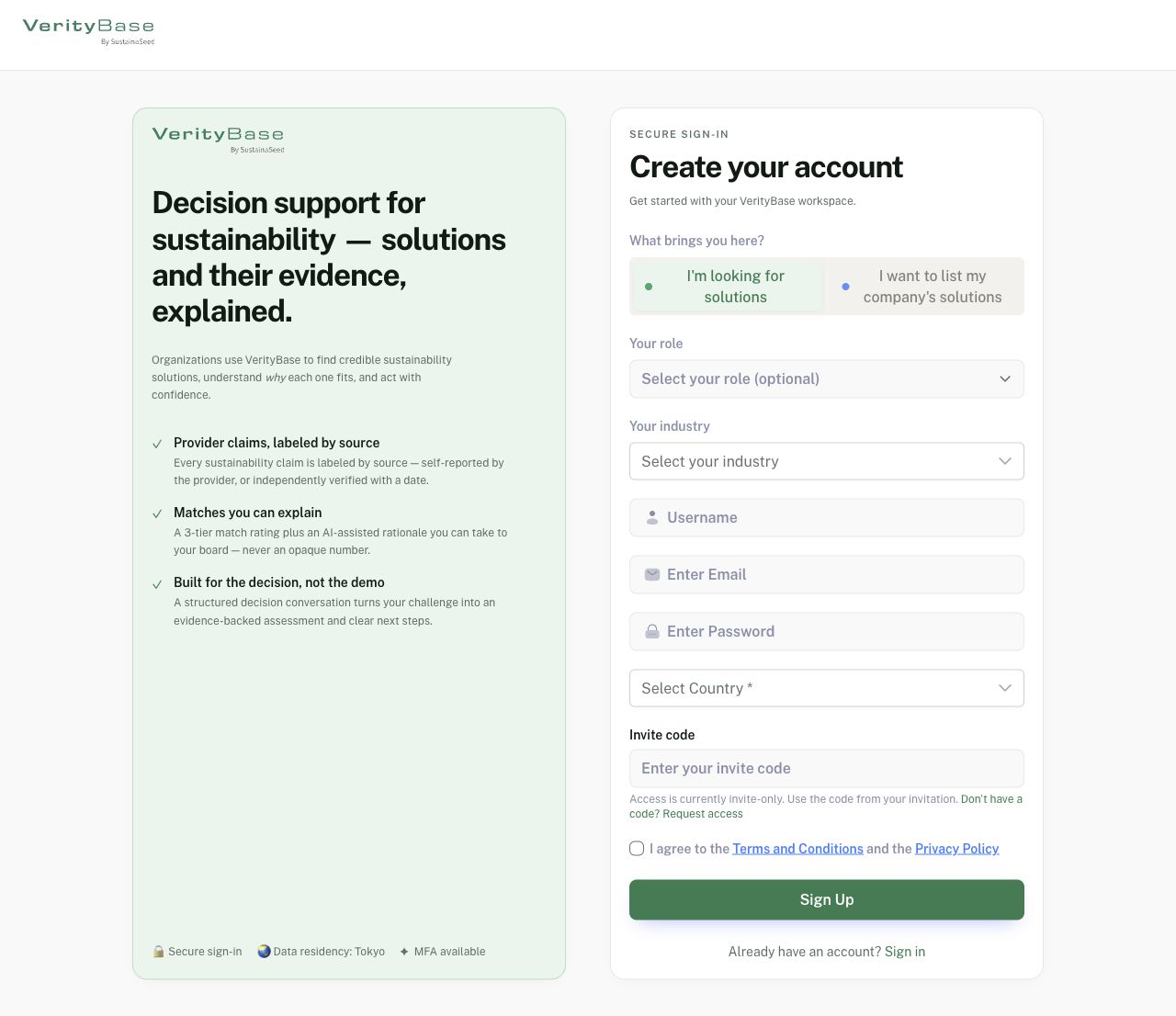
Suchenden-Zweck zeigt optionale Rolle und Branche vor persönlichen Angaben.
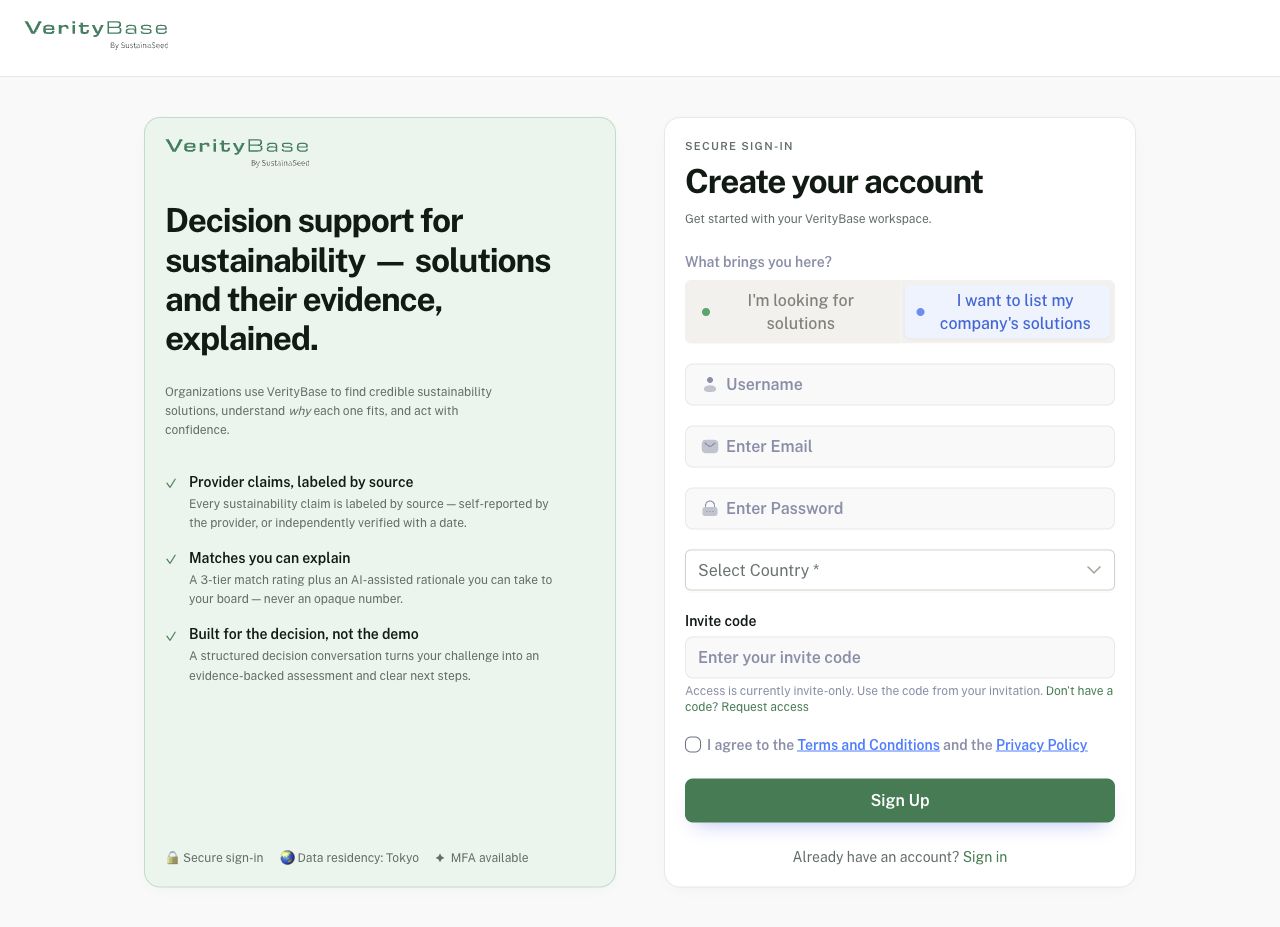
Anbieter-Zweck blendet Käuferrolle und Branche aus.
2. Registrieren oder Zugang beantragen
Geben Sie Benutzername, geschäftliche E-Mail und ein neues Passwort ein, wählen Sie das Land und bei Bedarf Einladungscode. Zugangscode und Team-Einladungslink sind verschieden. Ohne Code nutzen Sie Keinen Code? Zugang anfragen, beschreiben Organisation und Entscheidung und warten auf Antwort. Lesen Sie Bedingungen und Datenschutz; stimmen Sie nur bei Einverständnis zu und wählen Sie Registrieren einmal. Eine Bot-Prüfung erledigen Sie selbst. Bei bestehender Adresse anmelden oder Zugang wiederherstellen statt erneut registrieren.
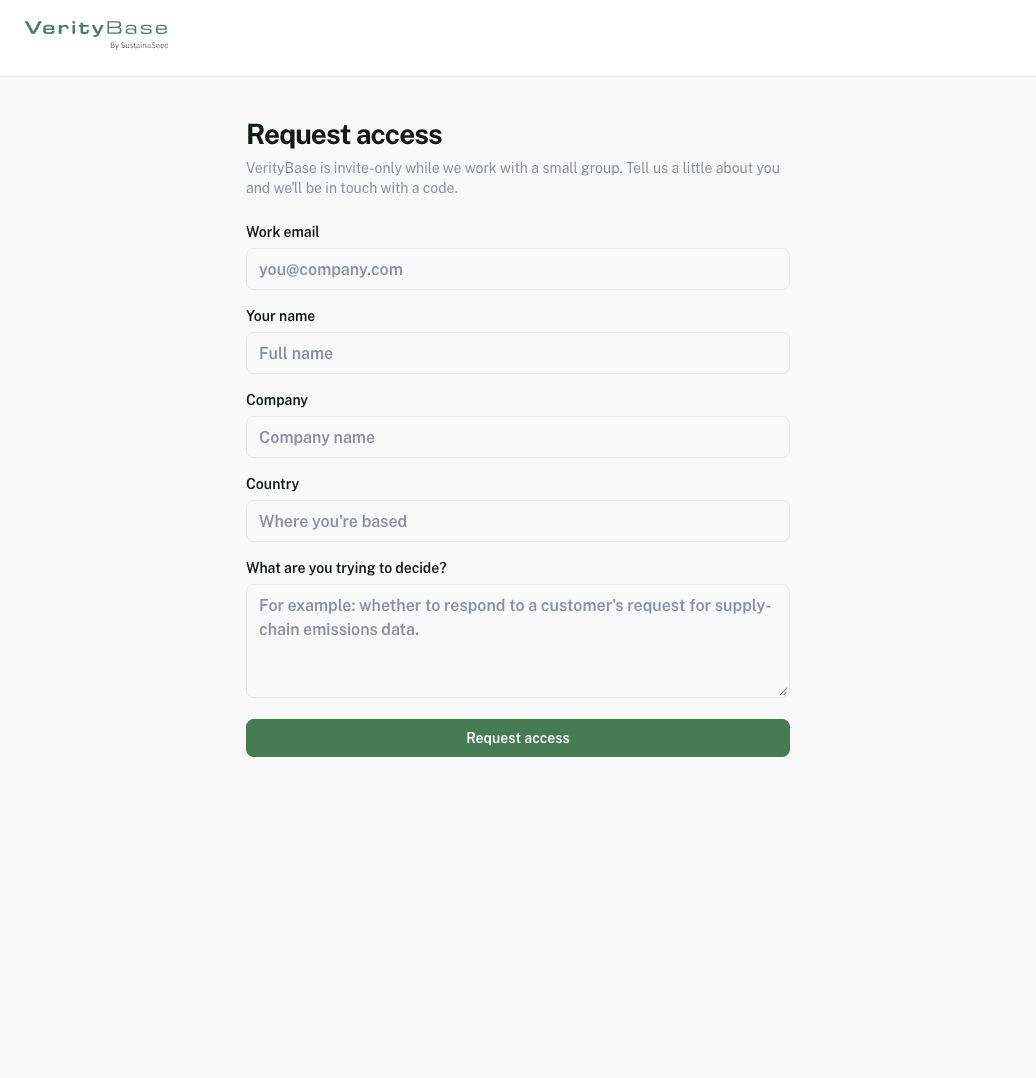
Im Zugangsantrag beschreiben Sie Organisation und Entscheidung.
3. E-Mail bestätigen
Öffnen Sie nach Passwortregistrierung den neuesten vollständigen Link der Bestätigungs-E-Mail. Die Warteseite bietet Bestätigt — weiter und E-Mail erneut senden. Weiterklicken allein bestätigt keine Adresse. Bei Ablauf neu senden, die jüngste Nachricht verwenden sowie Spam und Adresse prüfen. Die Aufnahme zeigt das echte Warteformular ohne Registrierungssitzung: die Adresse ist leer und keine E-Mail wurde versandt. Sie belegt keine erfolgreiche Registrierung oder Bestätigung.
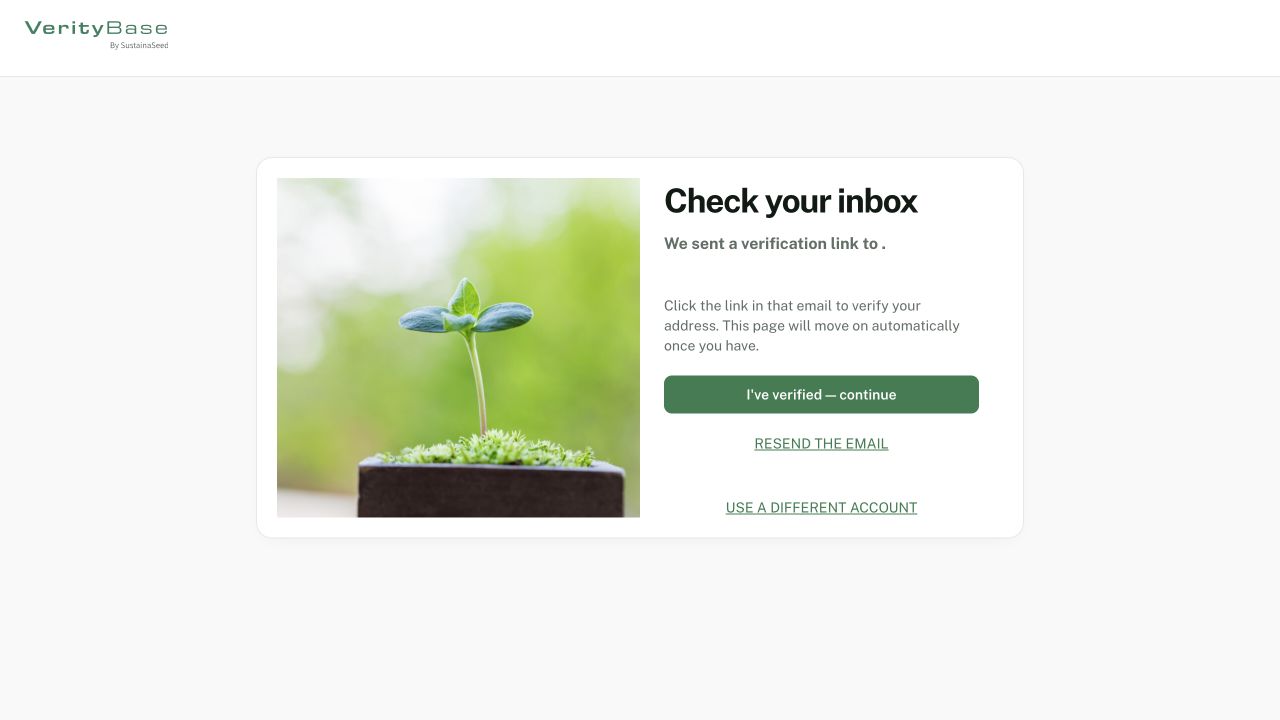
Bestätigungsformular ohne Registrierungssitzung, Adresse oder E-Mail-Versand.
4. Anmeldemethode wählen
Für Passwortanmeldung: Geschäftliche E-Mail → Weiter → Passwort → Anmelden. Mit Ändern korrigieren Sie die Adresse. Entfernen Sie auf gemeinsam genutzten Geräten das Häkchen bei Angemeldet bleiben. Wenn angeboten, verwenden Sie Weiter mit Google, Anmeldelink per E-Mail senden oder Mit einem Passkey anmelden; die Einzelanleitungen stehen unten. Erfolgreiche Anmeldung führt zum Arbeitsbereich oder zur nötigen Einrichtung, aber nicht automatisch in eine fremde Organisation.
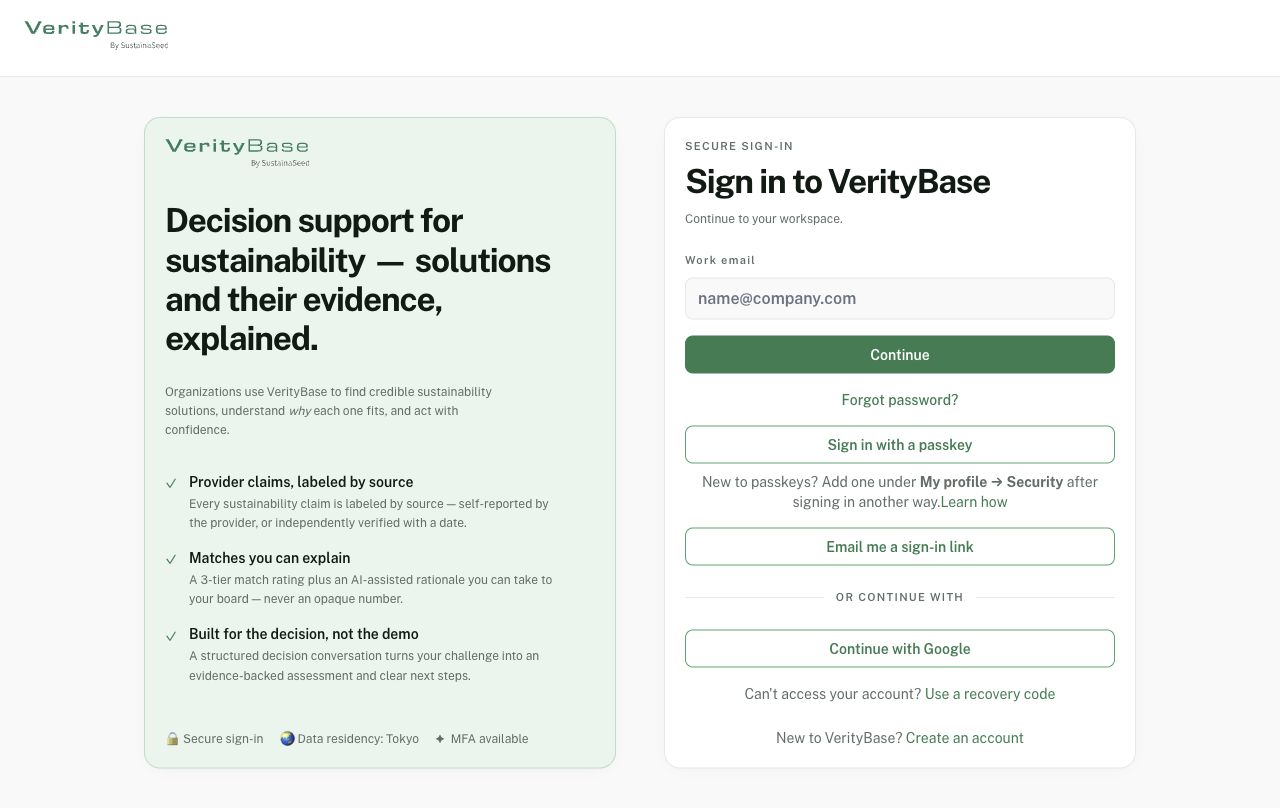
Angebotene Anmeldemethoden der veröffentlichten Seite; Verfügbarkeit kann abweichen.
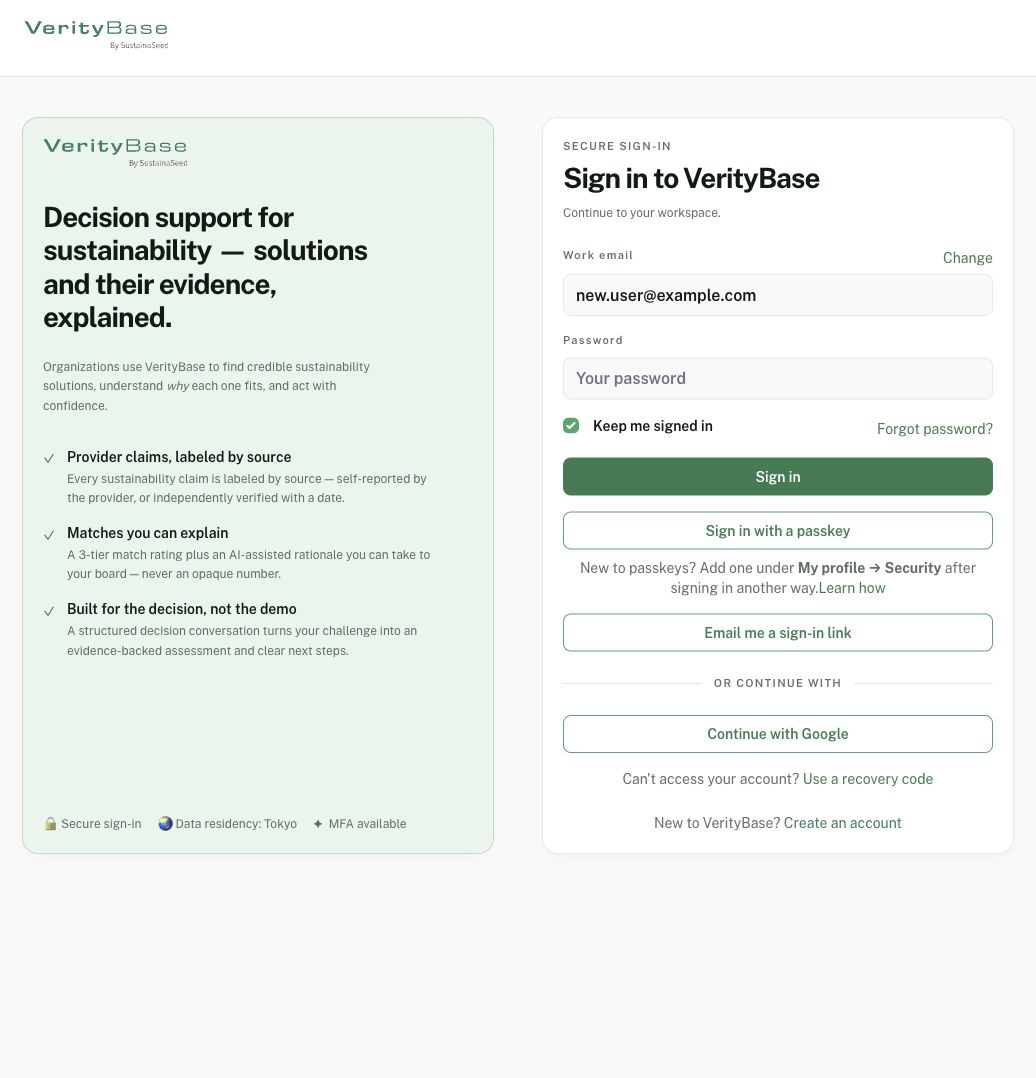
Passwortschritt mit fiktiver Adresse und leerem Passwort.
5. Persönliches Profil vervollständigen
Öffnen Sie über das Avatar-Kontomenü Ihr Profil und Profil bearbeiten. Prüfen Sie die persönlichen Angaben, speichern Sie Änderungen mit Änderungen speichern und kontrollieren Sie die Zusammenfassung. Das E-Mail-Feld ist hier gesperrt; dies ist kein E-Mail-Wechsel. Lokal wurde die Beschreibung auf „Fictional training profile for customer account setup.“ gesetzt. Profilvollständigkeit ist keine Unternehmensprüfung und keine Teamfreigabe.
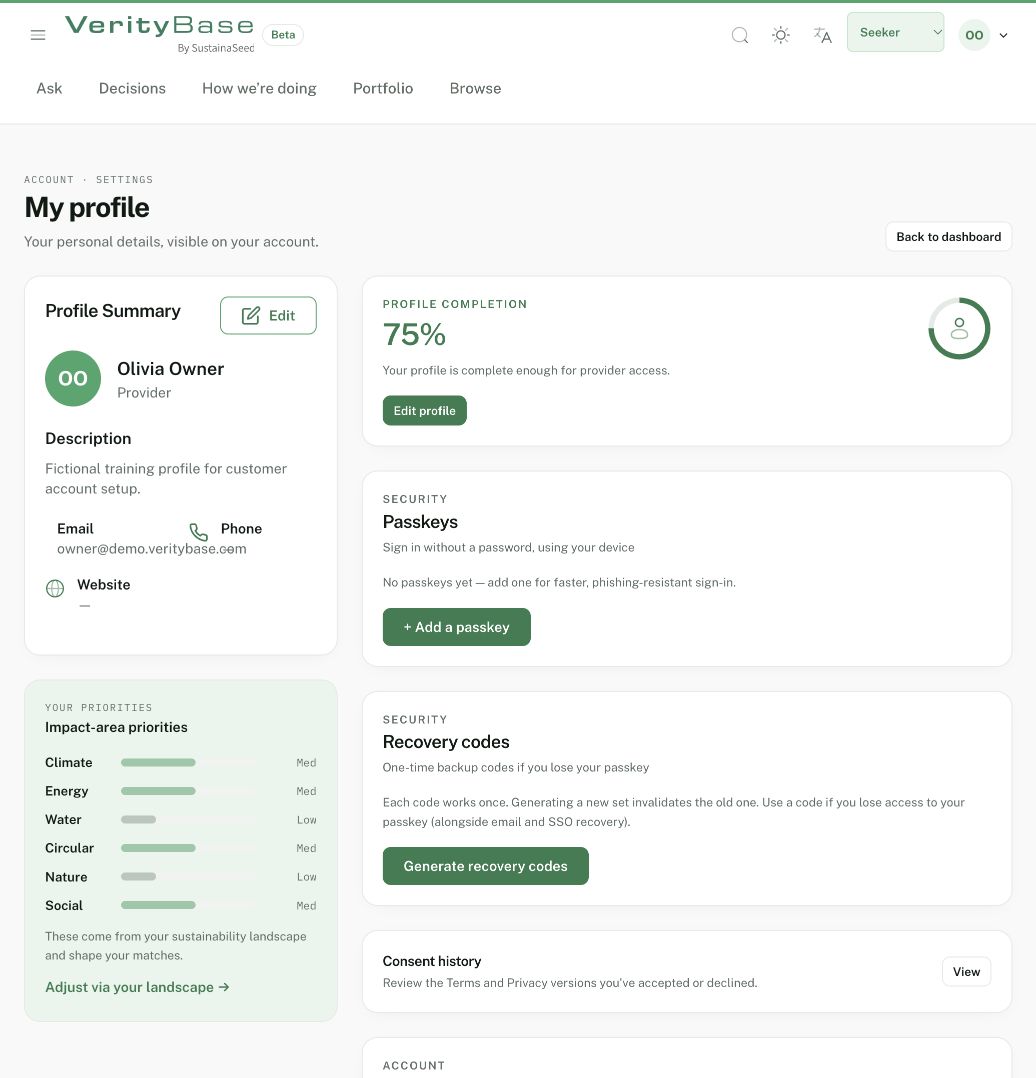
Fiktives Inhaberprofil nach Speichern der Übungsbeschreibung.
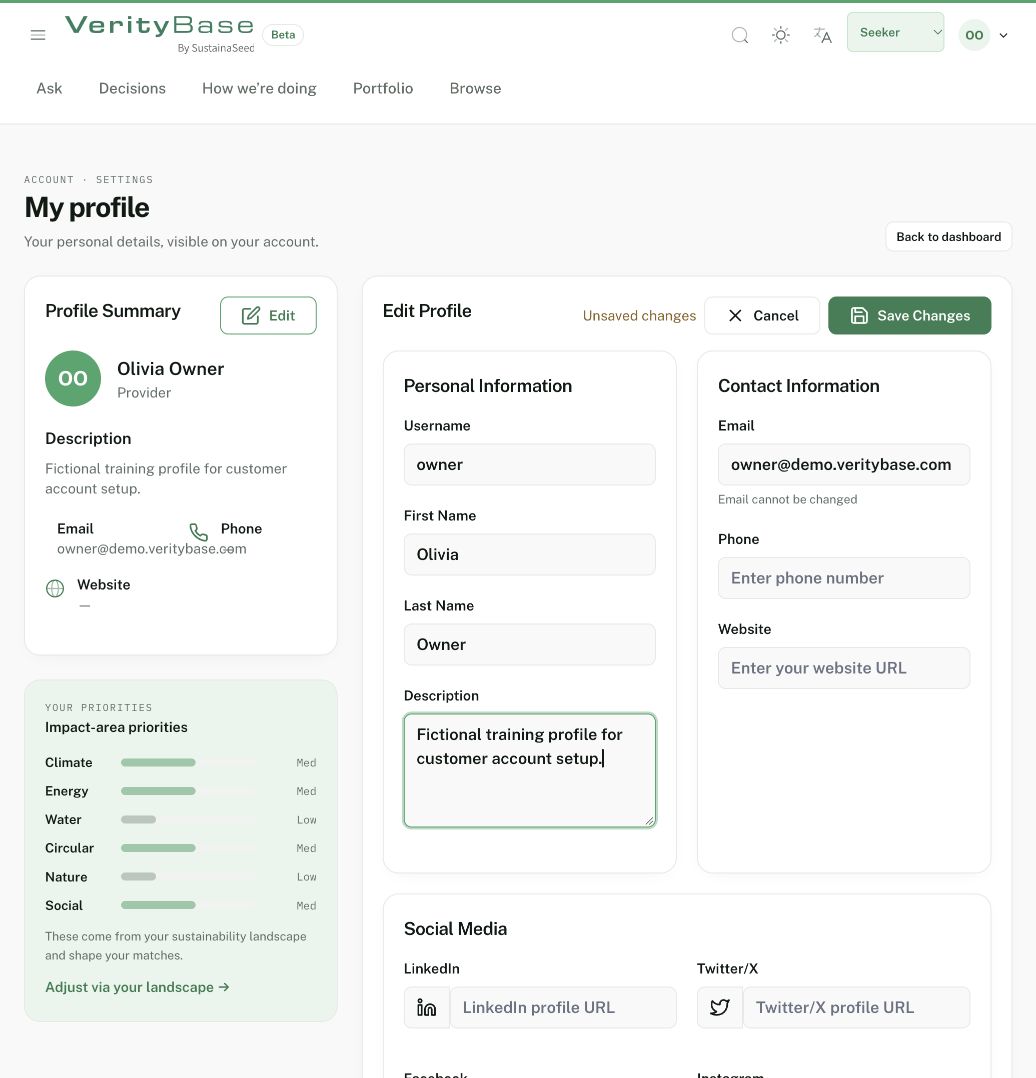
Profilformular mit ungespeichertem Übungstext und gesperrter E-Mail.
6. Sicherheit und Wiederherstellung vorbereiten
In den Sicherheitskarten startet + Passkey hinzufügen die Passkey-Einrichtung im Browser. Schließen Sie die Geräte- oder Passwortmanager-Abfrage selbst ab; Abbrechen erstellt keinen Schlüssel. Nutzen Sie Wiederherstellungscodes erzeugen, wenn Sie die Einmalcodes sicher aufbewahren können. Neuerzeugung ersetzt alte Codes. Die Bilder zeigen nur Bedienelemente: kein Schlüssel, QR-Geheimnis, Code oder Zugang wurde erzeugt. Wird Zwei-Faktor-Einrichtung angeboten, folgen Sie der Kontoanleitung; die Verfügbarkeit hängt vom Konto ab.
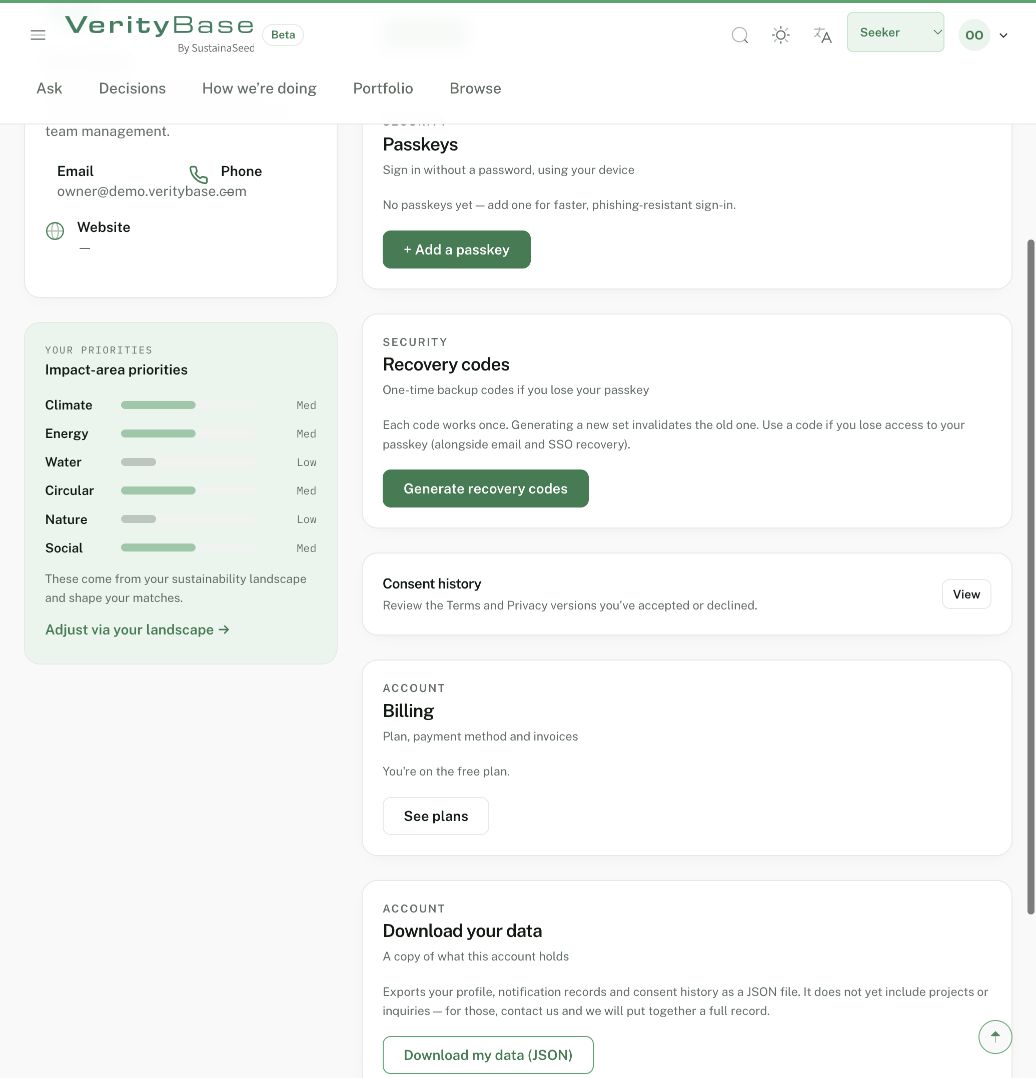
Passkey- und Wiederherstellungskontrollen ohne erzeugte Schlüssel oder Codes.
7. Als Suchender beginnen
Wählen Sie den Suchenden-Arbeitsbereich, falls verfügbar, und Fragen. Beschreiben Sie eine echte Entscheidung, senden Sie sie und beantworten Sie Rückfragen. Das Bild endet beim leeren Eingabefeld. Das Lagerbeispiel zeigt den weiteren Weg zum Projekt. Unternehmensvorschläge einer Website müssen geprüft und ausdrücklich bestätigt werden, bevor sie gespeicherte Fakten werden; sie sind nicht unabhängig verifiziert.
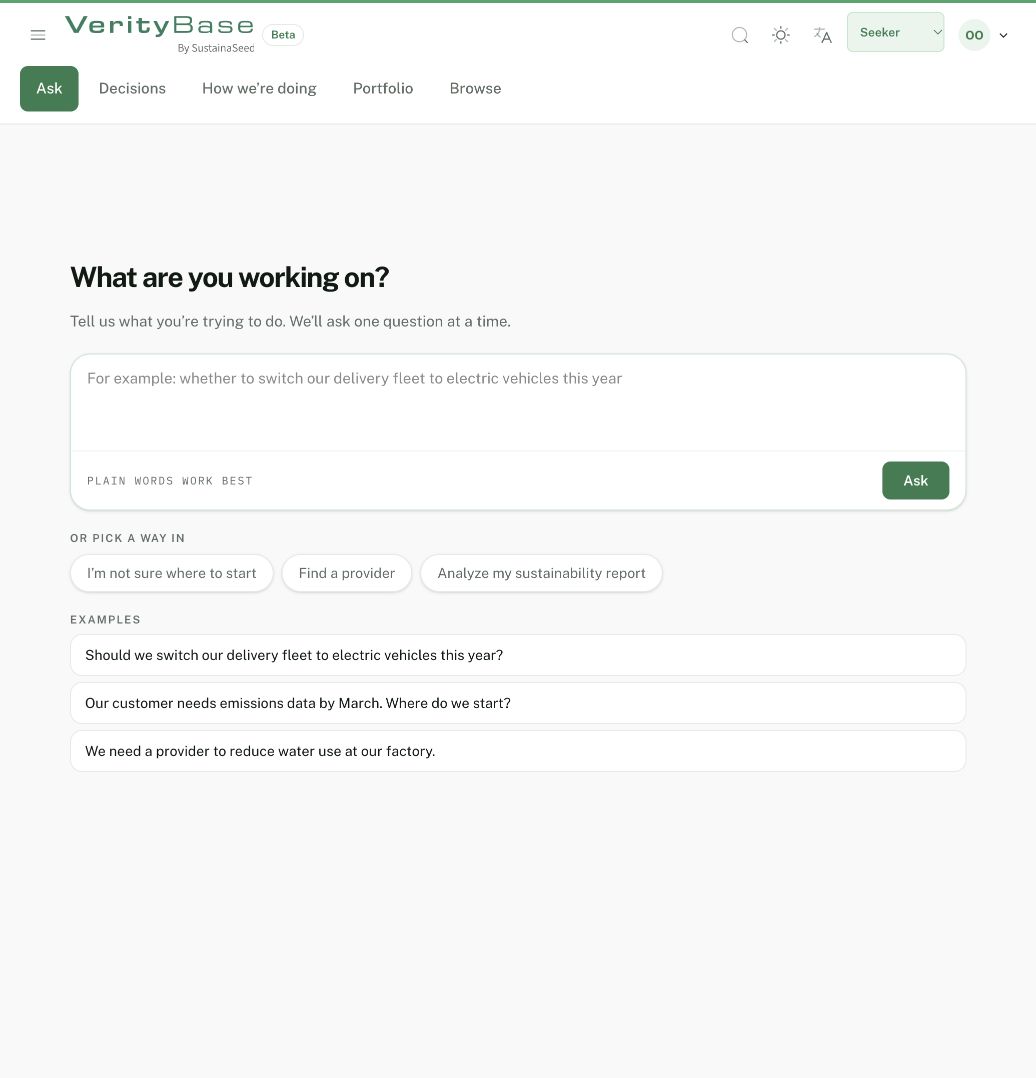
Leeres Fragefeld; keine Entscheidung wurde abgesendet.
8. Anbieterunternehmen einrichten
Öffnen Sie die Anbieter-Checkliste. Vervollständigen Sie das Profil bis zur angezeigten Schwelle und wählen Sie bei Berechtigung Anbieterzugang freischalten. Mit Erstellen Sie Ihr Unternehmen legen Sie Ihr Unternehmen an; wählen Sie Ein bestehendes Unternehmen beanspruchen nur für ein Unternehmen, das Sie vertreten dürfen. Eine offene Prüfung bedeutet keine Inhaberschaft. Das Bild zeigt einen vorhandenen Demo-Inhaber mit vier bereits erledigten Schritten, kein frisch registriertes Konto. Im Editor speichert Profil speichern Profiländerungen; Land, Kategorie und Größe stammen aus der Einrichtung und sind hier gesperrt. Standortänderungen werden separat gespeichert. Veröffentlichen Sie keine unbelegten Behauptungen.
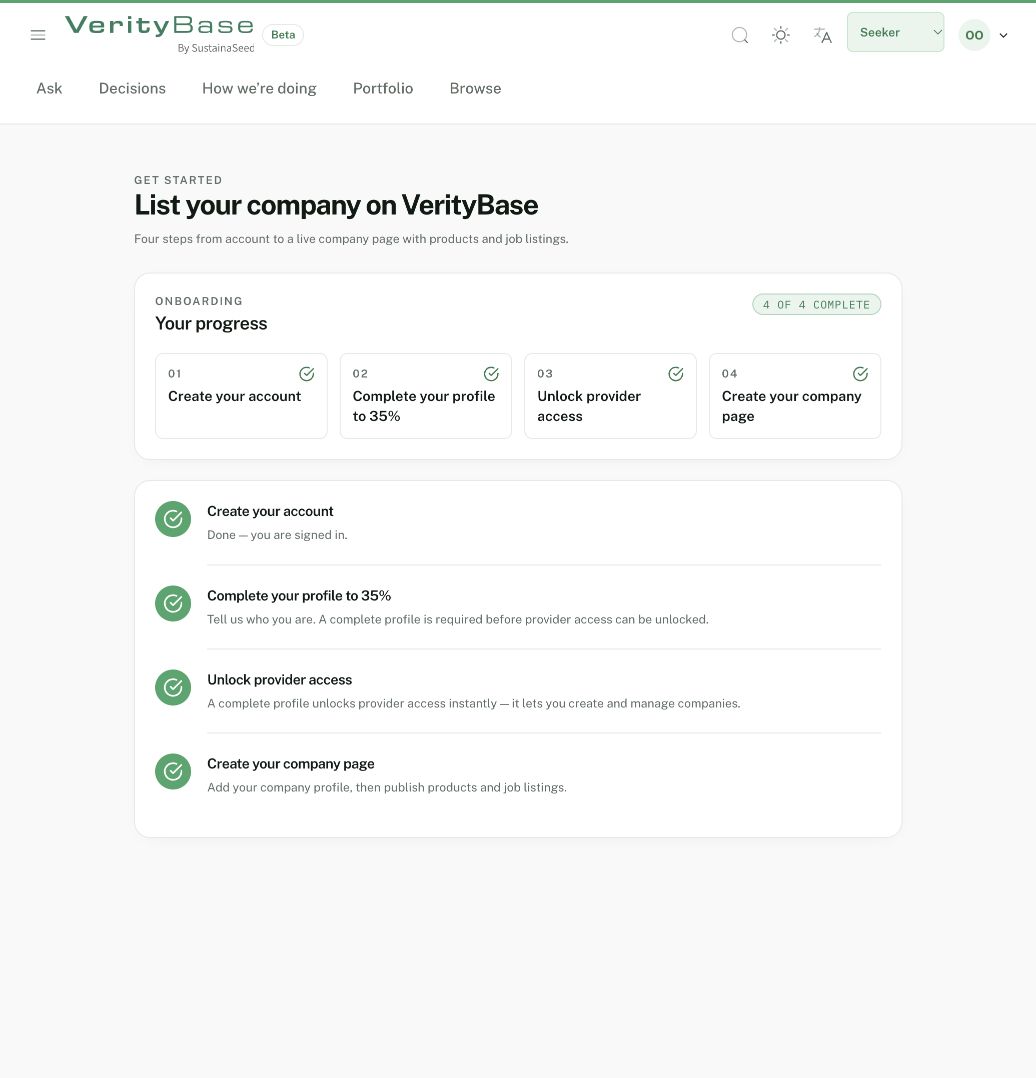
Beim vorhandenen Demo-Inhaber sind vier Schritte bereits durch Startdaten erledigt.
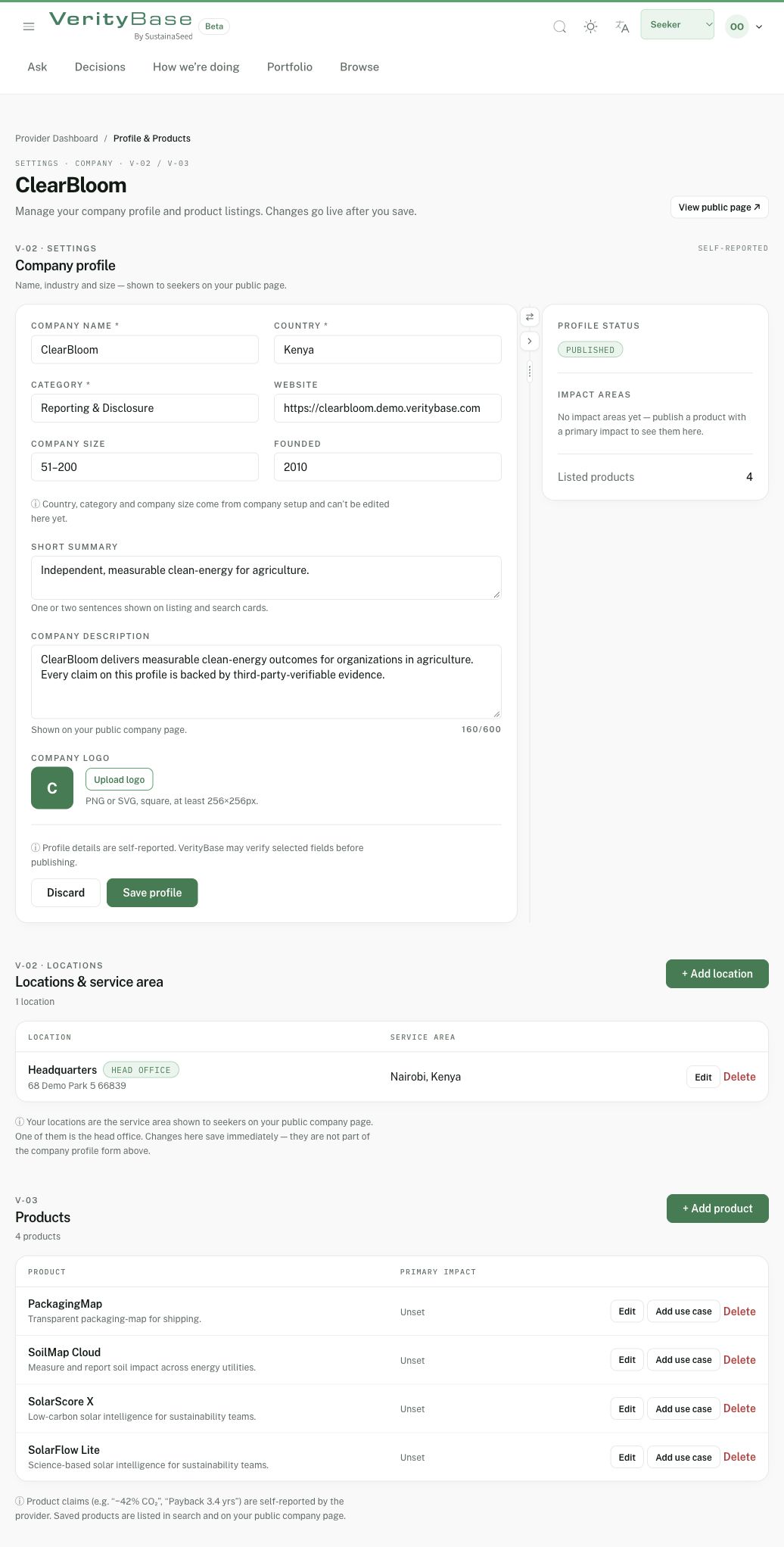
Fiktiver Firmeneditor mit selbst berichteten öffentlichen Feldern und Speicherknopf.
9. Der richtigen Organisation beitreten
Öffnen Sie Organisation im Kontomenü und prüfen Sie Käufer-Arbeitsbereich gegenüber Anbieter-Unternehmen. Inhaber laden die richtige Adresse mit erlaubter Rolle ein und prüfen das Ergebnis. Als Empfänger öffnen Sie den vollständigen E-Mail-Link, prüfen Arbeitsbereich, Adresse und Rolle und wählen Einladung annehmen nur für das erwartete Team. Melden Sie sich nötigenfalls mit dem eingeladenen Konto an. Hier wurde nichts versandt oder angenommen. Das Fehlerbild zeigt bewusst einen Link ohne Token; unvollständige oder abgelaufene Links lässt der Inhaber neu senden. Projektzugang ist separat zu prüfen.
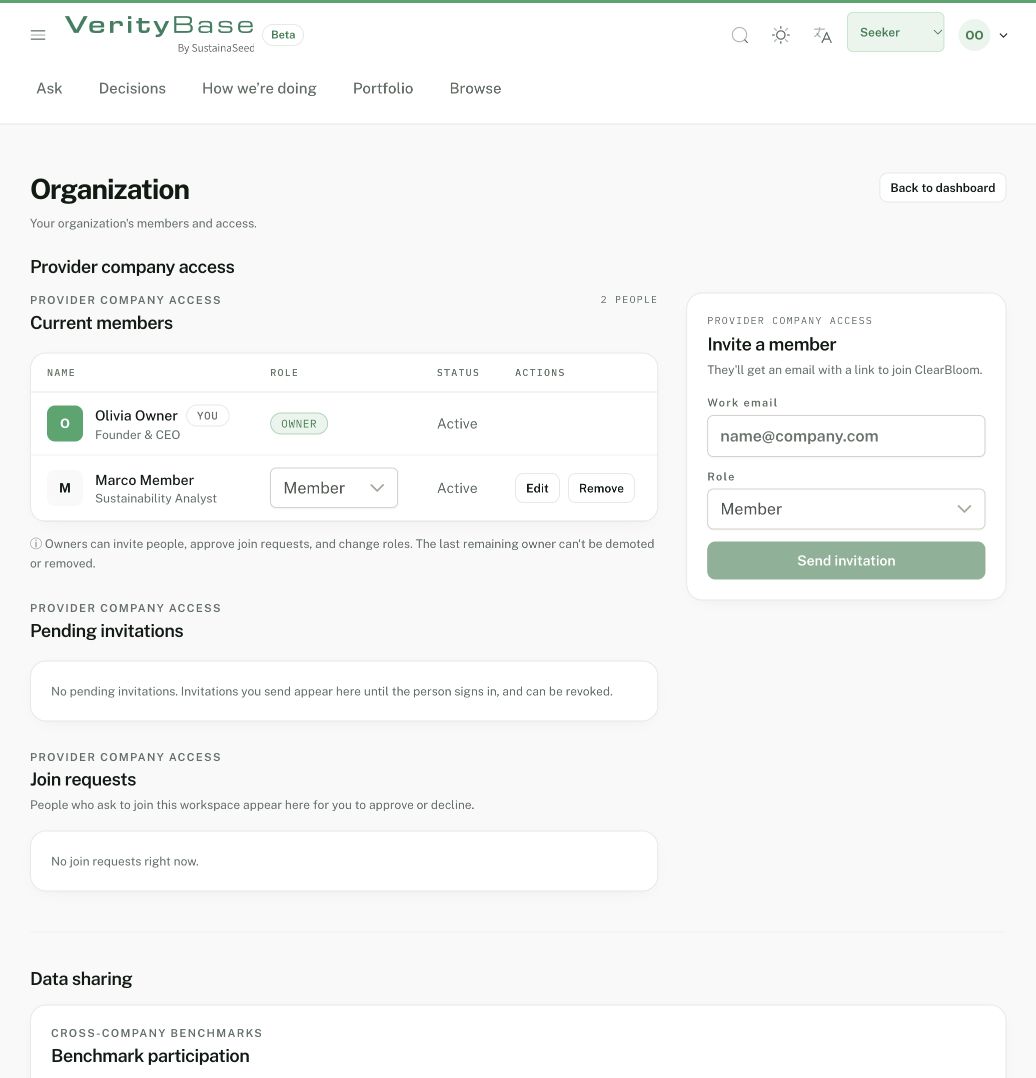
Synthetische Unternehmensmitgliedschaft ist von der Suchenden-Ansicht getrennt.
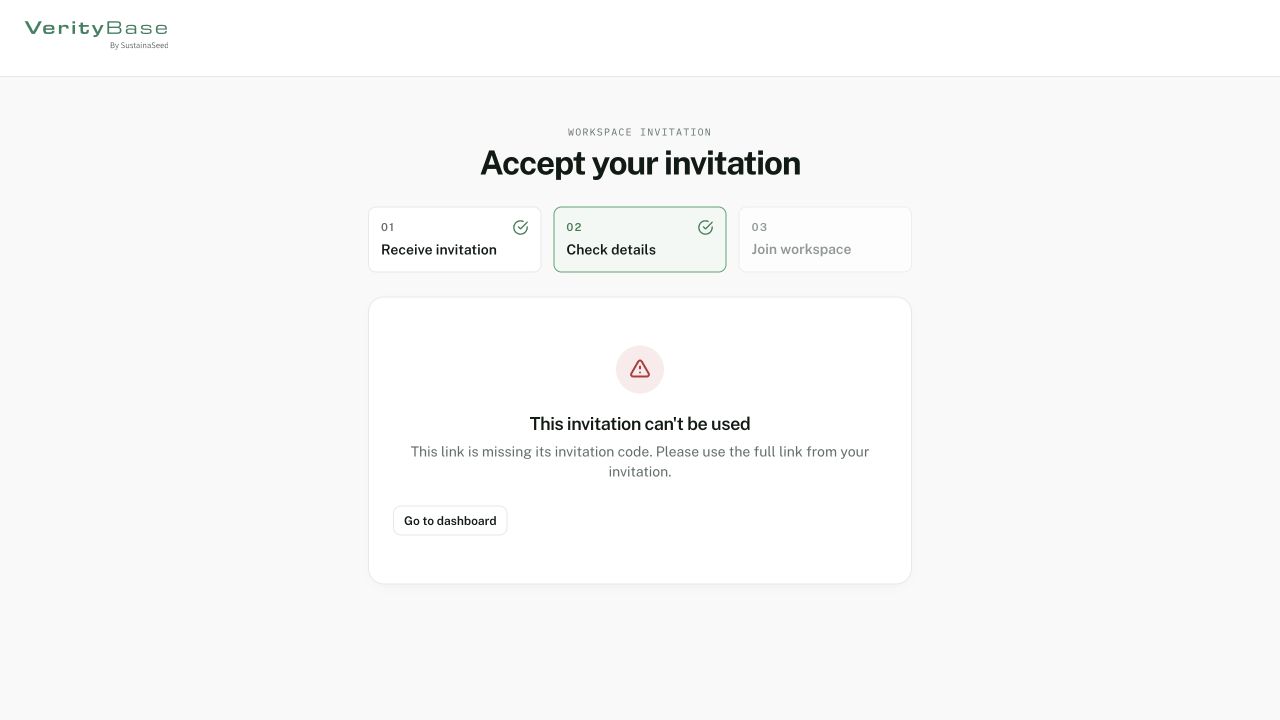
Ein unvollständiger Einladungslink zeigt einen Fehler statt Mitgliedschaft.
10. Blockaden beheben
Bei vergessenem Passwort nutzen Sie Passwort vergessen? und Link zum Zurücksetzen senden, öffnen die neueste Nachricht und setzen das Passwort selbst. Für vorbereitete Sicherungscodes wählen Sie Wiederherstellungscode verwenden mit einem unbenutzten Code; jeder funktioniert einmal. Senden Sie dem Support nie Passwort, Wiederherstellungscode oder vollständigen Anmeldelink. Falsche Zugangsdaten, fehlende E-Mail, nicht verfügbare Methode und fehlende Arbeitsbereichsrechte sind verschiedene Probleme. Nutzen Sie die passende Anleitung und bei anhaltendem Fehler den Support.
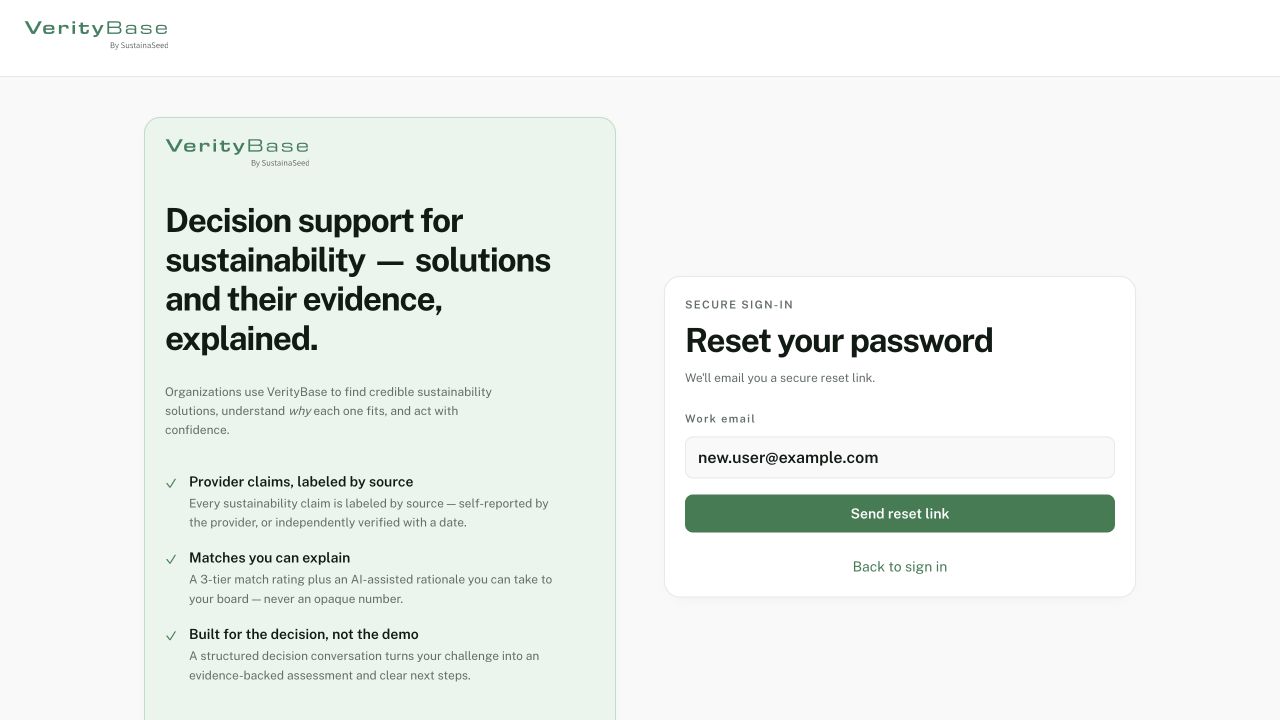
Formular vor dem Versand einer Zurücksetzungs-E-Mail.
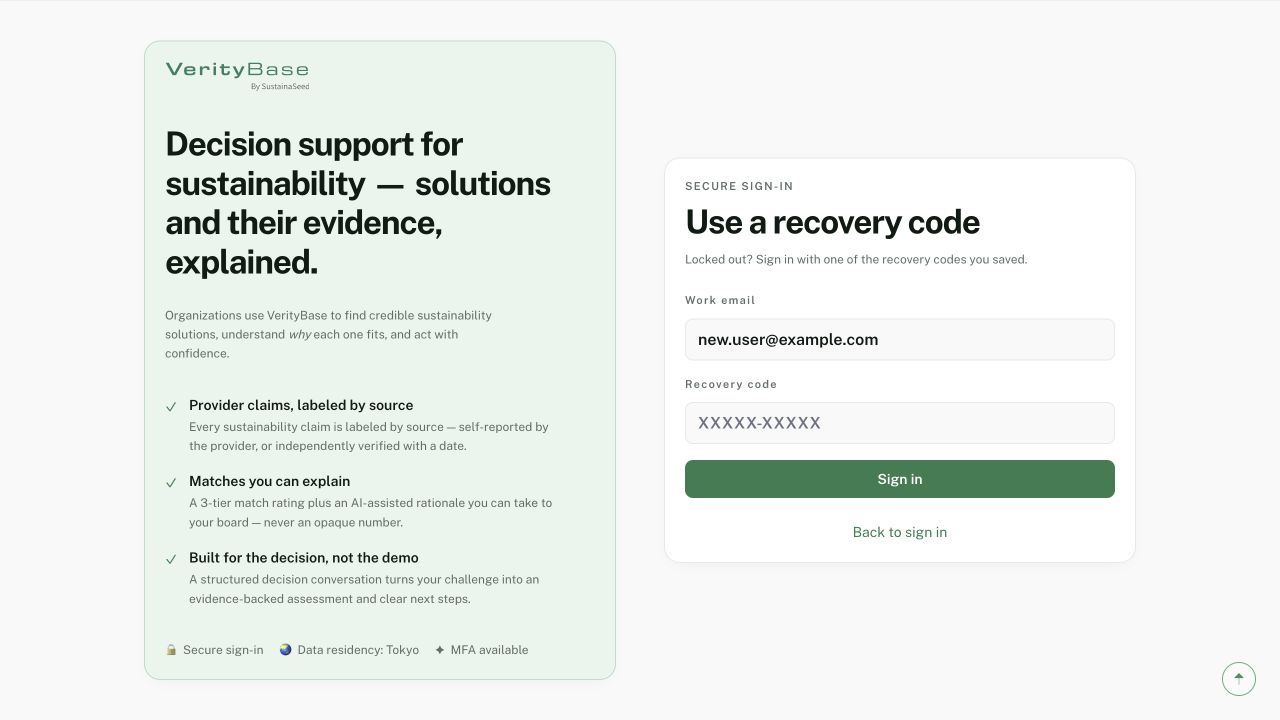
Wiederherstellungsformular ohne eingegebenen Code.