アカウントと設定
ヘッダーのアカウントメニューからプロフィール、組織、通知に進みます。役割選択には利用可能なワークスペースだけが表示されます。
プロフィール
veritybase.com/account/profile で個人情報を更新します。有効な場合、Security のカードからパスキーと復旧コードを設定できます。サインインも参照してください。テーマと言語はヘッダーで変更します。
組織
組織 にはシーカーとプロバイダーの別々のアクセス欄があります。複数企業の場合は対象企業を選びます。所有者は許可された招待、役割、保留中の招待を管理します。企業には所有者を残す必要があります。招待の受諾が必要な場合はメールの手順に従います。
プロジェクトへの権限は別です。所有者が既存アカウントに閲覧者・編集者・所有者を付与します。組織所属だけで全プロジェクトが見えるとは限りません。プロジェクトを参照してください。
対象のアクセス欄で相手のメールを入力し、許可された役割を選んで招待を送り、結果を確認します。所有者は保留中の招待を再送・取消しできます。人数制限や権限不足で送れない場合は表示に従います。
通知
veritybase.com/dashboard/notifications で返信・お知らせを読み、既読にして通知設定を調整します。返信は問い合わせの会話から送ります。
請求とプライバシーにプラン、同意履歴、利用データ、削除の手順があります。権限・読み込みの問題はサポートへ連絡してください。
二要素認証
プロフィールに 2要素認証 があれば + 認証アプリを追加 を選び、認証アプリで設定を開く・読み取る、または設定キーを入力します。現在の6桁コードを入力し 確認して有効化 を選びます。次回から求められたら認証コードを入力します。一台の端末だけに依存する前に復旧コードを保管してください。
画像で見るアカウント設定
画面は英語でキャプションは翻訳です。アカウント作成やメール送信は行っておらず、ログイン後の例は架空データです。画面表示だけでは認証、確認、所属の完了を示しません。
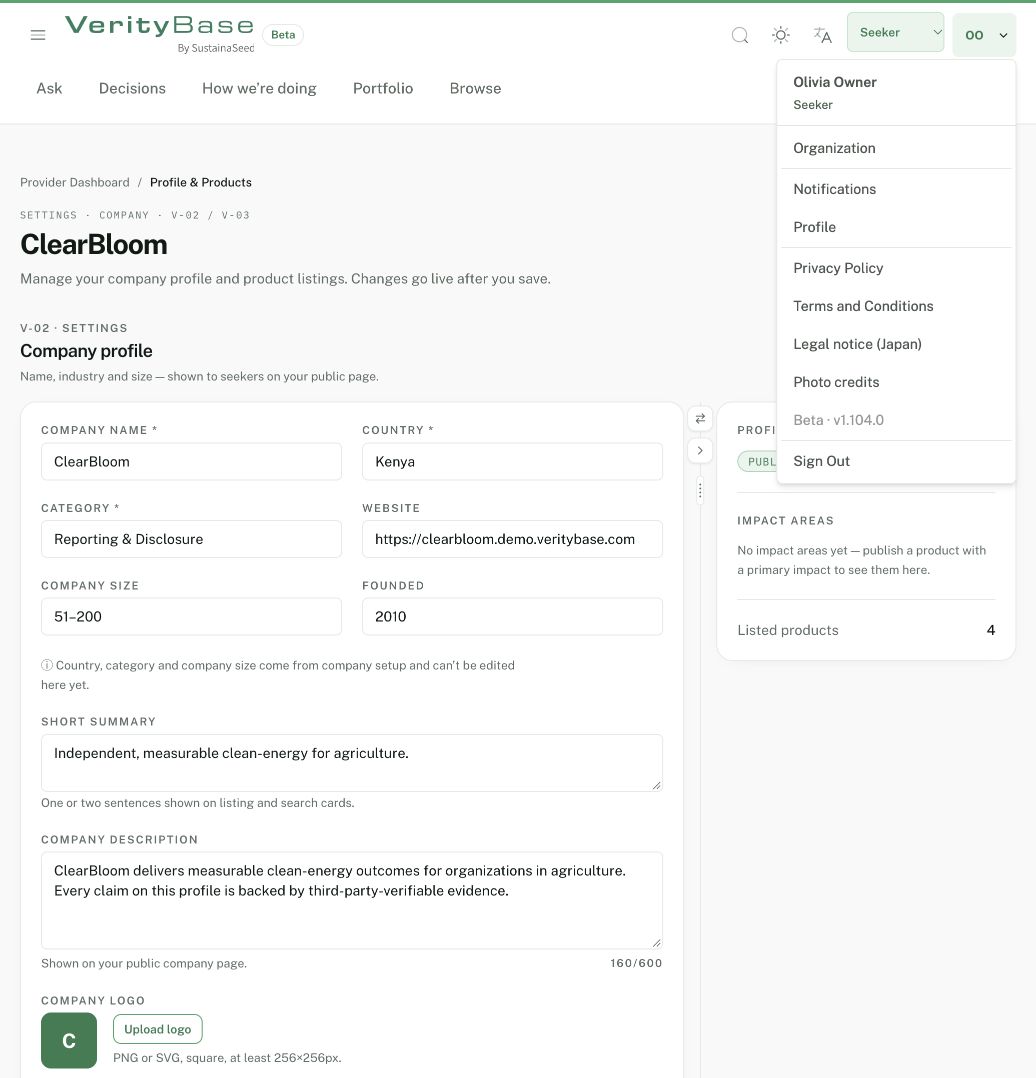
アバターメニューに組織とプロフィールがあります。
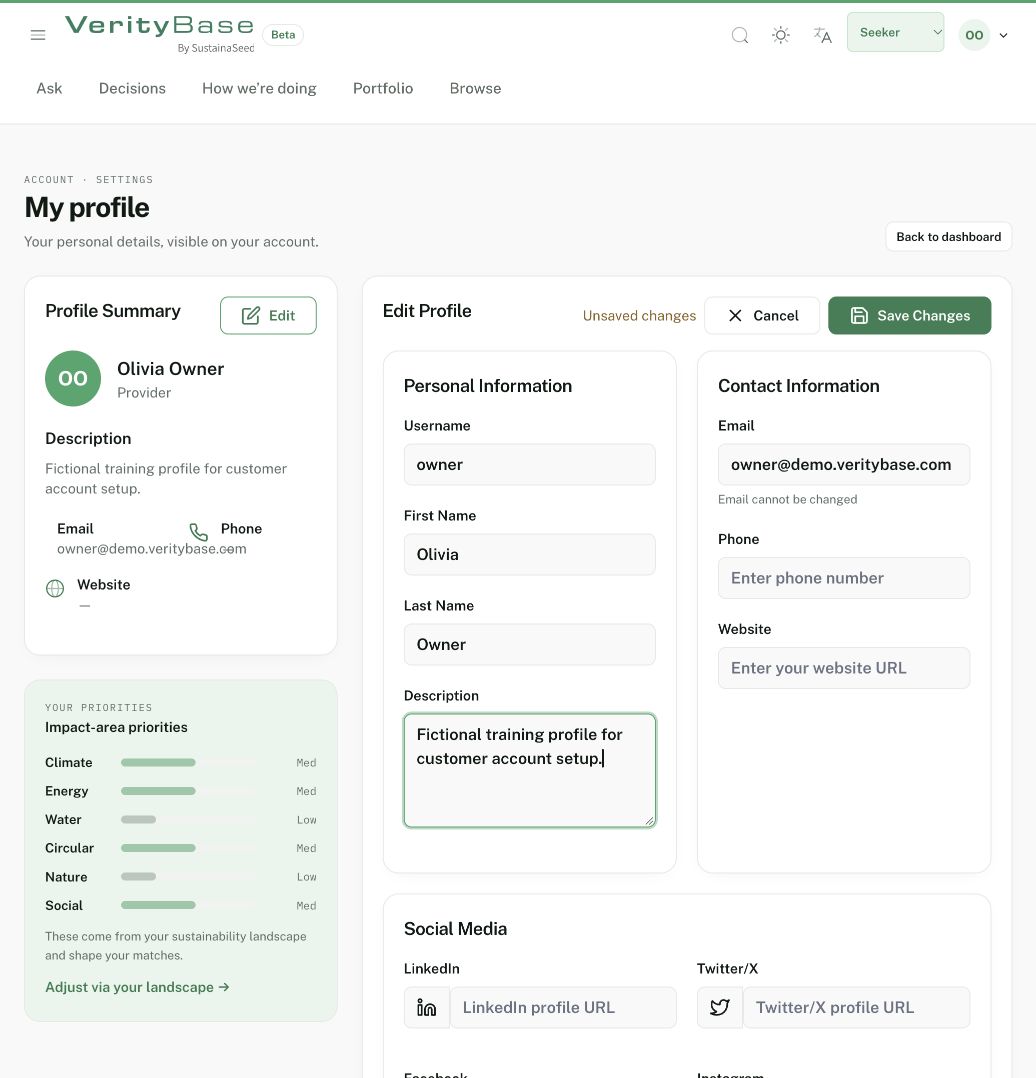
未保存の研修用文章と変更不可のメール欄が表示されます。
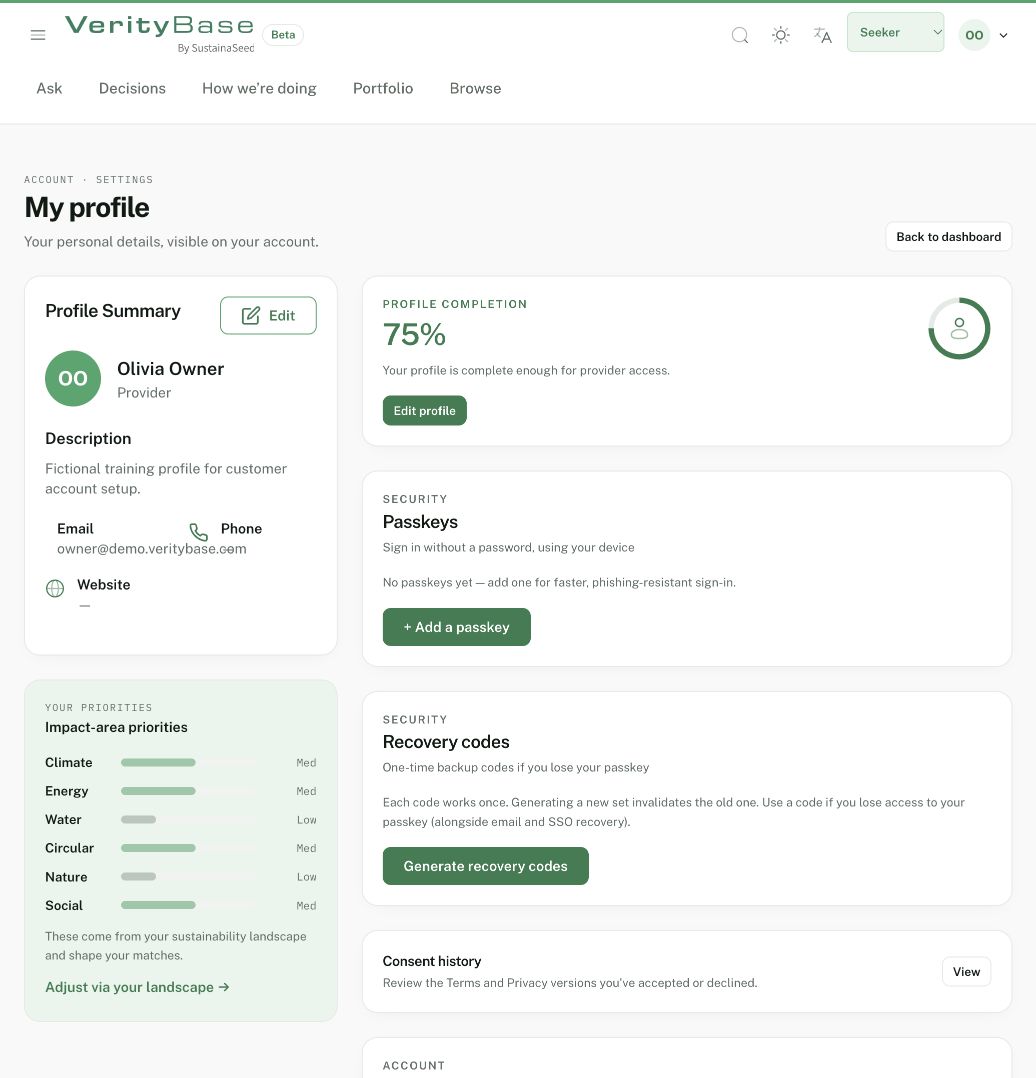
研修用説明を保存した架空の所有者プロフィールです。