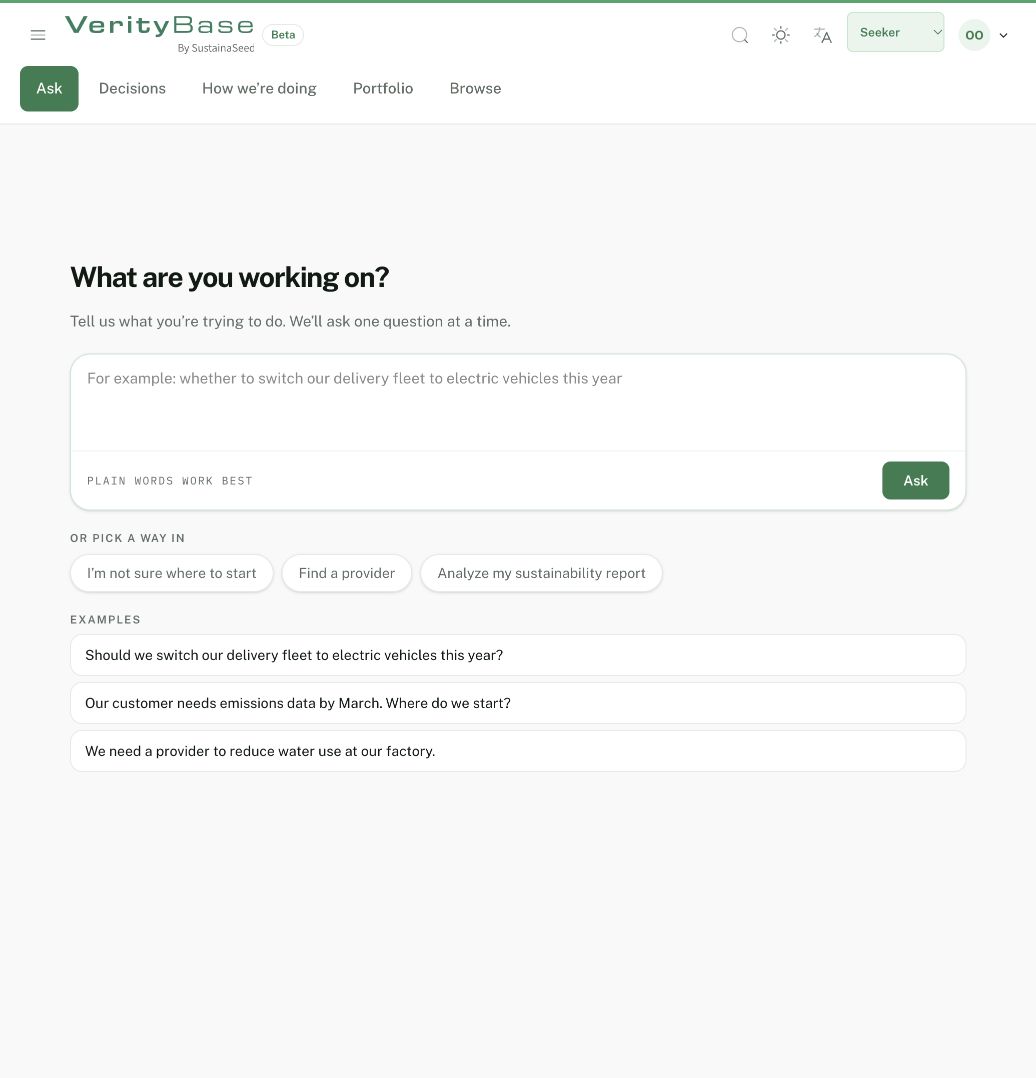
シーカー向けガイド
シーカーワークスペースは、グリーンウォッシュに惑わされることなく、サステナビリティ ソリューションを見つけ、保存し、判断するための場所です。

TIP
画面にはサンプルデータが表示されています。実際のワークスペースには、ご自身のソリューションと判断が表示されます。
ワークスペースの概要
サインインすると、おかえりなさいページに次の情報がまとめて表示されます。
- 質問バー — 解決したい課題をページ最上部でそのまま入力し、マッチを探すで すぐにマッチへ進めます。
- あなたの目的 — 質問バーの下のチップ(ソリューション購入・協業・投資・ ESGコンプライアンス)。いま取り組みたい目的を選ぶと、ワークスペースがそれに 合わせて並び替わり、保存済みソリューションと進行中の意思決定の件数、 目的に応じたショートカットが表示されます。
- 意思決定 — 現在進めている判断事項で、それぞれに期限が設定されています。進捗に応じて完了にする(または再開する)ことができ、意思決定を追加することもできます。
- 保存済みソリューション — 詳しく検討するために保存しておいたソリューションです。
- 探索ジャーニー — 以下の5つのステップの進捗状況です。
探索ジャーニー
VerityBaseは、次の5つのステップを順に案内します。ニーズを定義 → 候補を保存 → 候補リスト → 比較 → 決定。
1. ニーズを定義
改善したい内容を、わかりやすい言葉で説明します。具体的であればあるほど、マッチの 精度が高まります。

2・3. 候補を保存して候補リストを作成
VerityBaseは、あなたのニーズに対してソリューションをランク付けします。各結果には マッチスコア(100点満点)と信頼ラベルが表示されます — 信頼と検証をご覧ください。 有望なものを保存すると、保存したソリューションが候補リストとなり、そこから 検討対象を絞り込んでいきます。


4. 比較
候補リストに入れた候補を並べて表示し、あなたにとって重要な観点で比較検討します。

5. 決定
意思決定に判断内容を記録して、次に進みます。進行中の意思決定には期限が設定されて いるため、対応漏れを防げます。
プロバイダーに連絡する
有望な候補が見つかったら、そのソリューションまたは会社のページにある連絡するから 会話を始められます。開始したスレッドはすべてサイドバーのエンゲージメントにある お問い合わせに保存され、スレッドを開いてプロバイダーの返信を読み、そのまま返信 できます。新しい返信は通知にも届きます。
一部の会社ページには連絡するが表示されません。これらは、まだその会社の 担当者が管理していない掲載のため、返信できる相手がいない状態です。閲覧や 候補リストへの追加は通常どおり行えます。
プロジェクトで継続する
一度のセッションでは終わらない検討には、サイドバーのソリューションにある プロジェクトが継続的な置き場所になります。プロジェクトを開始して、評価中の ソリューションを集め、気づいたことをメモに残し、意思決定を理由とともに記録して おけば、数週間後に自分自身や同僚が「何を選んだか」だけでなく「なぜ選んだか」まで 振り返れます。プロバイダーとのやり取りが一区切りついたら、その結果も プロジェクトに記録して、経緯全体を 1 か所にまとめておけます。
同僚と一緒に検討する場合は、組織設定からワークスペースに招待できます — 組織をご覧ください。
詳細分析ビュー
さらに深く把握したい場合は、ランドスケープ — 詳細分析で、各インパクト領域 (気候、エネルギー、水、循環型、自然、社会)において組織が最も大きな負荷に直面して いる箇所を確認できます。各領域ではリスクと機会が対になって示され、マッチする ソリューションへ直接リンクします。

サイドバーのその他のツール
- ソリューションライブラリ — マッチ以外も含めて、すべてを閲覧・検索できます。
- ROI・インパクトと長期的価値 — 候補を費用対効果とインパクトの観点で比較できます。
- 進捗状況 — これまでのジャーニーをステップごとに確認できます。
- インサイトレポート — レポートとインサイトから実行した 分析が蓄積される場所です。
ヒント
- ニーズが具体的であるほど、マッチの精度が高まります。
- 各マッチスコアの横にある信頼ラベルを確認してください。スコアが高くても 自己申告のラベルが付いている場合は、「有望だが、まだ独立した検証を受けていない」 という意味です。