プロバイダー向け
- ヘッダーでプロバイダーの役割を選び、自社企業 を開きます。必要なプロフィールを完成させ、企業を追加するか既存の掲載を申請します。所有権申請には審査があります。
- 対象企業を選び、企業編集画面で概要・説明・各情報を修正して保存します。
- 具体的な機能と根拠資料を添えて製品・ソリューションを管理します。変更前に対象企業を確認します。
- カタログを確認する は正確性を確認してから使います。これは提供者自身の確認であり独立検証ではありません。編集後の審査・公開状態を確認してください。
ソリューション で掲載と候補需要を確認します。AI 草案は 下書き — 未公開 のままで、内容を確認・承認するまで公開されません。各項目を原資料と照合し、修正または却下します。AI 作成は主張の検証ではありません。
問い合わせ で会話を選び、入力して 返信を送信 を使います。回答済み・終了・再開の状態を管理します。返信はアプリ内に送られ、VerityBase が代理で回答することはありません。匿名の候補登録者については、許可された連絡操作がある場合に使えますが、身元を推定しないでください。問い合わせが見つからない場合は企業と状態フィルターを確認します。
ダッシュボードには記録された問い合わせ、掲載数、プロフィール完成度が表示されます。まだ計測していません は閲覧数ゼロではなく、取得失敗も問い合わせゼロではありません。期間選択は問い合わせ件数に適用されます。
アカウントメニューの 組織 で企業を選び、許可された招待・役割管理を行います。アカウントを参照してください。
製品のユースケース
企業プロフィールの製品一覧で ユースケース追加 を選び、内容を記入して保存します。既存の事例は製品の下から編集・削除できます。公開状態を確認してから購入側に見えると判断してください。
求人情報
My Companies で対象企業の求人操作を開きます。求人を追加・編集し、職名、説明、要件、勤務地、給与設定を入力して保存します。削除予定の求人がないか保存前に確認してください。
画像で見るアカウント設定
画面は英語でキャプションは翻訳です。アカウント作成やメール送信は行っておらず、ログイン後の例は架空データです。画面表示だけでは認証、確認、所属の完了を示しません。
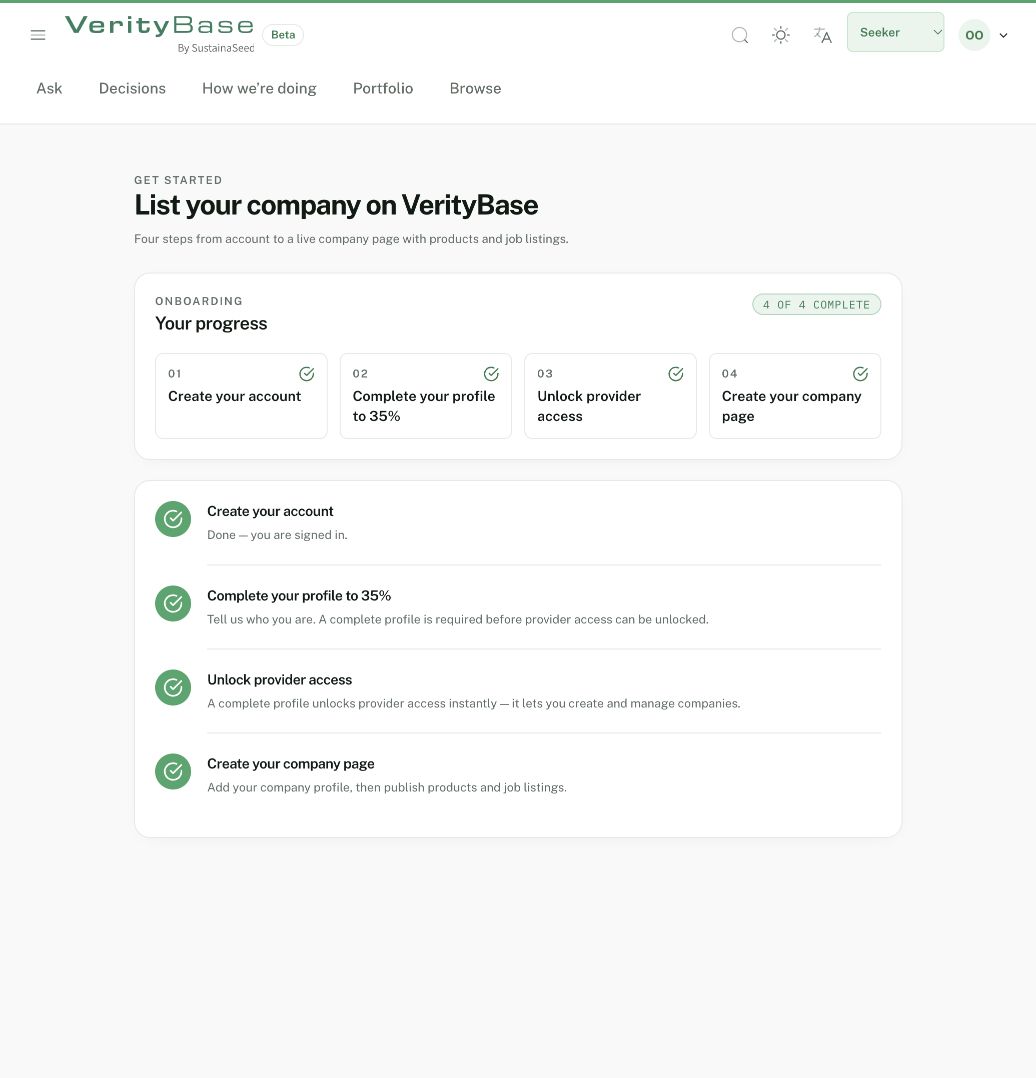
既存デモ所有者の4項目は初期データで完了済みです。
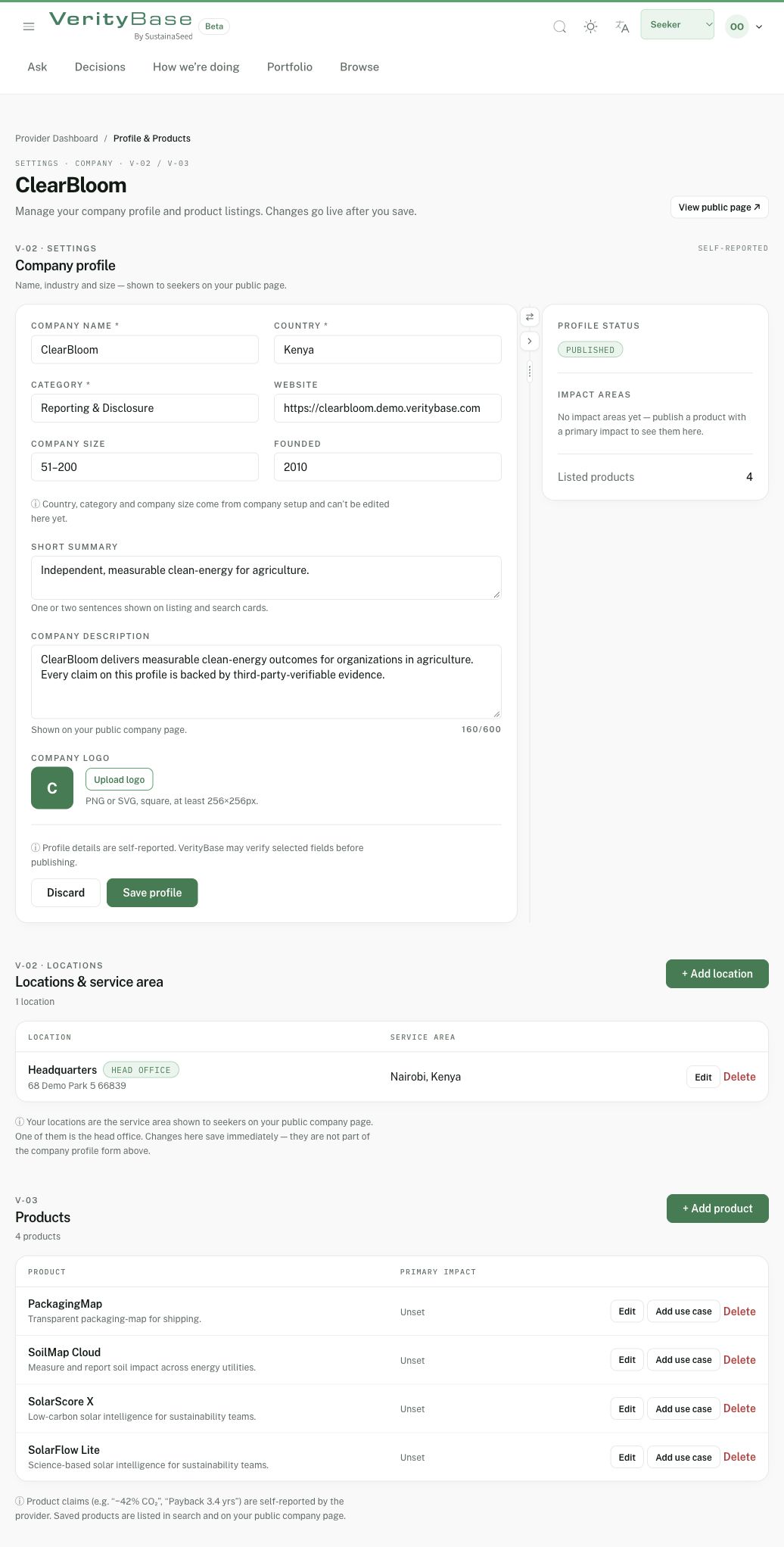
架空の企業編集画面には自己申告の公開情報と保存操作があります。