実例:倉庫の暖房パイロット
2026年10月16日に架空のデモで撮影した実画面です。名称、企業情報、価格、結果は研修用データです。画面は英語で、以下の説明とキャプションは日本語です。回答によって質問と評価は変わります。この例では問い合わせ、招待、購入、設置を行いません。
このローカルデモの画像2〜4ではヘッダーロゴが読み込まれていませんが、質問の操作部分は表示されています。
1. 建物を確認
ポートフォリオから Bayside Logistics Warehouse を開き、面積、所在地、設備を確認します。この例には設備記録がなく住所も不完全です。暖房の試算前に情報を集めます。法令カードはデモの出力であり、自社建物への適用判断ではありません。
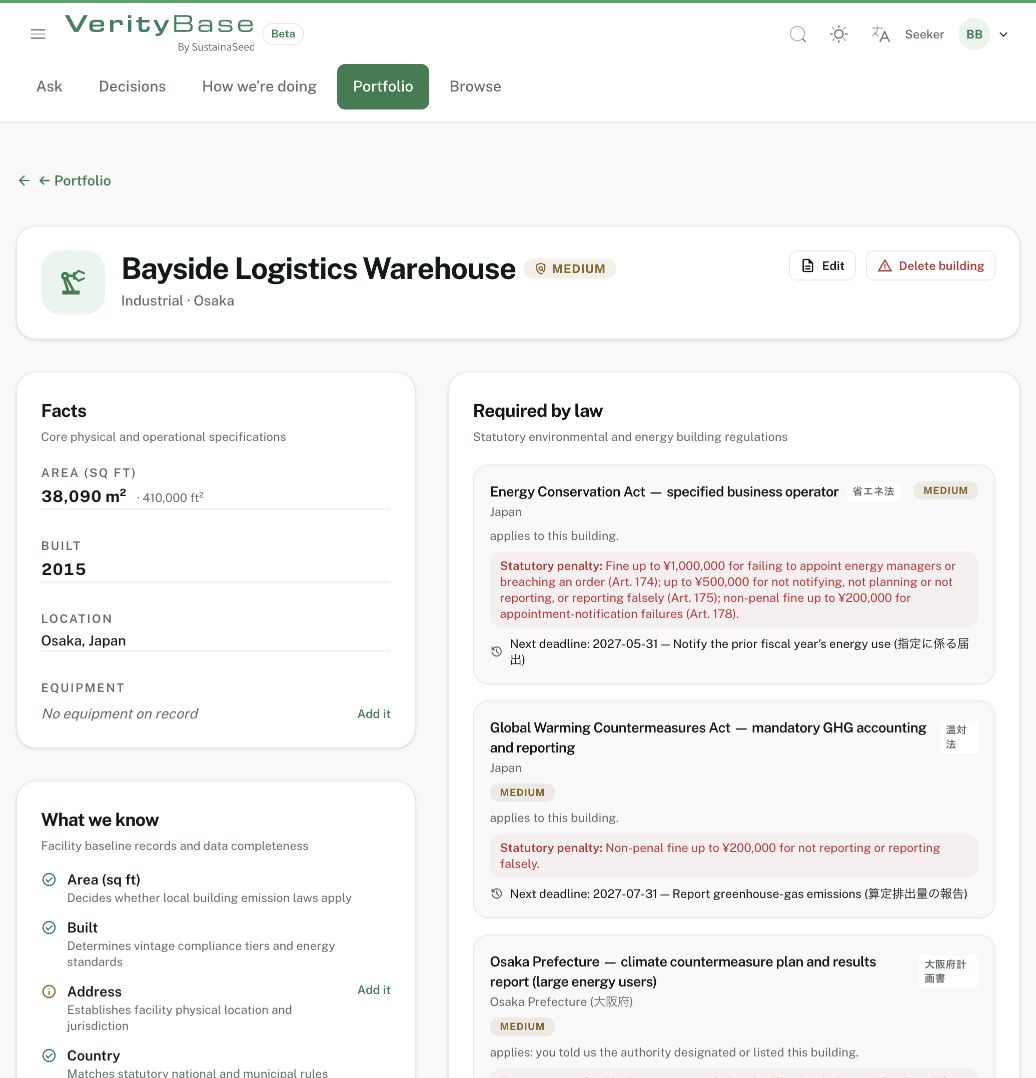
Bayside の設備は未登録で、住所にも不足があります。
2. 具体的な質問を入力
聞く
質問画面で「Bayside Logistics Warehouse のガス暖房をヒートポンプに置き換えるべきか」と入力して送信します。対象施設と変更内容を明確にします。
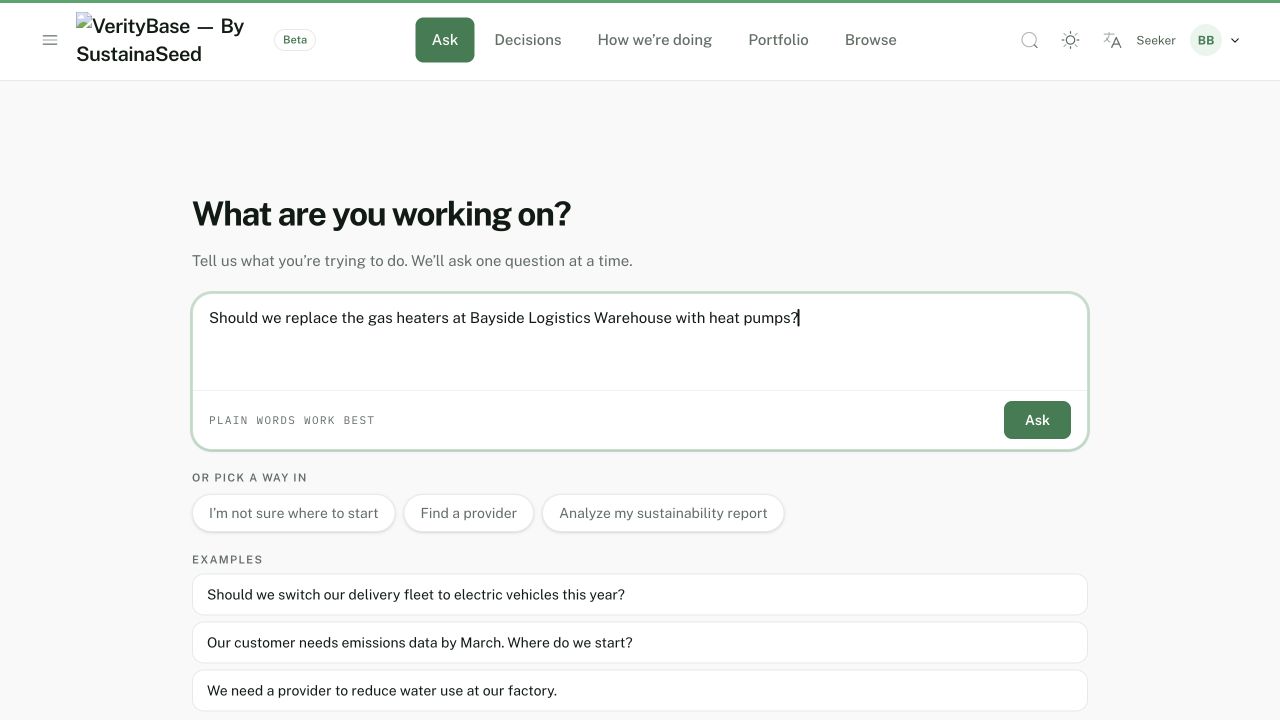
倉庫名とヒートポンプへの変更を質問に含めます。
3. 前提を回答
今年度、費用負担、費用削減とリスク削減、検討初期、単一施設を選びます。対象は Bayside、課題はエネルギー・資源費の削減、目標は非公式です。排出量や海外事業など根拠のない情報には不明と回答します。質問数は回答に応じて変わります。
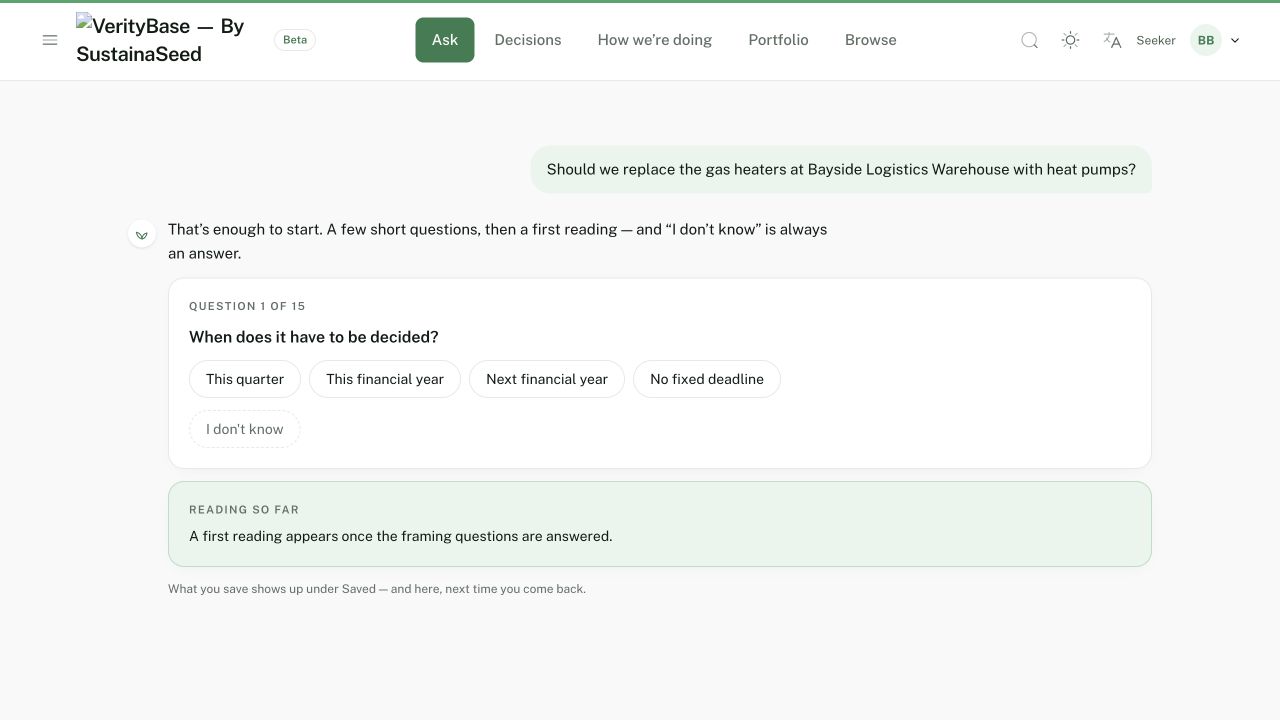
最初の質問は意思決定の時期です。
4. 成功条件を定義
記録全体を開く → 保存 → 今すぐ評価
架空の企業について黒字、中規模、評判向上という前提を置きます。成功条件は「倉庫業務を止めずに暖房エネルギーを減らし、全体展開前に快適性、容量、費用を確認する」です。詳細記録では予算、既存システムとの統合、データ不足を制約に選び、保存して評価します。
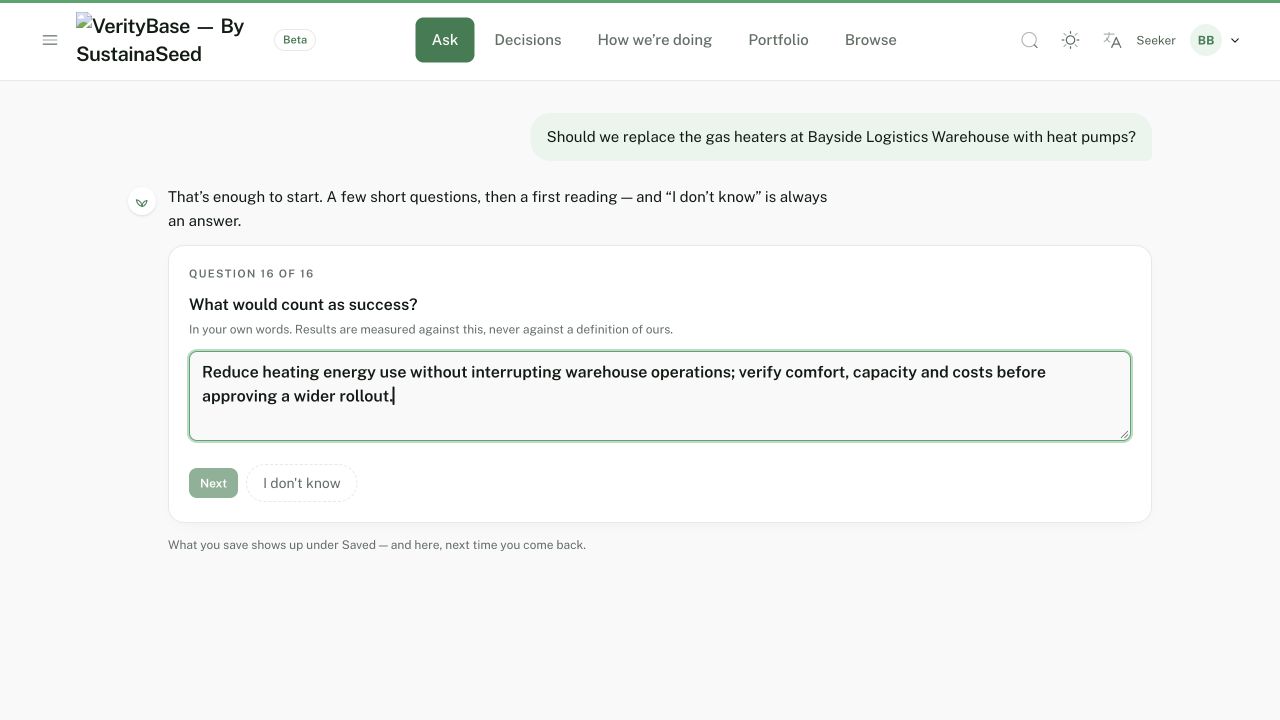
成功条件には業務継続と展開前の確認を含めます。
5. 評価を読む
実際の評価は Prepare(小規模実証の準備)です。法令と先送り費用は Unknown です。「8 of 8」は全企業情報の確認済みを意味せず、法令関連の不明点が7件残ります。画面には v1 では重要性を評価しないこと、計画が未作成であることが表示されます。不足情報を追加して再評価します。設置許可ではありません。
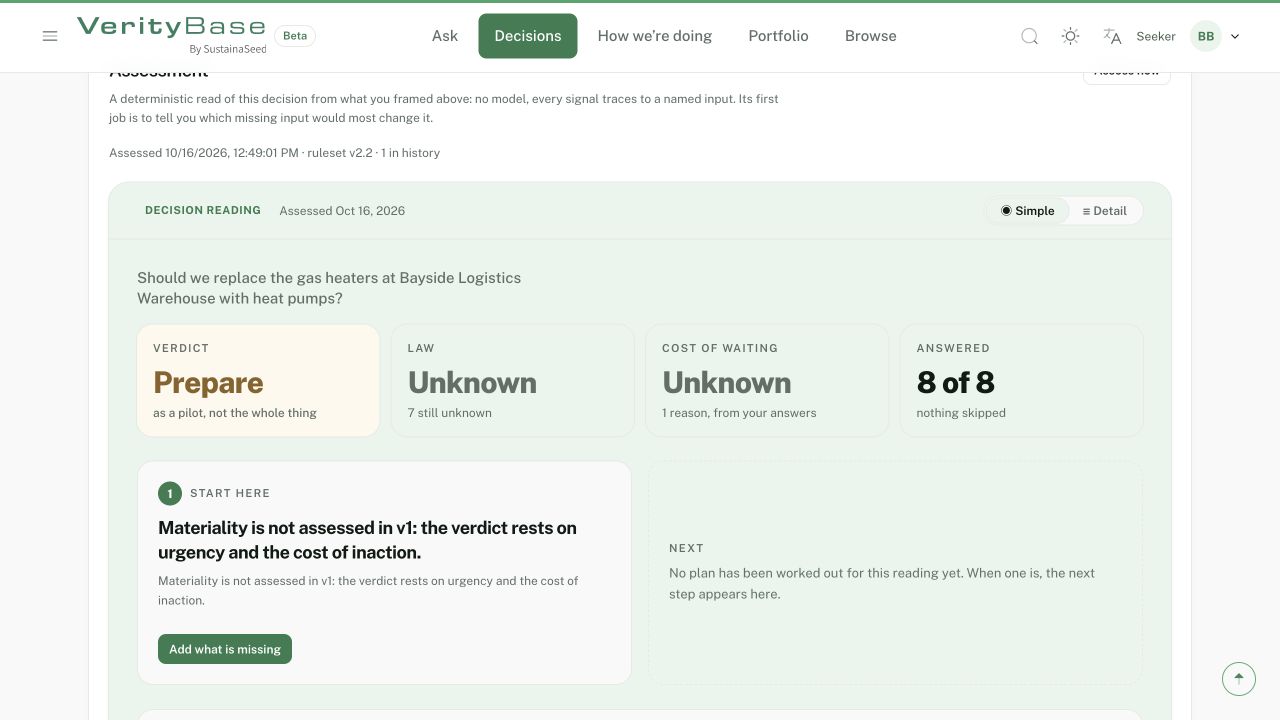
小規模実証の準備という評価で、法令と先送り費用は不明です。
6. 提供企業の適合性を確認
さがす
企業一覧で Hikari Thermal Engineering を開きます。説明は工業炉や燃料転換調査が中心です。認証バッジだけでは倉庫用ヒートポンプへの適合は分かりません。対応地域、実績、電気容量、冬季需要、工事停止時間、同条件の見積もりを確認します。
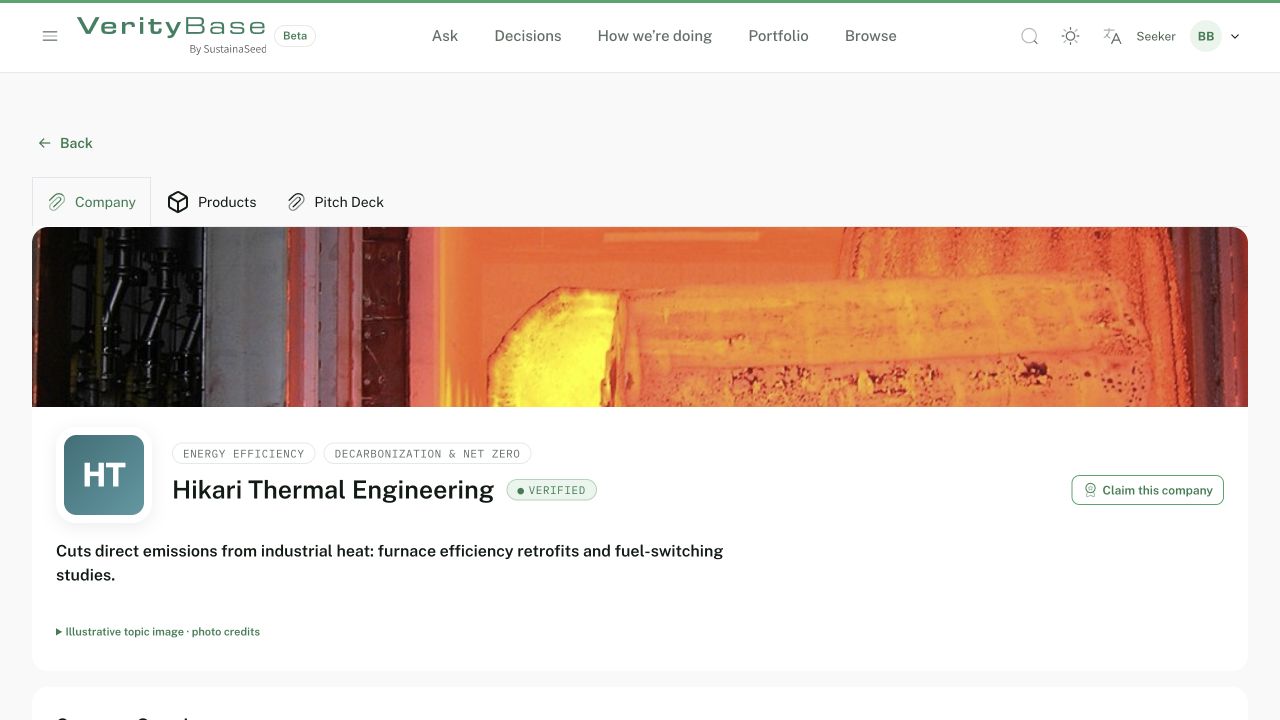
Hikari は産業用熱サービスを説明していますが、倉庫への適合根拠は必要です。
7. 比較しても即決しない
ソリューションの比較リンクから保存済みライブラリの候補を追加します。画面は Data Center Waste-Heat Recovery と EnergyPulse Enterprise の操作例です。必要な倉庫サービスを示す記録ではないため、採用候補とはしません。段階、地域、価格、根拠を比較します。マッチ度や生成説明は品質保証ではなく、デモの説明・価格はサンプルです。適合の根拠が得られるまでプロジェクトの候補は空欄にします。
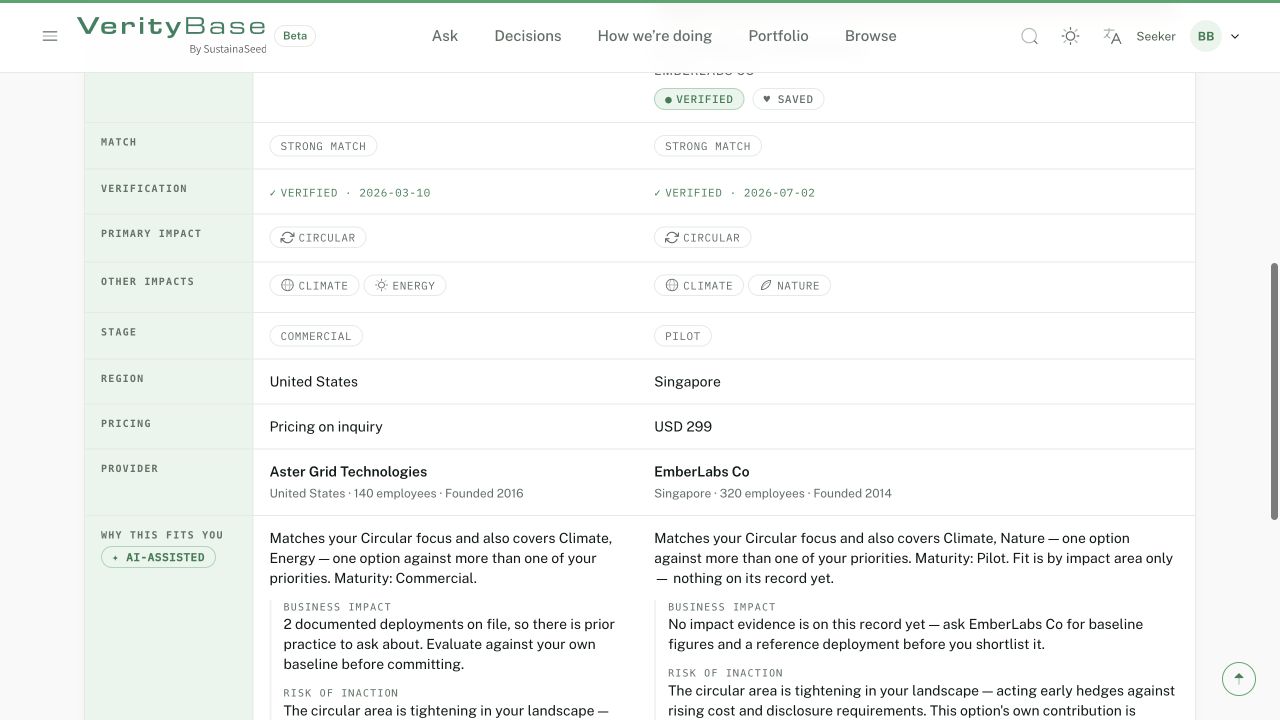
Aster Grid Technologies と EmberLabs Co の段階、地域、価格、根拠を比較します。
8. プロジェクトに判断を残す
サイドバーを展開 → 保存済み → プロジェクト → + 新規プロジェクト → プロジェクトを作成 → メモを追加 → 意思決定を記録
保存済みのプロジェクトを開き、新規作成から「Bayside — heat-pump pilot (worked example)」を作ります。容量、冬季需要、停止時間、比較可能な見積もりの確認をメモします。「限定的な実証を調査する」と記録し、法令・費用が未解決である理由を残します。このプロジェクトのメモと判断は、意思決定画面の構造化記録とは別です。どちらも発注ではありません。招待は送りません。
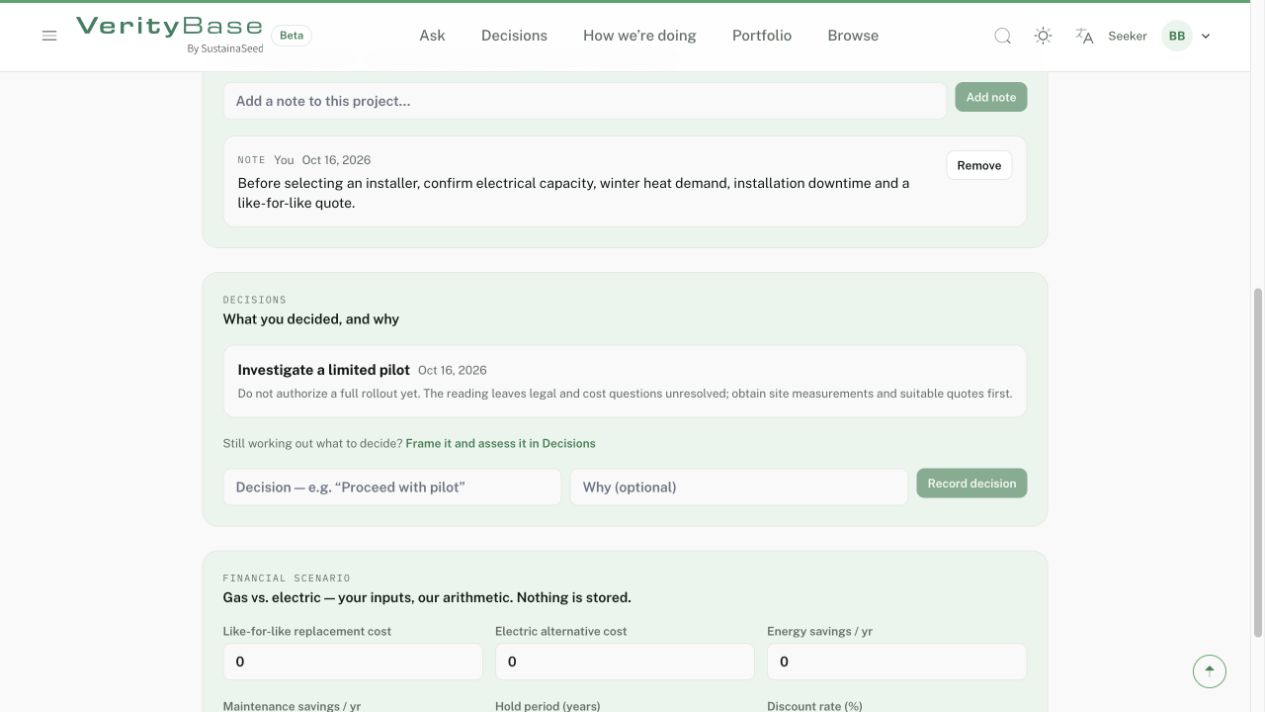
保存したメモと別のプロジェクト判断が、実証の理由を残します。
9. マイルストーンを設定
進捗状況 → マイルストーンを追加 → マイルストーンを保存
進捗画面でマイルストーンを追加し、評価済みの質問を選びます。「暖房の基準値と現地調査を完了」、目標日、指標 Heating energy (kWh) を入力して保存し、表示日と状態を確認します。画面は Planned です。保存で意思決定は Committed になりましたが、調査完了や設置承認を意味しません。
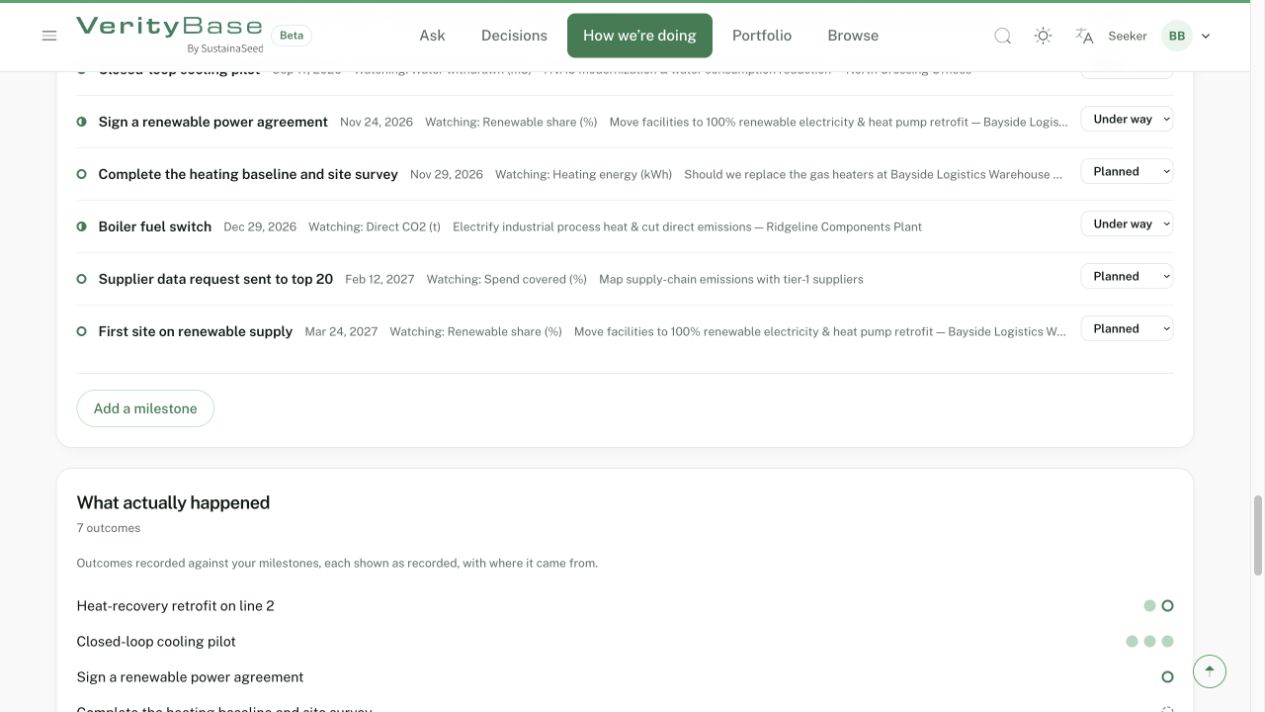
基準値と現地調査のマイルストーンは予定状態で、完了ではありません。
保存した目標日が入力日より1日前に表示される場合は、既知の日付表示の問題です。合意した期限を変更して補正せず、意図した日付をプロジェクトのメモに残してサポートに報告してください。
10. 基準値を記録して継続
結果を記録 → 結果を保存
「貴社による報告」として保存されます。報告書由来やVerityBaseが測定した数値は、到着時にその旨が表示されます。
同じマイルストーンに結果を記録します。観測日は2026年10月16日、暖房エネルギー100000 kWhです。メモに FICTIONAL TRAINING BASELINE ONLY と記し、実証前の架空の年間使用量で、削減量ではないと明記します。保存後、自己申告の行を確認します。作業完了まで予定のままにし、後で期間・出典・運転条件をそろえた実測値を追加して再検討します。検証済み削減の主張で終えません。
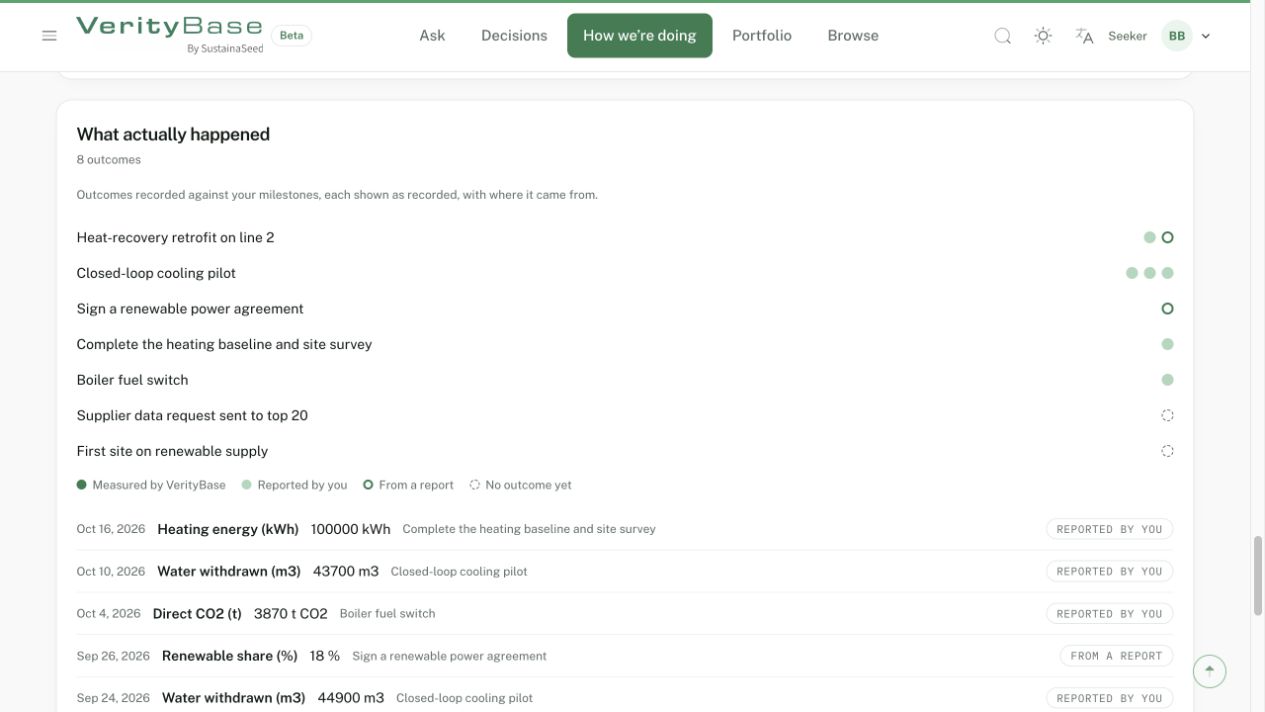
架空の100000 kWhは自己申告の基準値で、検証済み削減量ではありません。